Como formatar o teu texto: títulos, listas, tabelas…
As ferramentas de formatação do ETeext estruturam um texto sem sair do editor: títulos, listas, caixas de verificação, tabelas, notas de rodapé, pontuação… Tudo é feito de caracteres que se colam em todo o lado, como os estilos do ETeext. São gratuitas para todos.
As capturas mostram a app em português do Brasil.
1. Abrir as ferramentas
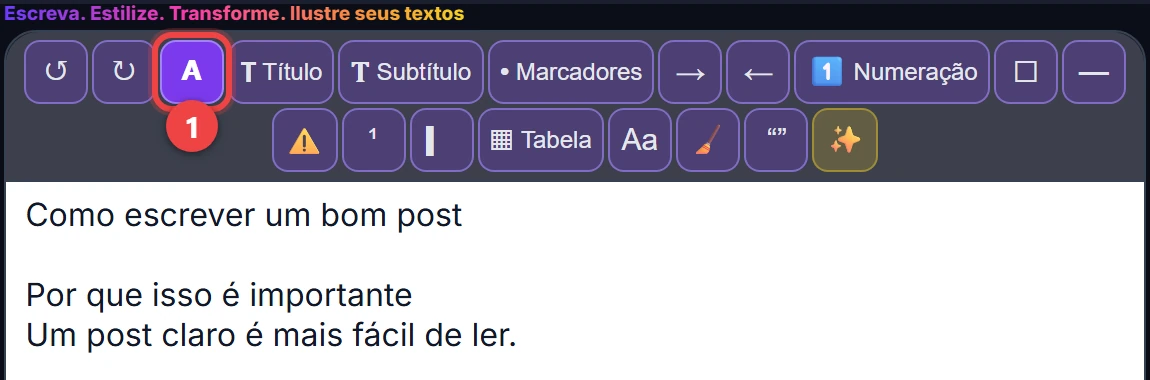
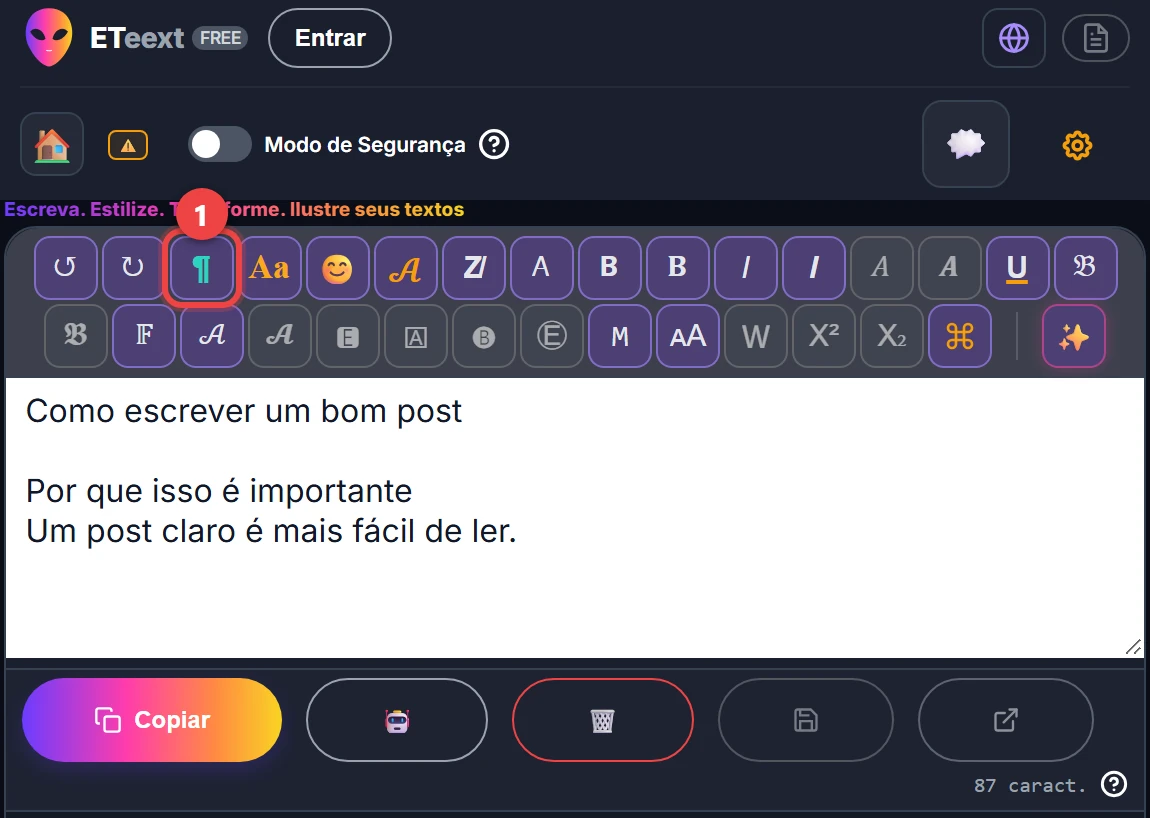
Toca em ¶ no início da barra de estilos, logo a seguir a ↺ ↻: as ferramentas ocupam o lugar dos estilos. Uma ferramenta atua sobre a seleção ou sobre a linha onde está o cursor. ↺ desfaz cada ferramenta num só toque.
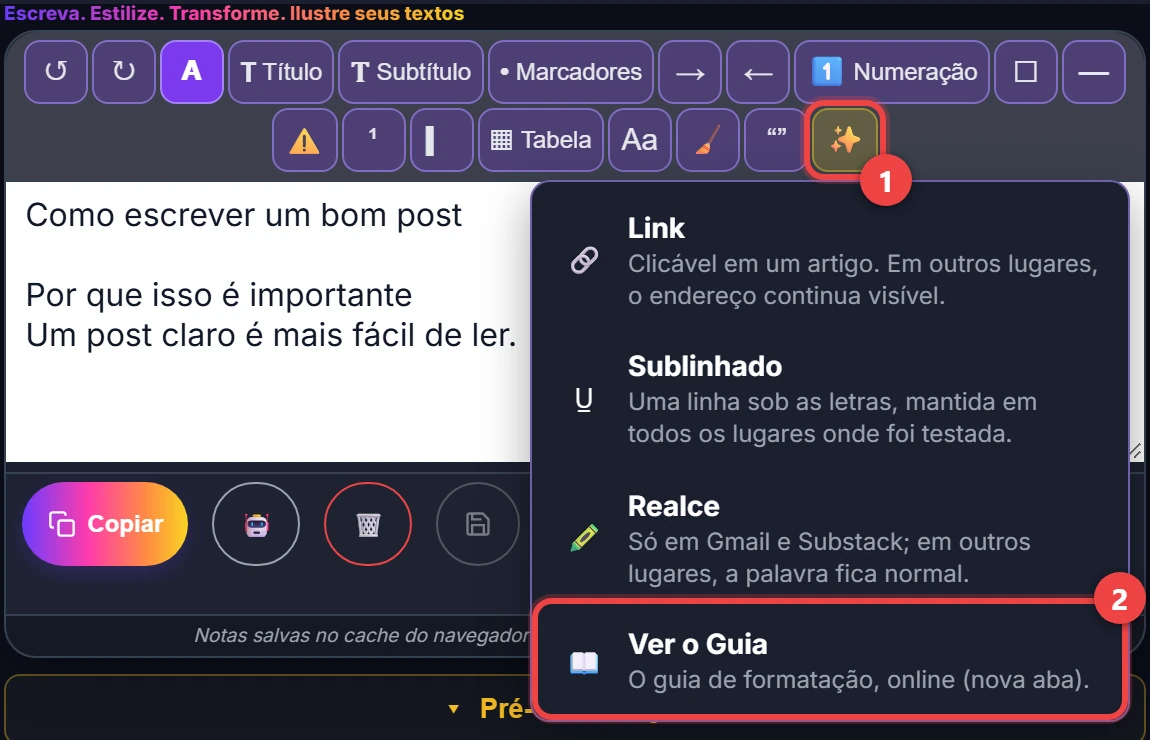
Ver o Guia abre este guia online, num separador novo do navegador. No computador e no tablet, é um botão logo antes de ✨, quando cabe na barra; caso contrário, é a última opção de ✨.
2. Título e Subtítulo
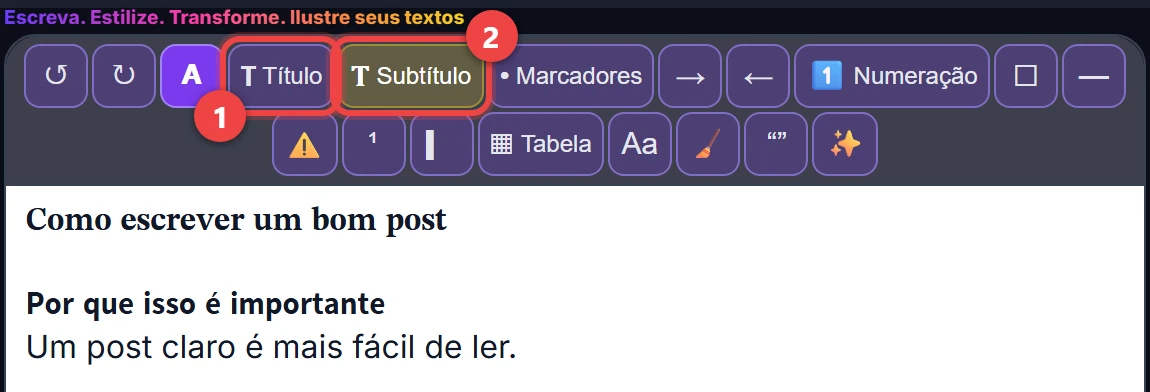
Título põe a linha a negrito com serifas, Subtítulo a negrito sem serifas. Podes usar vários: o primeiro é o verdadeiro título, e um título a meio do texto fica com uma linha em branco antes e depois.
Se as letras não tiverem negrito (russo, hindi), a app avisa e a linha fica normal.
3. Marcadores
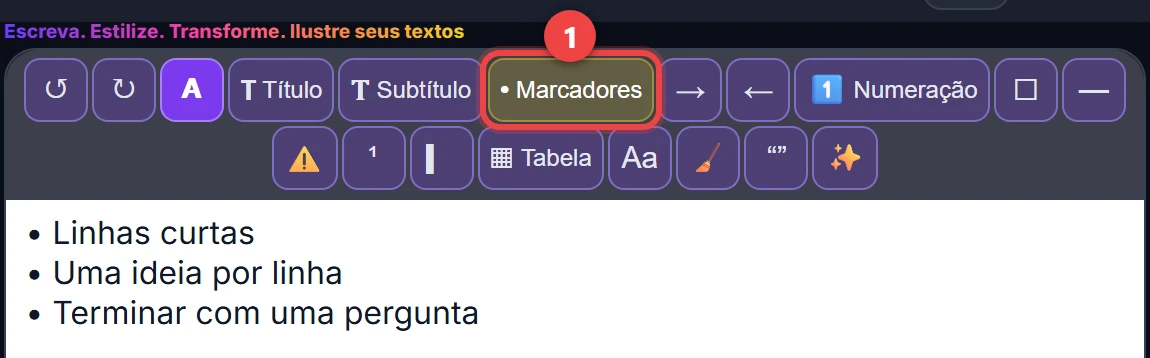
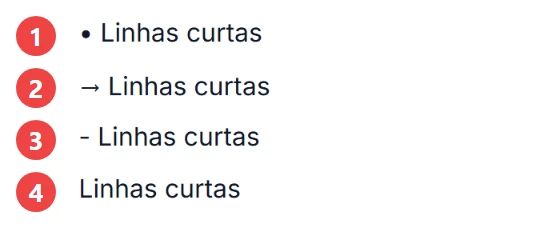
Cada toque em Marcadores (•) muda o tipo de toda a lista: •, depois →, depois -, depois nada. As setas → e ← acrescentam ou retiram um nível (◦, ‣).
4. Recuo, Tab e Enter
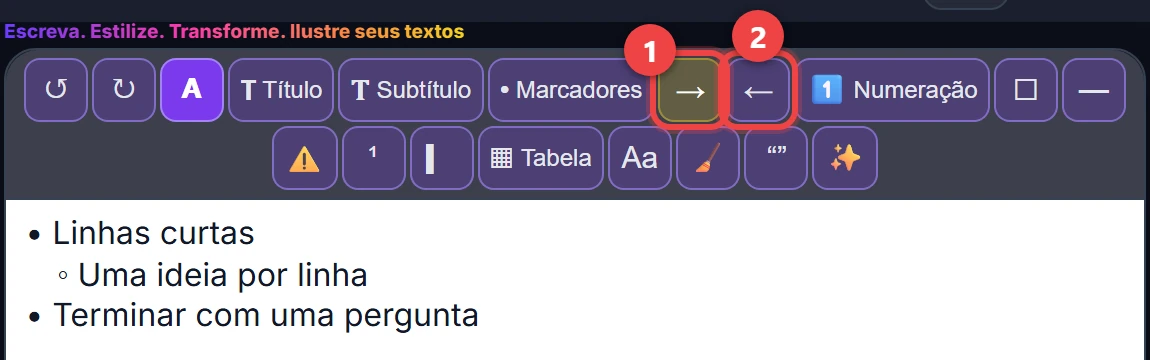
→ desloca um nível para a direita a linha onde está o cursor, ou as linhas selecionadas; ← fá-la recuar um nível. Funciona tanto numa linha simples como numa lista, onde o marcador muda com o nível (•, ◦, ‣).
Com um teclado de computador, ou um teclado ligado a um tablet, a tecla Tab faz o mesmo que →, e Shift+Tab o mesmo que ←. Para sair do editor com o teclado, carrega em Esc e depois em Tab.
Numa lista, Enter acrescenta um item do mesmo tipo: um marcador, uma caixa de verificação vazia ☐, o número seguinte ou a barra ▎ da citação. Num item vazio, Enter termina a lista. Shift+Enter muda de linha sem criar um novo item.
O recuo é feito de espaços largos: o Threads e o Mastodon apagam-no, tal como os espaços em branco no início de uma linha de tabela. Numa lista com marcadores, o marcador (◦, ‣) continua a mostrar lá o nível.
5. Numeração
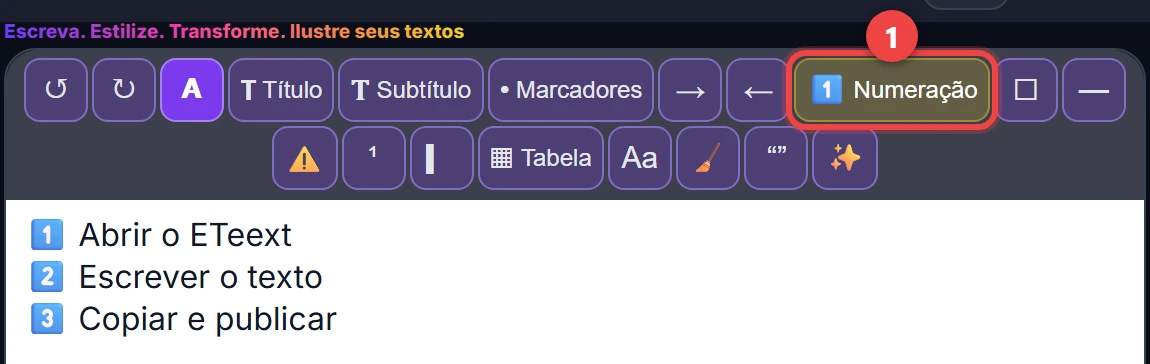
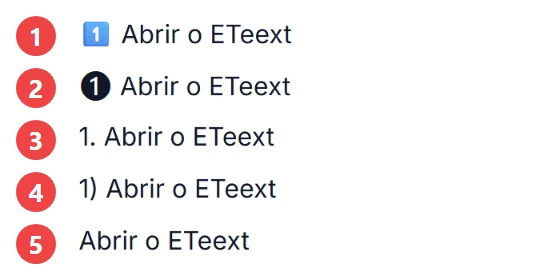
Cada toque em Numeração (1️⃣): 1️⃣, depois ❶, depois 1., depois 1), depois nada. A lista renumera-se sozinha; a partir do 11.º item, 1️⃣ passa a «1.».
6. Checklist
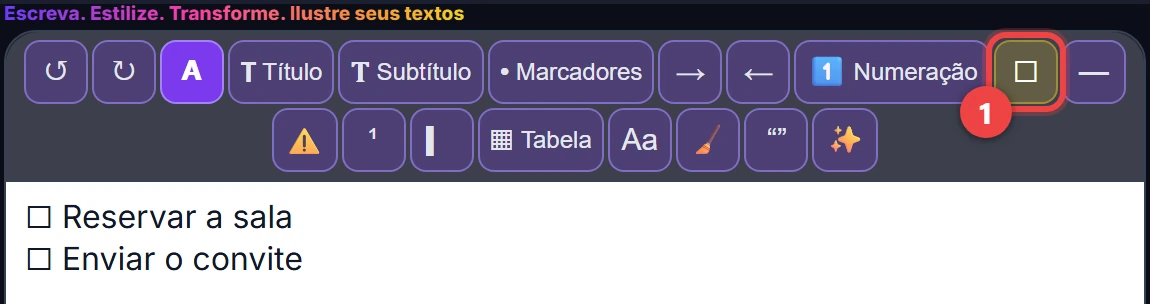
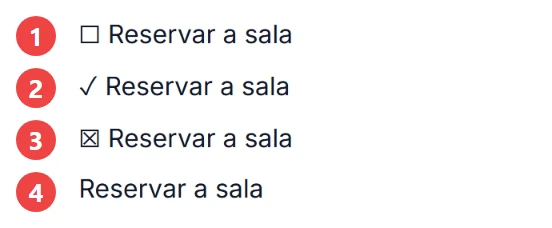
Checklist (☐): ☐, depois ✓, depois ☒, depois nada.
7. Separador
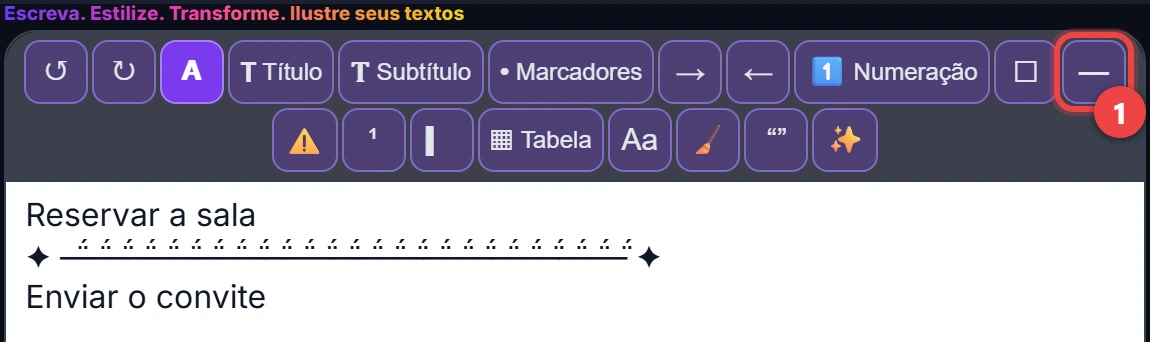
Separador (—) abre a janela Separadores, onde escolhes a linha.
8. Destaque
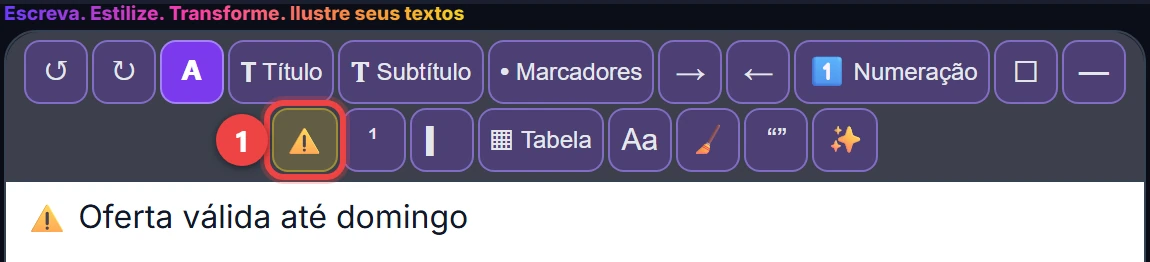
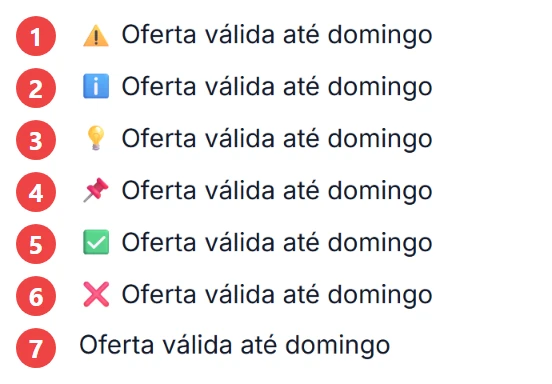
Destaque (⚠️) faz sobressair a linha com um pictograma: ⚠️, depois ℹ️, 💡, 📌, ✅, ❌, depois nada.
9. Nota de rodapé
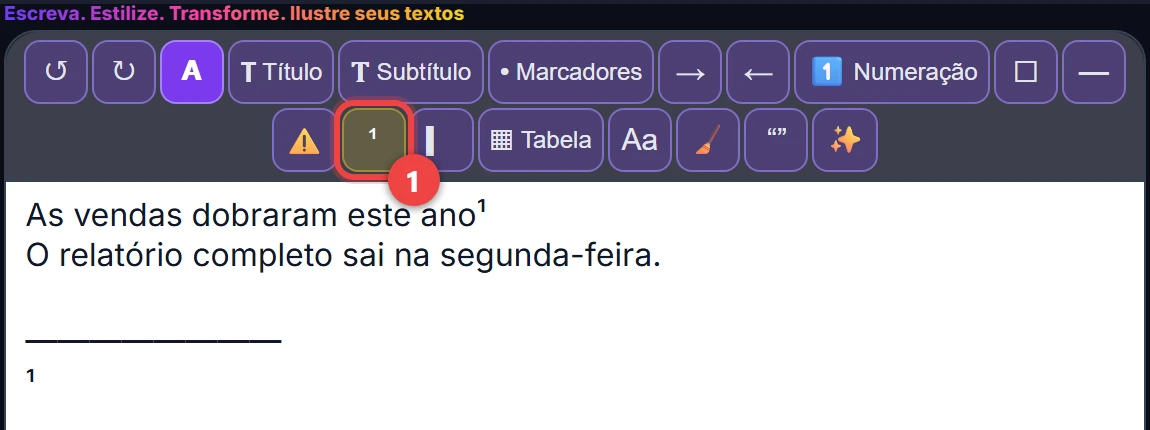
Nota (¹) põe ¹ na posição do cursor e, no fim do texto, depois de um traço, uma linha «¹» para preencheres.
10. Citação
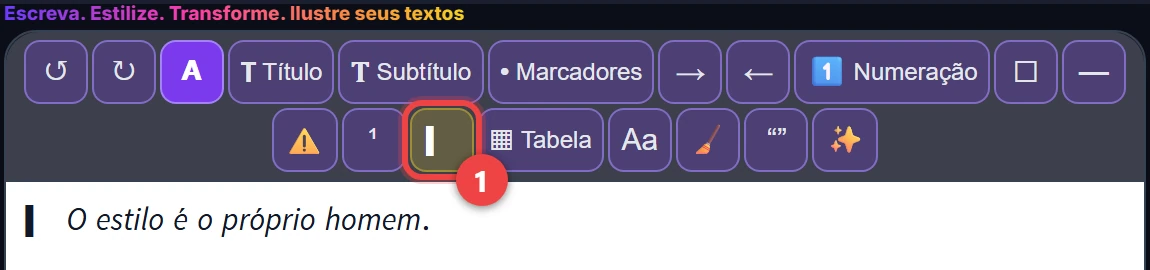
Citação (▎) põe uma barra no início de cada linha e passa o texto a itálico: vê-se logo que são palavras de outra pessoa. Toca outra vez para voltar ao texto normal; os outros estilos mantêm-se.
Se as letras não tiverem itálico (russo, hindi), a app avisa e a linha fica só com a barra.
11. Tabela
Três formas de começar:
- colar uma tabela a partir do Excel;
- colá-la a partir do Google Sheets;
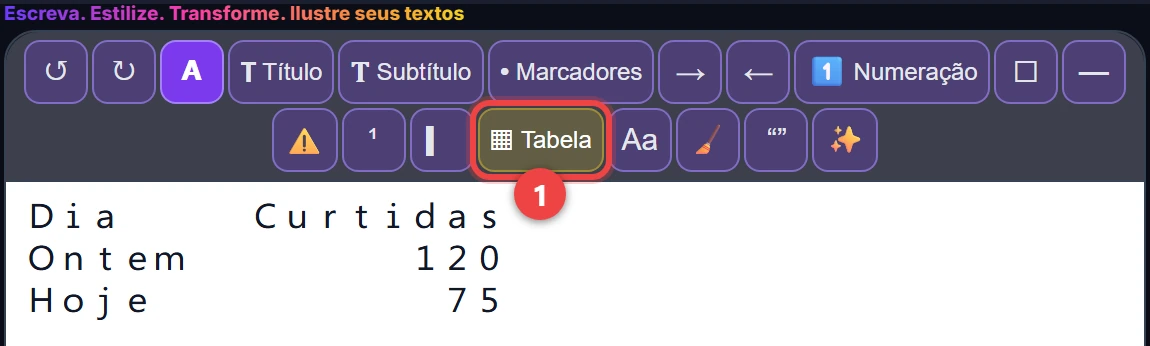
- ou escrever cada linha da tabela numa linha, com um ; entre as colunas: Dia;Curtidas, depois Ontem;120, depois Hoje;75.
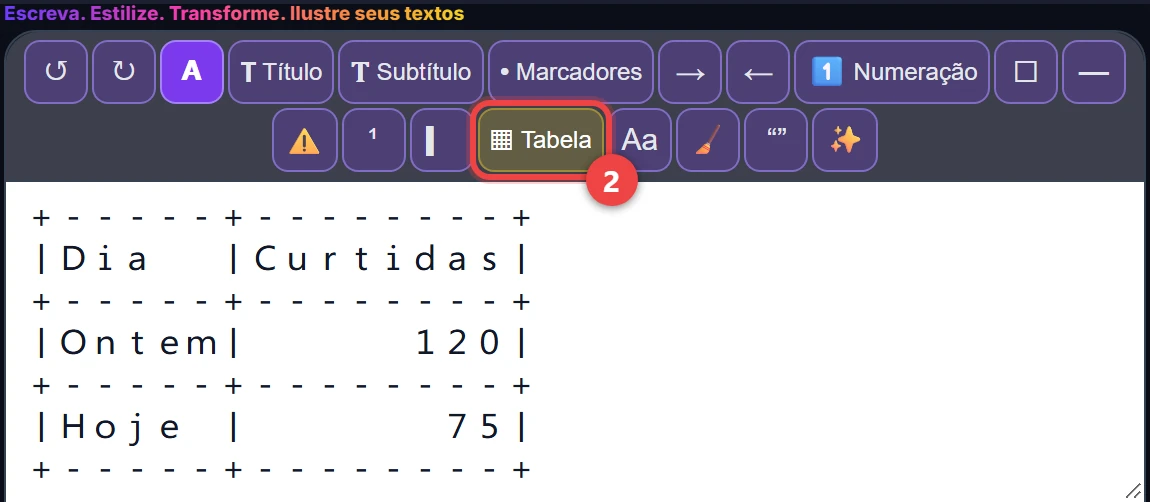
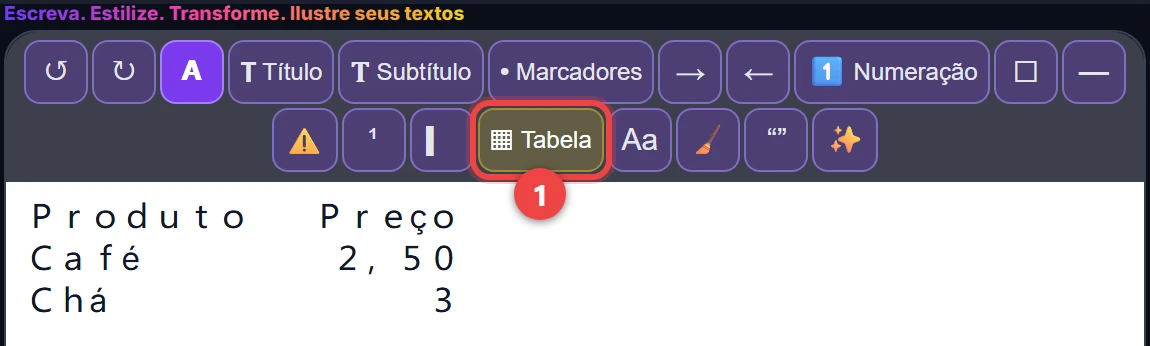
Põe o cursor nessas linhas (ou seleciona-as) e toca em Tabela (▦). 1.º toque: a tabela. 2.º toque: com bordas. 3.º toque: de volta ao texto, com os seus «;». Os números alinham-se à direita, as palavras à esquerda.
A ferramenta avisa-te de uma linha sem «;», de um carácter sem forma larga (uma letra acentuada ou uma letra não latina) que pode desalinhar uma coluna, de uma tabela com mais de 16 células cujas linhas podem passar para a linha seguinte no telemóvel, e de uma primeira célula vazia.
No Threads e no Mastodon, prefere a tabela com bordas: apagam os espaços em branco no início da linha.
12. Maiúsculas e minúsculas
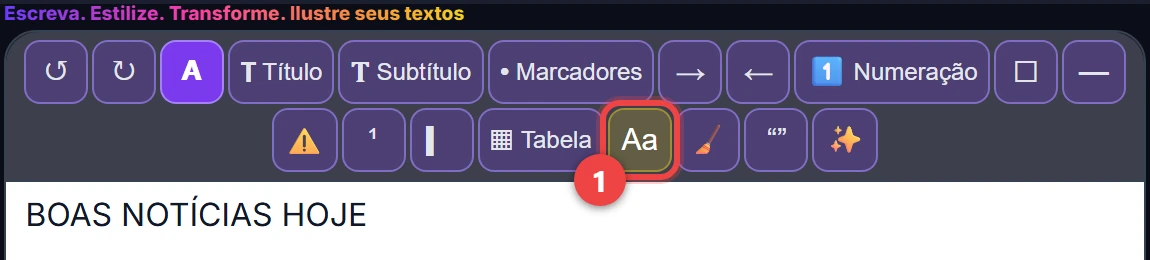
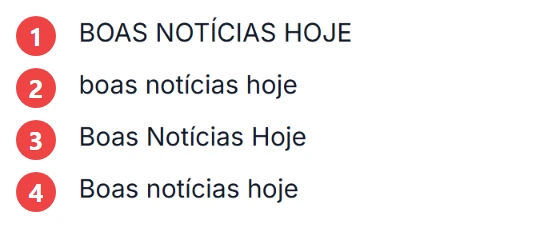
Cada toque em Maiúsc/Minúsc (Aa) passa à forma seguinte: MAIÚSCULAS → minúsculas → Cada Palavra Em Maiúscula → Como em uma frase, e depois recomeça (três formas em alemão, onde os substantivos mantêm a maiúscula). As letras estilizadas mantêm a forma.
13. Sem Estilo
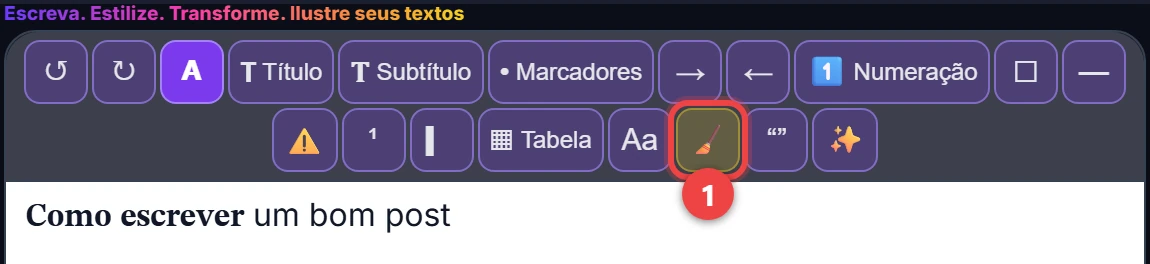
Sem Estilo (🧹) põe a seleção, ou todo o texto, de novo em letras normais.
14. Pontuação
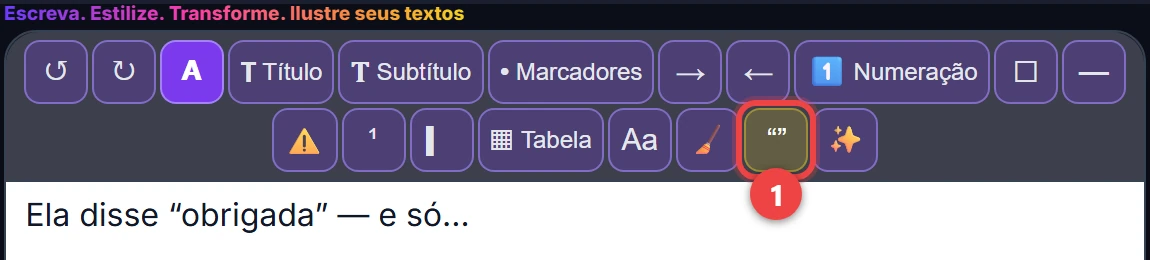
Pontuação (“”) corrige as aspas conforme a língua da app, os apóstrofos (’), -- em –, --- em — (travessão), ... em …, e, em francês, põe os espaços finos antes de ; : ! ?. Os endereços web ficam intactos.
15. Extras
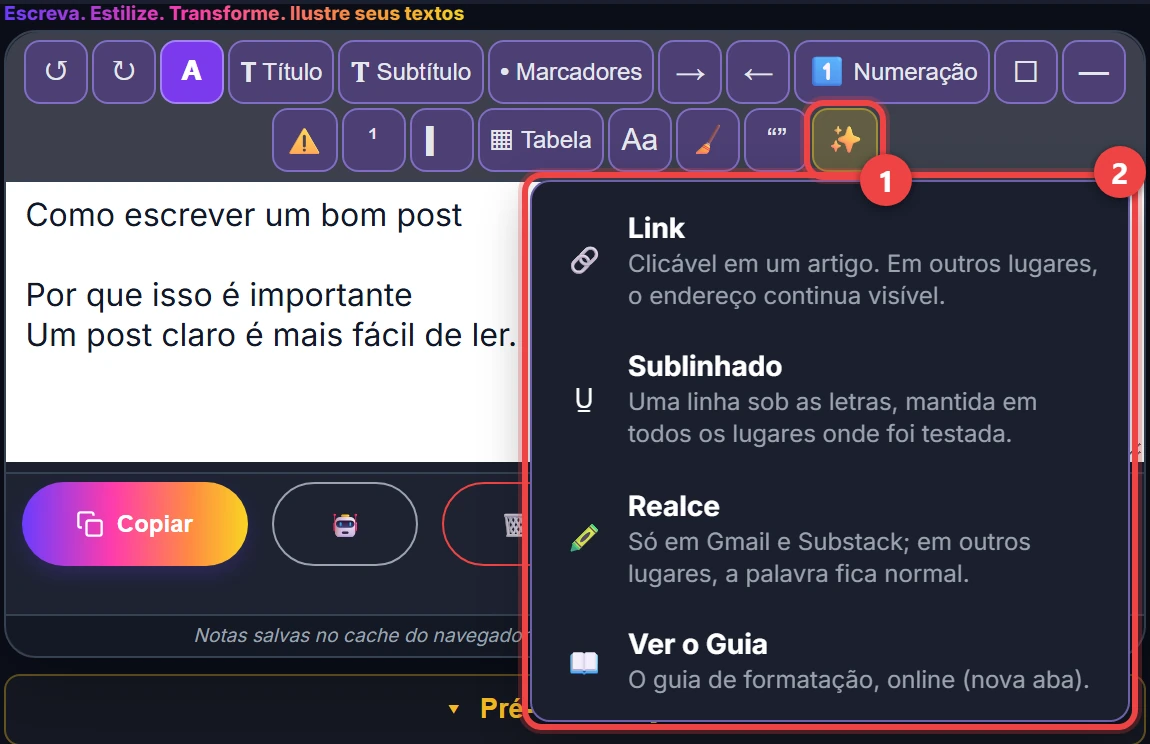
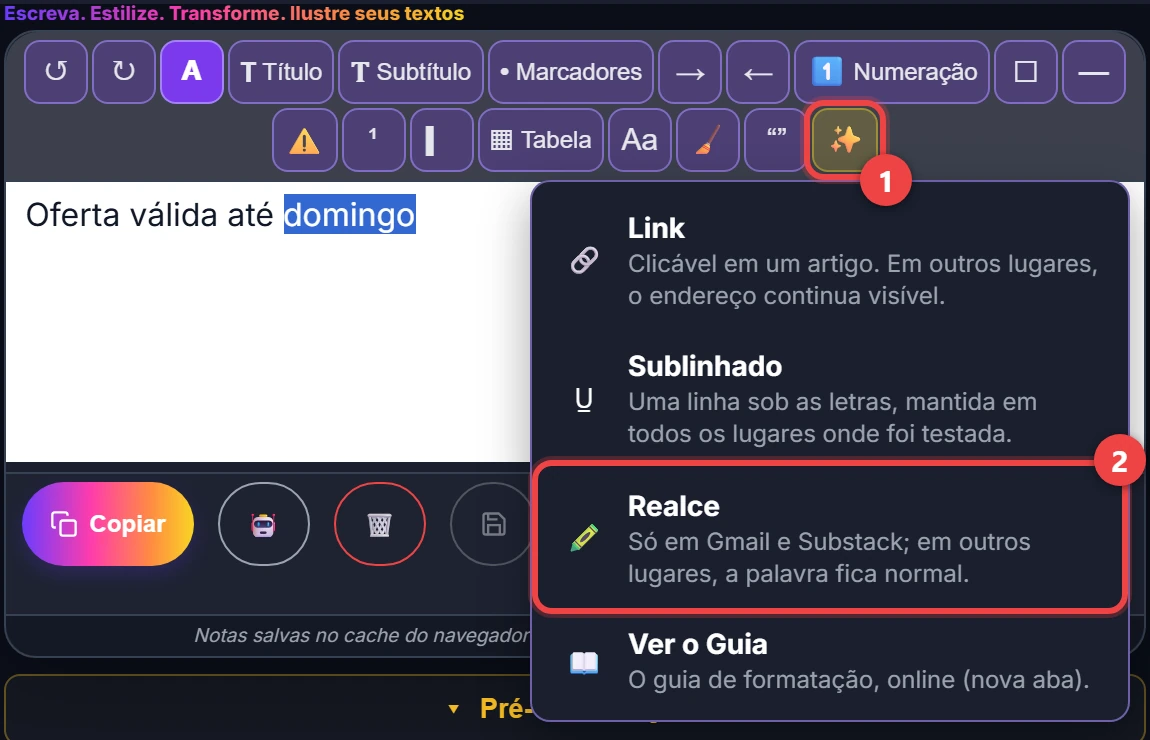
Extras (✨), o último botão da barra, abre mais três formatos e o guia:
- Link: a palavra passa a «palavra (https://endereço)»: clicável num artigo; noutros sítios, o endereço continua visível.
- Sublinhado: uma linha por baixo das letras.
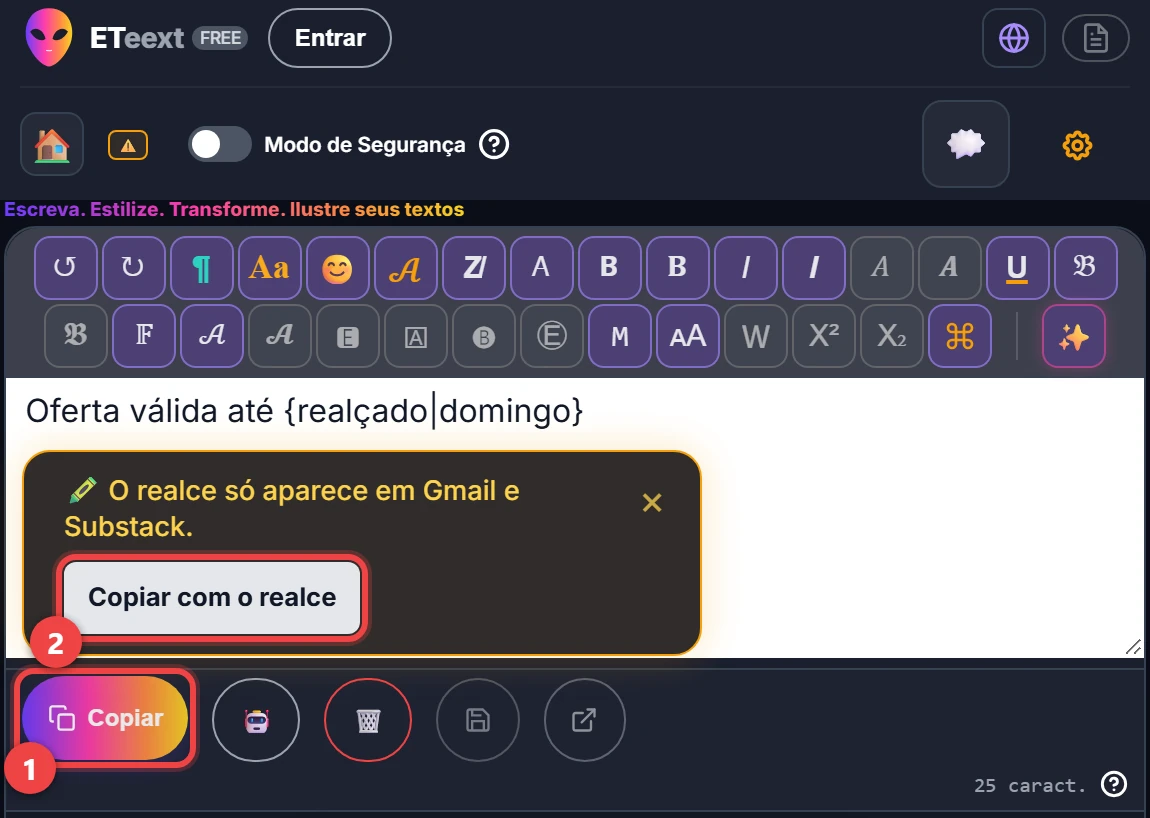
- Realce: seleciona uma palavra ou um trecho e toca em Realce. Copiar dá sempre um texto que funciona em todo o lado; logo a seguir, um balão propõe Copiar com o realce, para os destinos que o mantêm: atualmente o Gmail e o Substack, e o balão mostra a lista atualizada. Noutros sítios, a palavra fica normal.
- Ver o Guia: este guia, online (passo 1).
No editor, a palavra a realçar aparece entre chavetas, {realçado|palavra}: esta marca nunca é copiada.
16. Voltar aos estilos
Voltar aos Estilos (o A no início da barra) traz os estilos de volta.