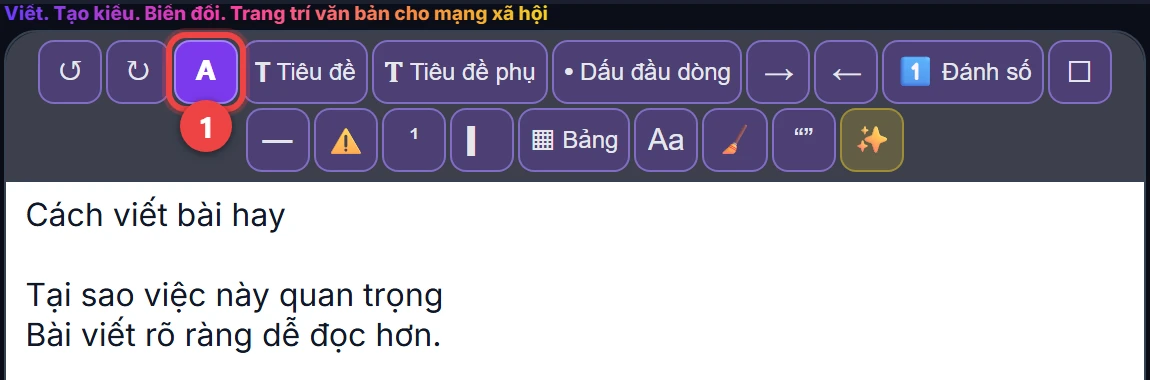
Cách định dạng văn bản của bạn: tiêu đề, danh sách, bảng…
Công cụ định dạng của ETeext giúp bạn sắp xếp bố cục văn bản mà không rời trình soạn thảo: tiêu đề, danh sách, hộp kiểm, bảng, chú thích cuối trang, dấu câu… Tất cả đều được tạo từ những ký tự dán được ở mọi nơi, giống các kiểu chữ của ETeext. Các công cụ này miễn phí cho mọi người.
Trong ảnh chụp các bảng, ví dụ vẫn bằng tiếng Anh.
1. Mở các công cụ
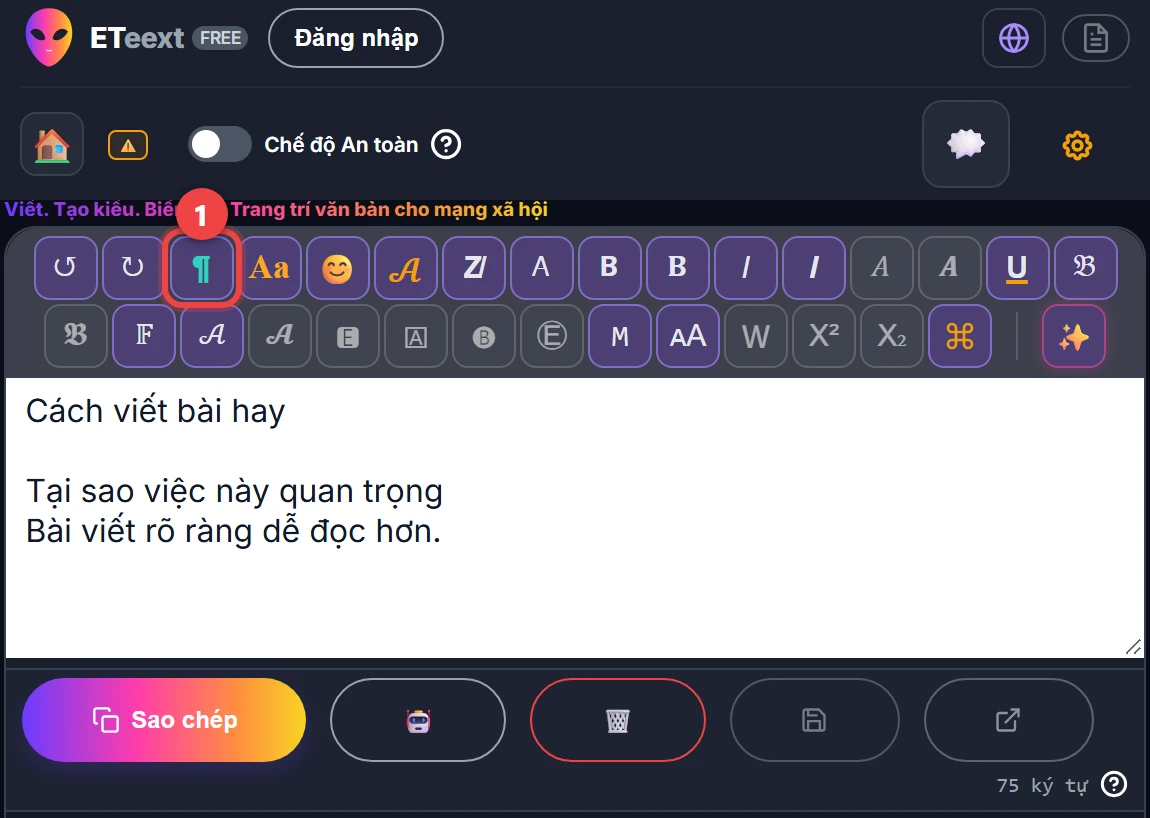
Chạm ¶ ở đầu thanh kiểu chữ, ngay sau ↺ ↻: các công cụ thế chỗ các kiểu chữ. Một công cụ tác động lên phần đã chọn, hoặc lên dòng có con trỏ. ↺ hoàn tác thao tác của bất kỳ công cụ nào chỉ bằng một lần chạm.
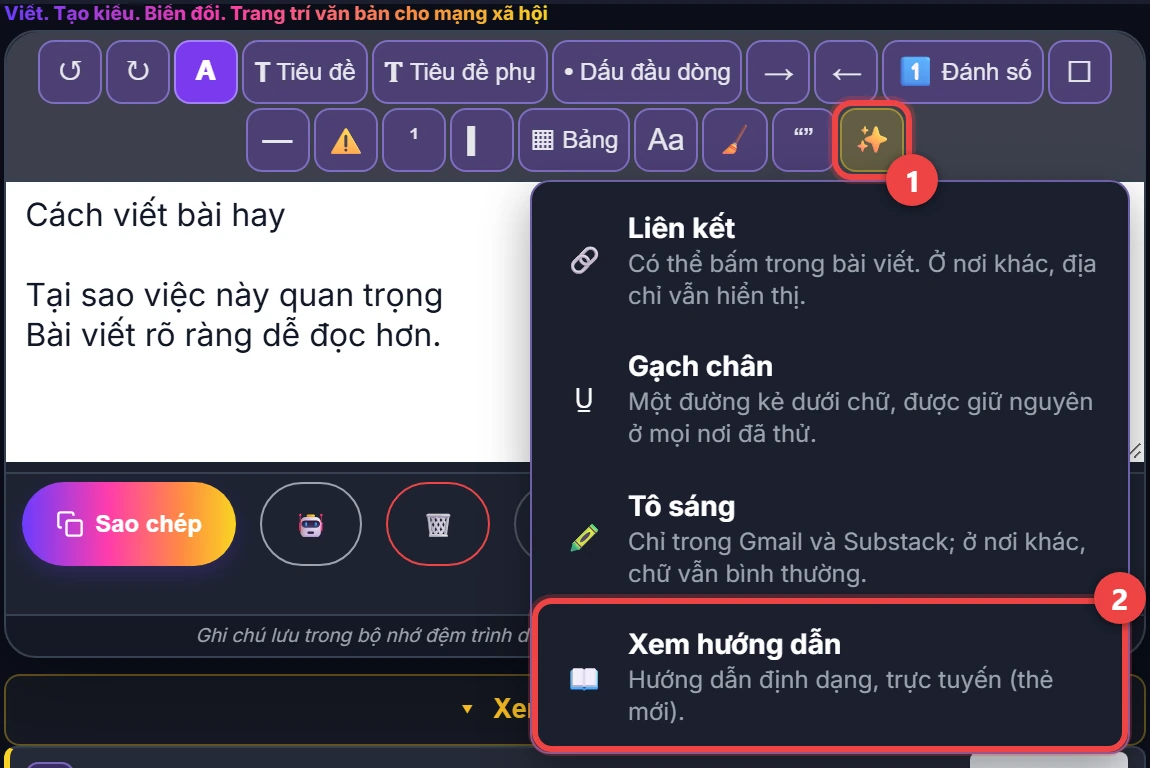
Nút Xem hướng dẫn mở hướng dẫn trực tuyến này trong một thẻ mới. Trên máy tính và máy tính bảng, nút này nằm ngay trước ✨ khi hàng nút còn đủ chỗ; nếu không, đó là mục cuối cùng trong ✨.
2. Tiêu đề và tiêu đề phụ
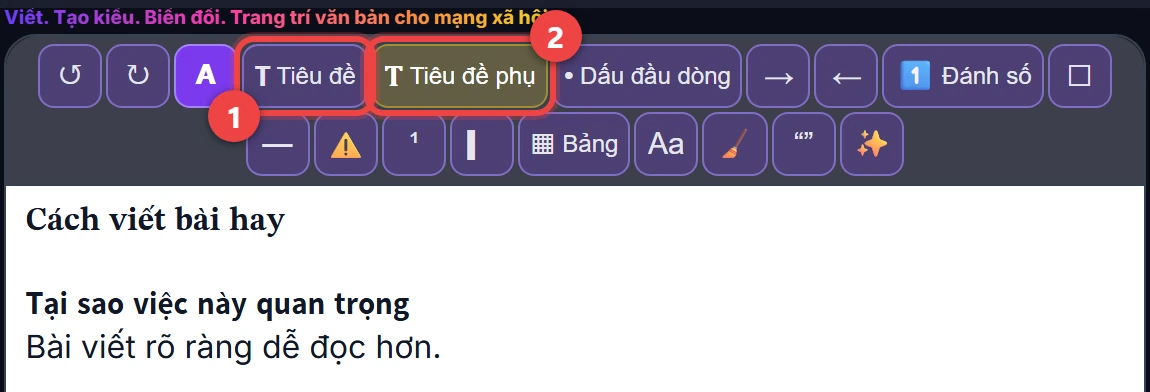
Tiêu đề biến dòng thành chữ đậm có chân, Tiêu đề phụ thành chữ đậm không chân. Bạn có thể dùng nhiều tiêu đề: tiêu đề đầu tiên là tiêu đề chính, còn một tiêu đề ở giữa văn bản sẽ có một dòng trống phía trước và phía sau.
Nếu chữ không có dạng đậm (tiếng Nga, tiếng Hindi), ứng dụng sẽ báo cho bạn và dòng đó vẫn là chữ không có kiểu.
3. Dấu đầu dòng
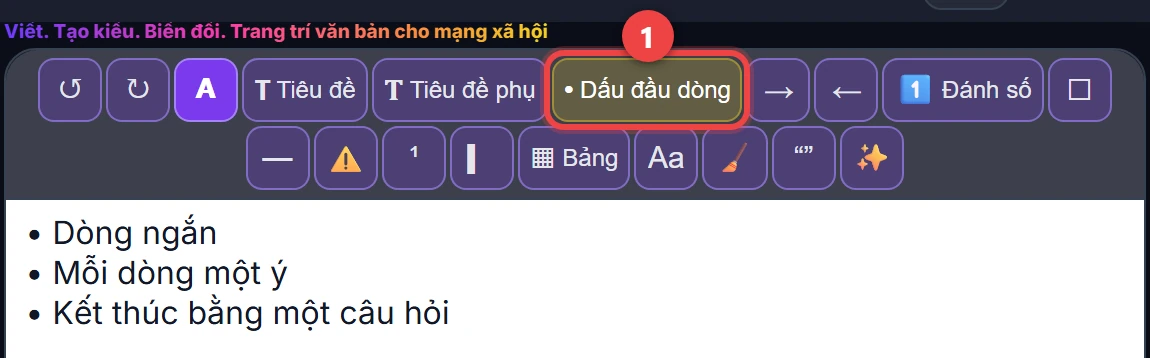
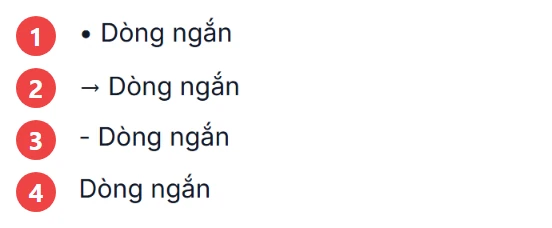
Mỗi lần chạm Dấu đầu dòng (•) đổi kiểu của cả danh sách: •, rồi →, rồi -, rồi không còn gì. Các mũi tên → và ← thêm hoặc bớt một cấp (◦, ‣).
4. Thụt lề, Tab và Enter
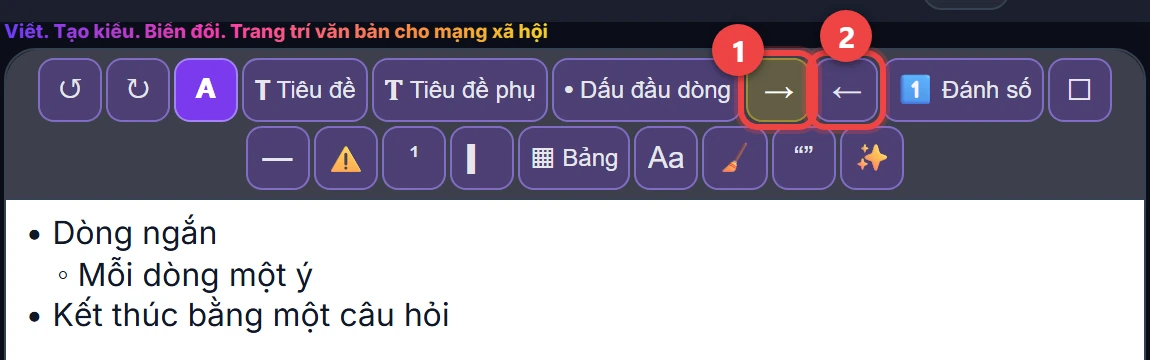
→ đẩy dòng có con trỏ, hoặc các dòng đã chọn, sang phải một cấp; ← đưa dòng đó lùi lại một cấp. Cách này dùng được với một dòng bình thường cũng như trong danh sách, nơi dấu đầu dòng thay đổi theo cấp (•, ◦, ‣).
Với bàn phím máy tính, hoặc bàn phím cắm vào máy tính bảng, phím Tab có tác dụng như →, và Shift+Tab như ←. Để rời trình soạn thảo bằng bàn phím, hãy nhấn Esc, rồi nhấn Tab.
Trong danh sách, Enter thêm một mục cùng loại: một dấu đầu dòng, một hộp kiểm trống ☐, số tiếp theo hoặc vạch ▎ của trích dẫn. Ở một mục trống, Enter kết thúc danh sách. Shift+Enter xuống dòng mà không thêm mục mới.
Thụt lề được tạo từ các khoảng trắng rộng: Threads và Mastodon xóa phần thụt lề này, giống như khoảng trắng ở đầu các dòng của bảng. Trong danh sách có dấu đầu dòng, dấu đầu dòng (◦, ‣) vẫn cho thấy cấp ở đó.
5. Đánh số
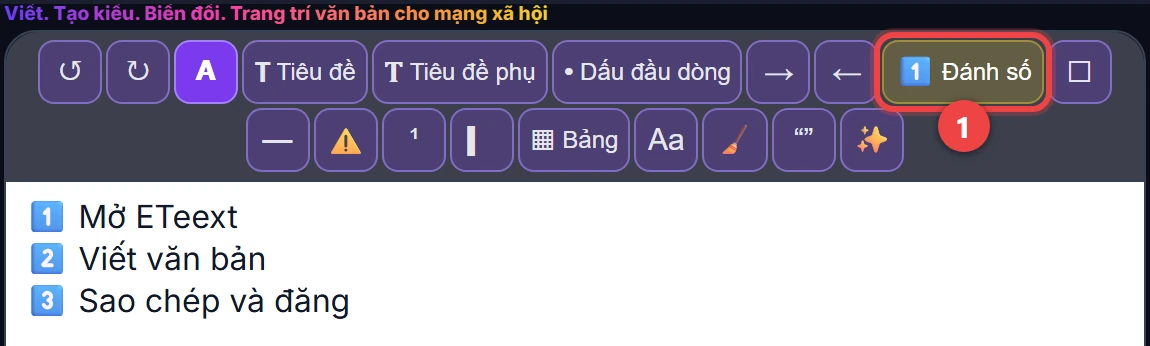
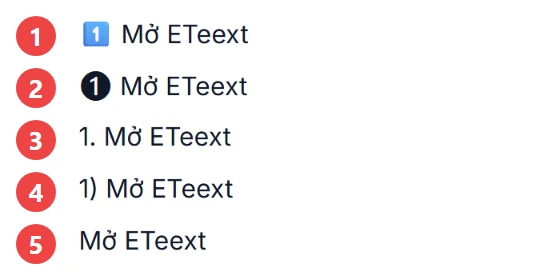
Mỗi lần chạm Đánh số (1️⃣): 1️⃣, rồi ❶, rồi 1., rồi 1), rồi không còn gì. Danh sách tự đánh số lại; từ mục thứ 11, 1️⃣ trở thành “1.”.
6. Hộp kiểm
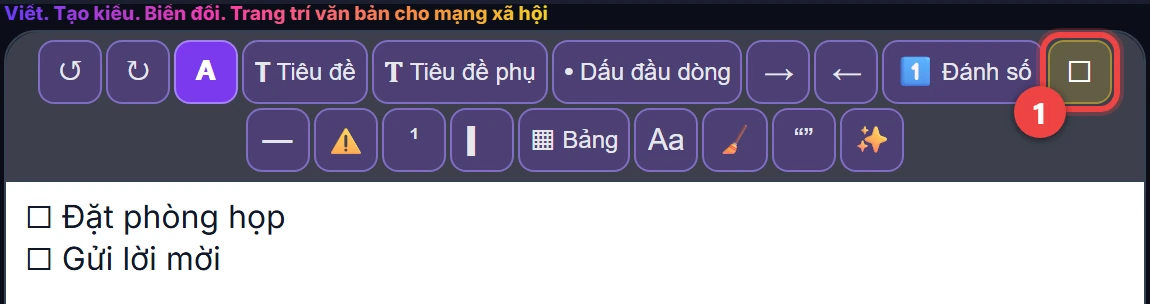
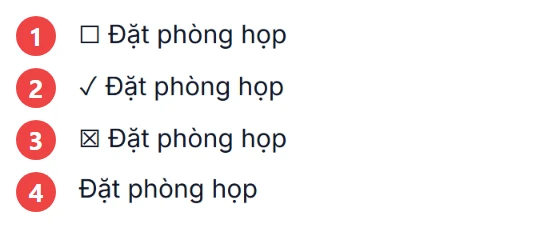
Hộp kiểm (☐): ☐, rồi ✓, rồi ☒, rồi không còn gì.
7. Dấu phân cách
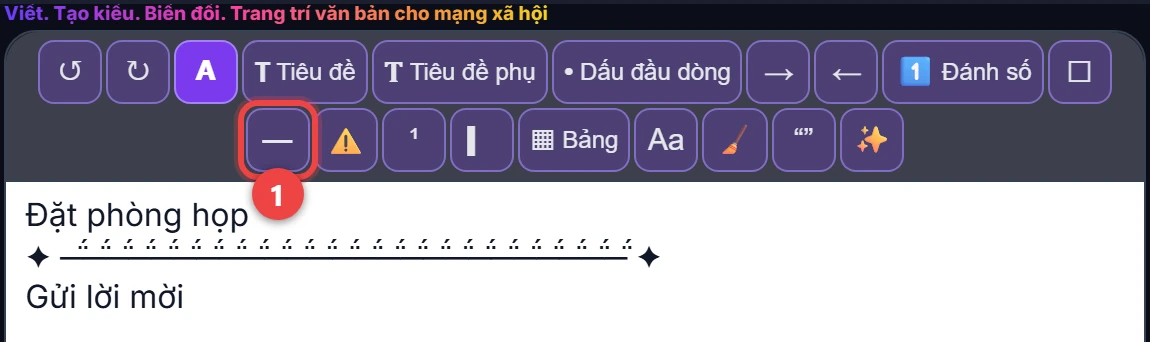
Phân cách (—) mở cửa sổ Dấu phân cách, nơi bạn chọn đường kẻ.
8. Điểm nhấn
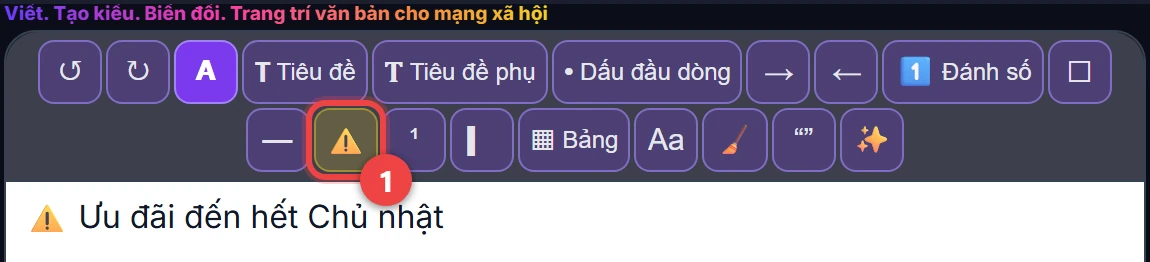
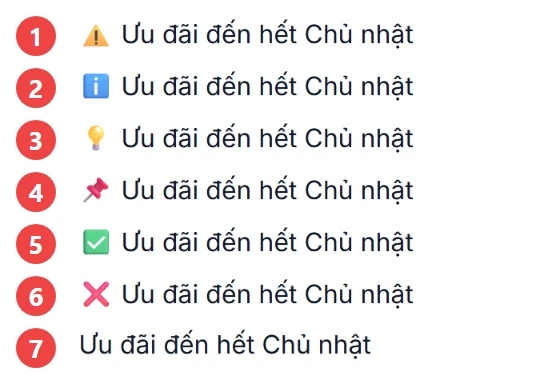
Điểm nhấn (⚠️) làm nổi bật dòng bằng một biểu tượng: ⚠️, rồi ℹ️, 💡, 📌, ✅, ❌, rồi không còn gì.
9. Chú thích cuối trang
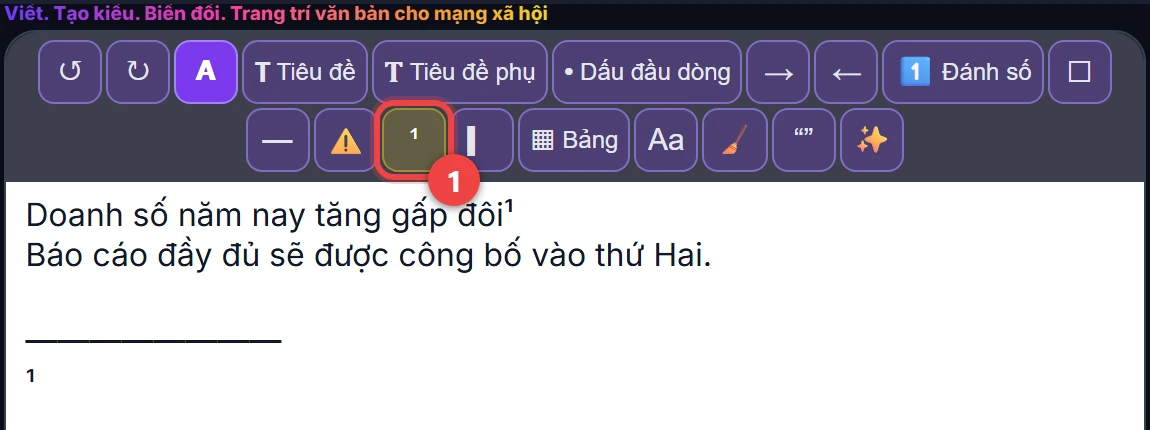
Chú thích (¹) đặt ¹ tại vị trí con trỏ, và thêm một dòng “¹” ở cuối văn bản, sau một đường kẻ, để bạn điền vào.
10. Trích dẫn
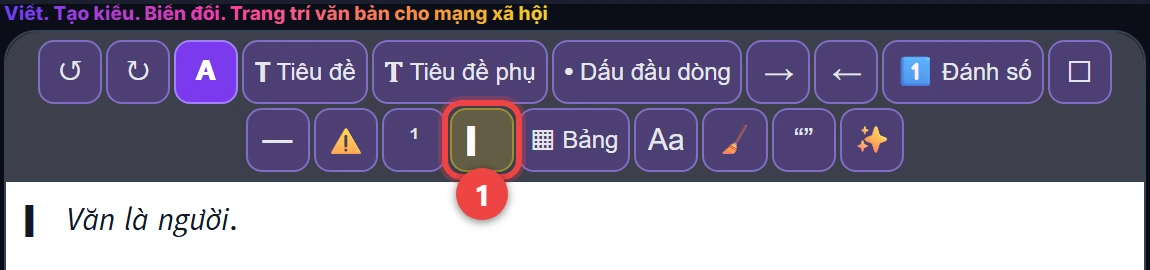
Trích dẫn (▎) đặt một vạch trước mỗi dòng và chuyển chữ của dòng sang dạng nghiêng: nhìn là biết ngay đó là lời của người khác. Chạm thêm một lần để trở về chữ bình thường; các kiểu chữ khác vẫn giữ nguyên.
Nếu chữ không có dạng nghiêng (tiếng Nga, tiếng Hindi), ứng dụng sẽ báo cho bạn và dòng đó chỉ giữ vạch.
11. Bảng
Ba cách để bắt đầu:
- dán một bảng từ Excel;
- dán bảng từ Google Sheets;
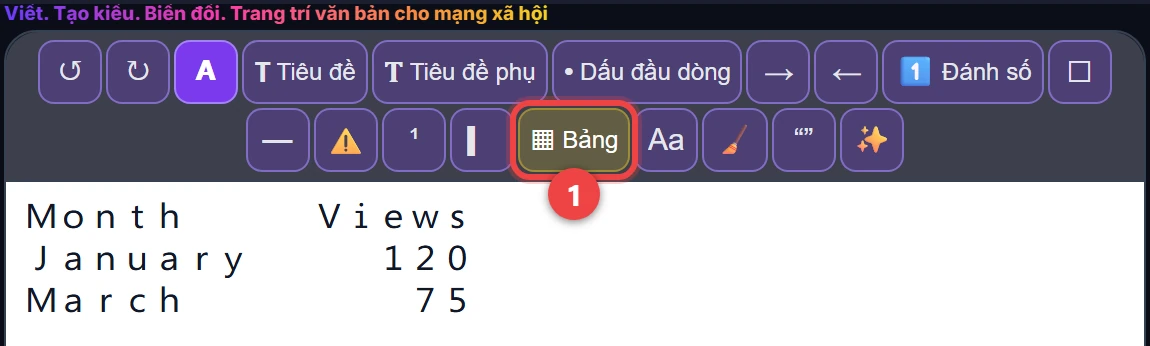
- hoặc gõ mỗi hàng trên một dòng, với dấu ; giữa các cột: Month;Views, rồi January;120, rồi March;75.
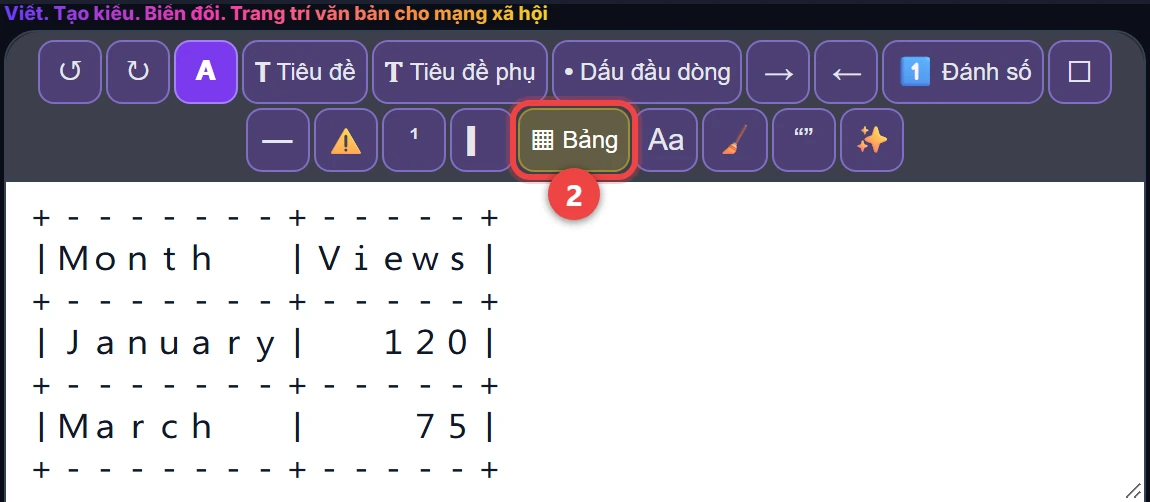
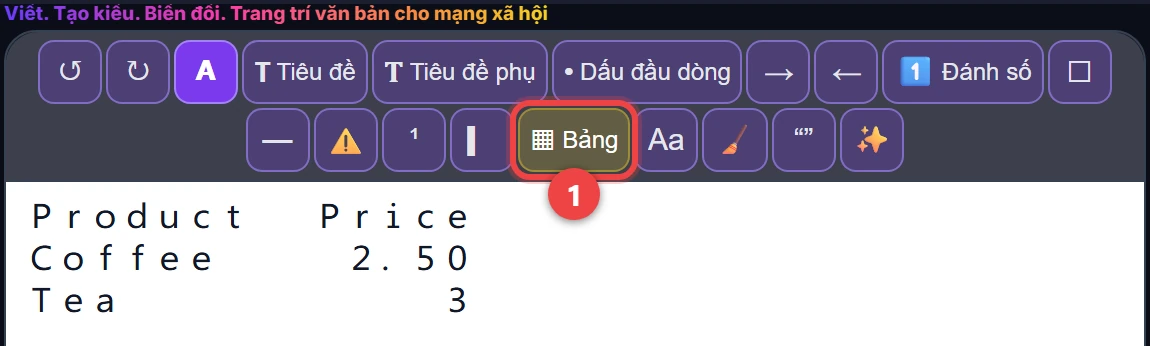
Đặt con trỏ vào các dòng đó (hoặc chọn chúng), rồi chạm Bảng (▦). Lần chạm 1: bảng. Lần chạm 2: bảng có viền. Lần chạm 3: trở về văn bản với các dấu “;”. Số được căn phải, chữ được căn trái.
Công cụ sẽ báo cho bạn khi có một dòng thiếu “;”, một ký tự không có dạng rộng (một chữ cái có dấu hoặc không thuộc bảng chữ cái Latinh) có thể làm lệch một cột, một bảng hơn 16 ô mà các hàng có thể bị ngắt dòng trên điện thoại, hoặc ô đầu tiên bị trống.
Với Threads và Mastodon, hãy ưu tiên bảng có viền: hai nơi này xóa khoảng trắng ở đầu dòng.
12. Chữ hoa và chữ thường
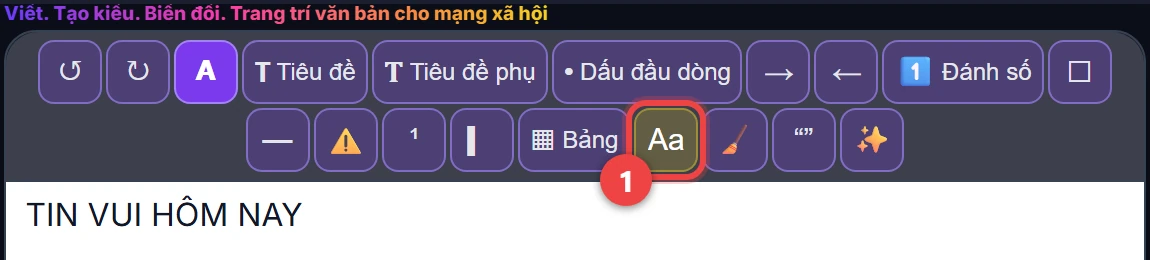
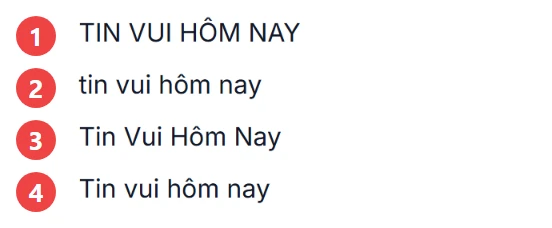
Mỗi lần chạm Hoa/thường (Aa) chuyển sang dạng tiếp theo: CHỮ HOA → chữ thường → Viết Hoa Mỗi Từ → Viết hoa đầu câu, rồi bắt đầu lại (tiếng Đức có ba dạng, vì danh từ luôn giữ chữ hoa đầu). Chữ đã tạo kiểu vẫn giữ nguyên dạng.
13. Bỏ kiểu
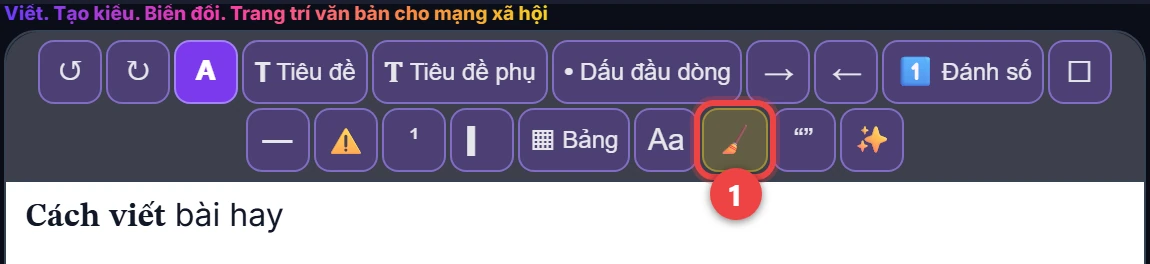
Bỏ kiểu (🧹) đưa phần đã chọn, hoặc toàn bộ văn bản, trở về chữ không có kiểu.
14. Dấu câu
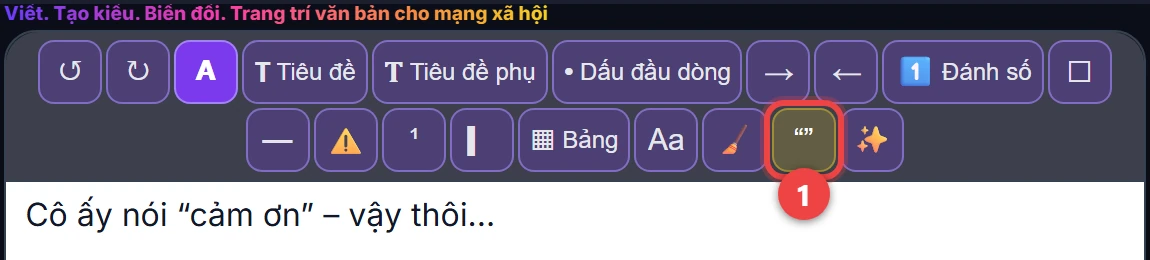
Dấu câu (“”) sửa dấu ngoặc kép theo ngôn ngữ của ứng dụng, sửa dấu nháy (’), đổi -- thành –, --- thành —, ... thành …, và với tiếng Pháp thì thêm khoảng trắng hẹp trước ; : ! ?. Địa chỉ web được giữ nguyên.
15. Định dạng khác
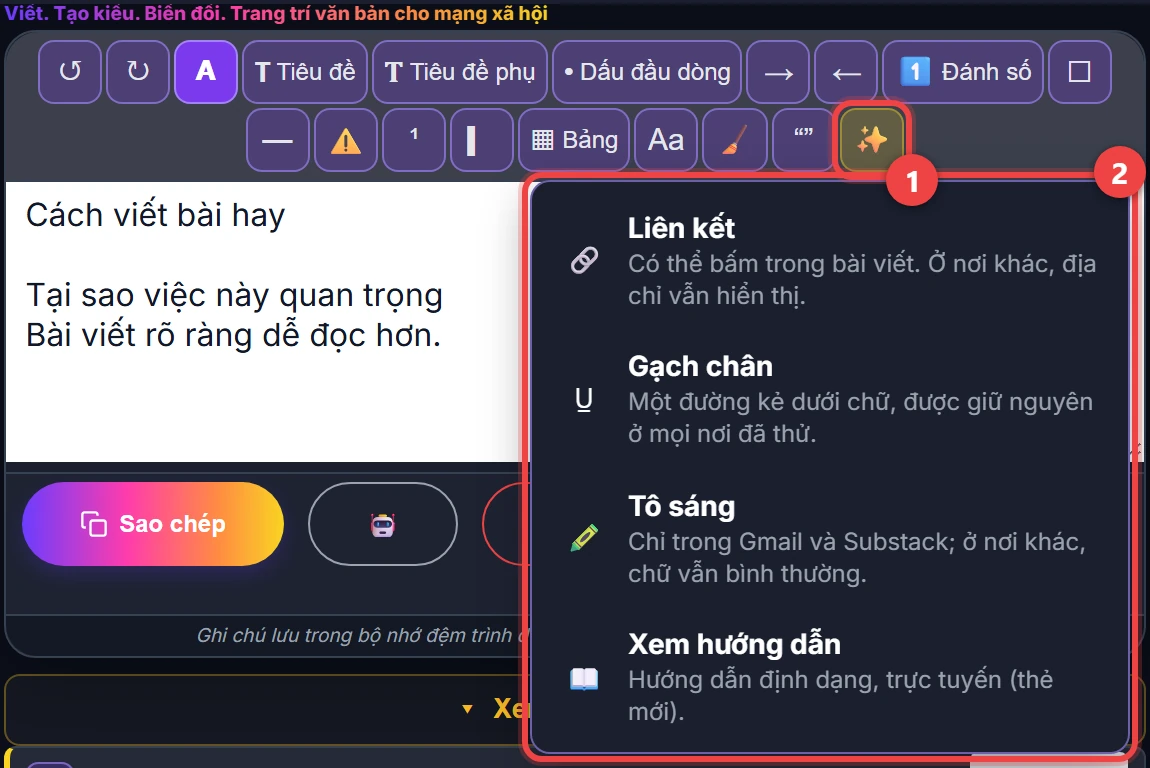
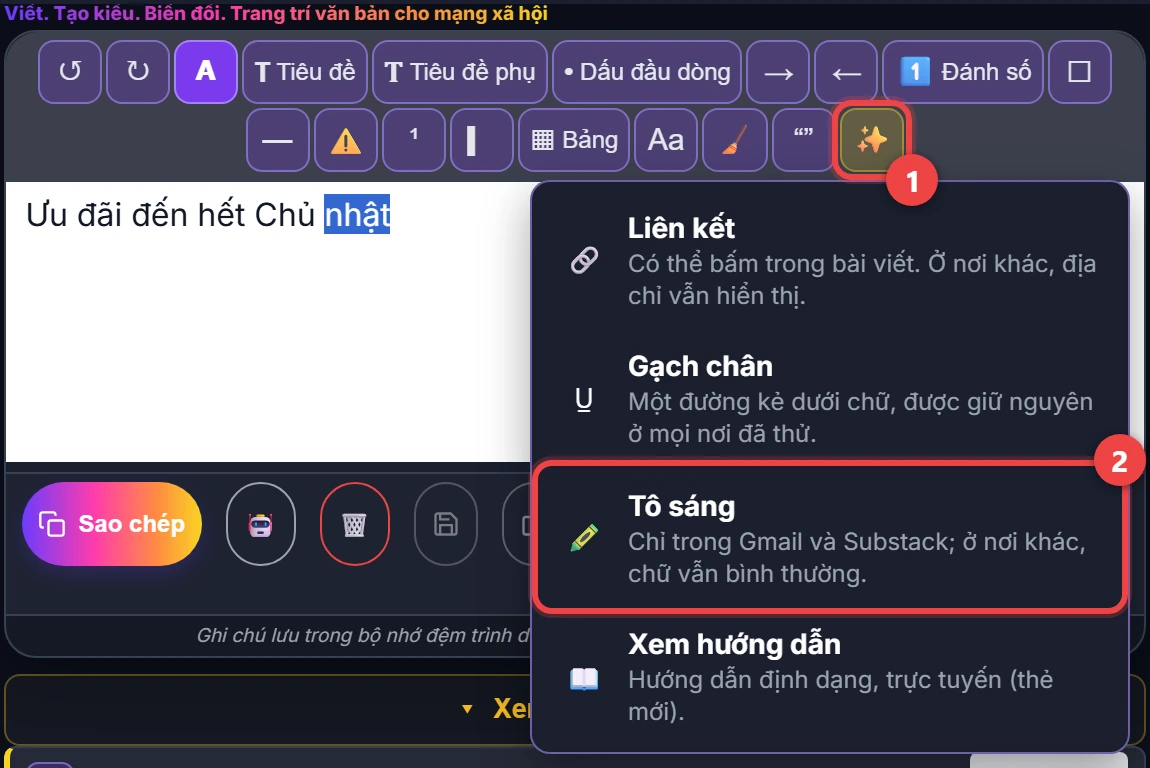
Nút Khác (✨), nằm cuối hàng nút, mở thêm ba định dạng và hướng dẫn:
- Liên kết: từ được chọn trở thành “từ (https://địa-chỉ)”: bấm được trong một bài viết; ở nơi khác, địa chỉ vẫn hiển thị.
- Gạch chân: một đường kẻ dưới chữ.
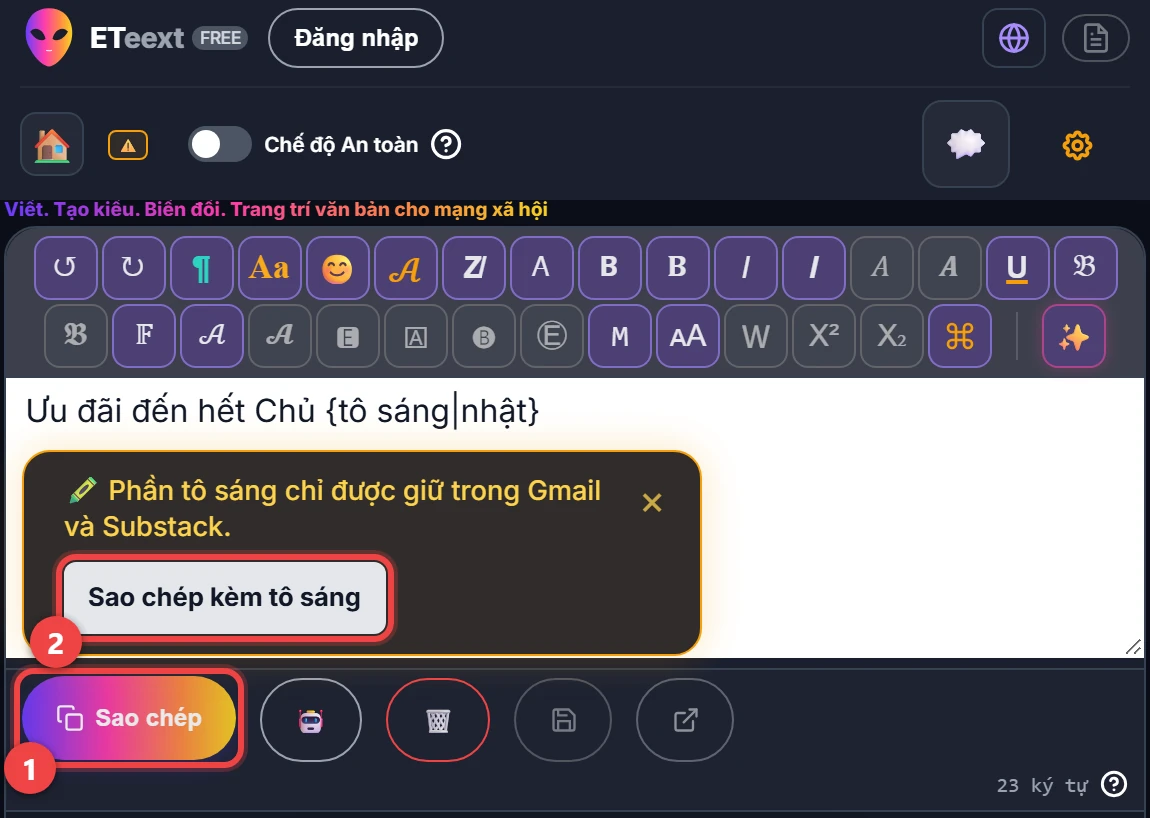
- Tô sáng: chọn một từ hoặc một đoạn chữ, rồi chạm Tô sáng. Nút Sao chép luôn cho ra văn bản dán được ở mọi nơi; ngay sau đó, một thông báo đề xuất Sao chép kèm tô sáng cho những nơi giữ được phần tô sáng: hiện là Gmail và Substack, và thông báo luôn cho biết danh sách mới nhất. Ở nơi khác, chữ vẫn bình thường.
- Xem hướng dẫn: hướng dẫn này, trực tuyến (bước 1).
Trong trình soạn thảo, từ cần tô sáng hiện giữa hai dấu ngoặc nhọn, {tô sáng|từ}: phần đánh dấu này không bao giờ được sao chép.
16. Quay lại kiểu chữ
Quay lại kiểu chữ (chữ A ở đầu thanh) đưa các kiểu chữ trở lại.