Как оформить свой текст: заголовки, списки, таблицы…
С инструментами форматирования ETeext ты придаёшь тексту структуру, не выходя из редактора: заголовки, списки, флажки, таблицы, сноски, пунктуация… Всё состоит из символов, которые вставляются куда угодно, как стили ETeext. Инструменты бесплатны для всех.
На некоторых скриншотах пример остался на английском.
1. Открой инструменты
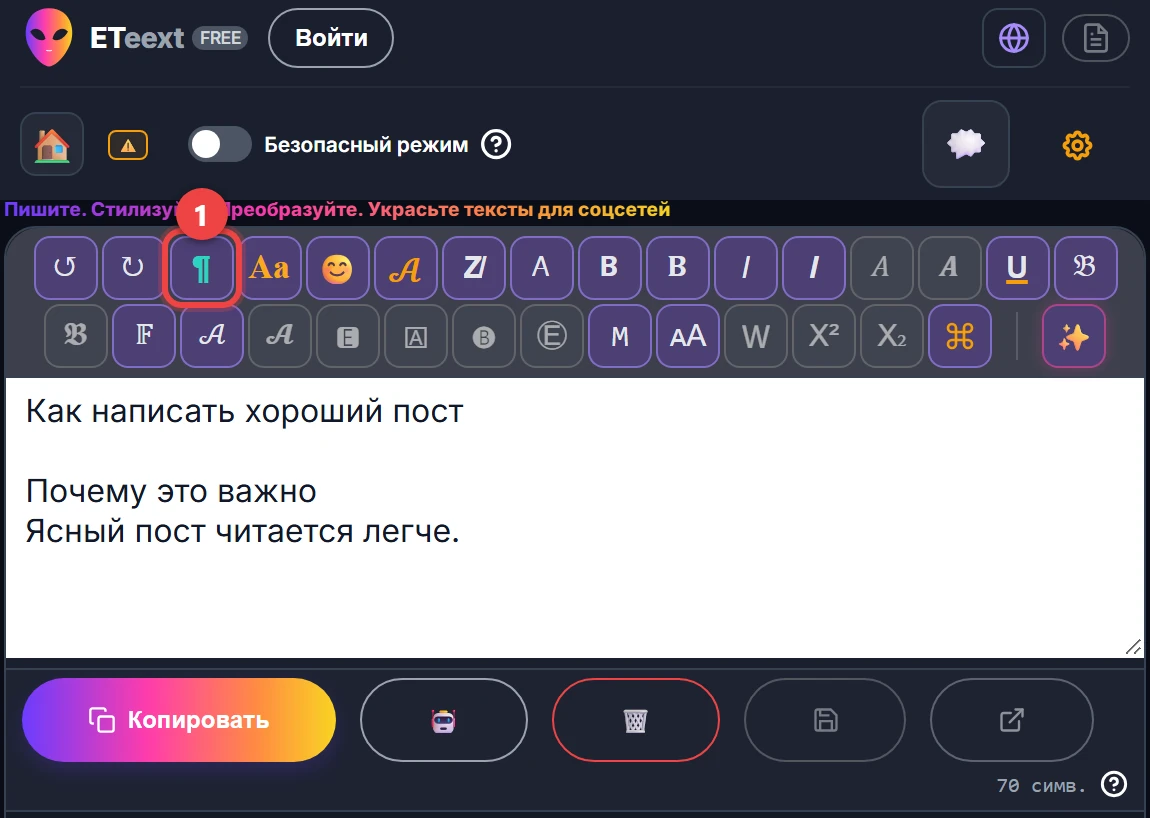
Нажми ¶ в начале панели стилей, сразу после ↺ ↻: инструменты занимают место стилей. Инструмент действует на выделенный фрагмент или на строку, где стоит курсор. ↺ отменяет действие любого инструмента одним нажатием.
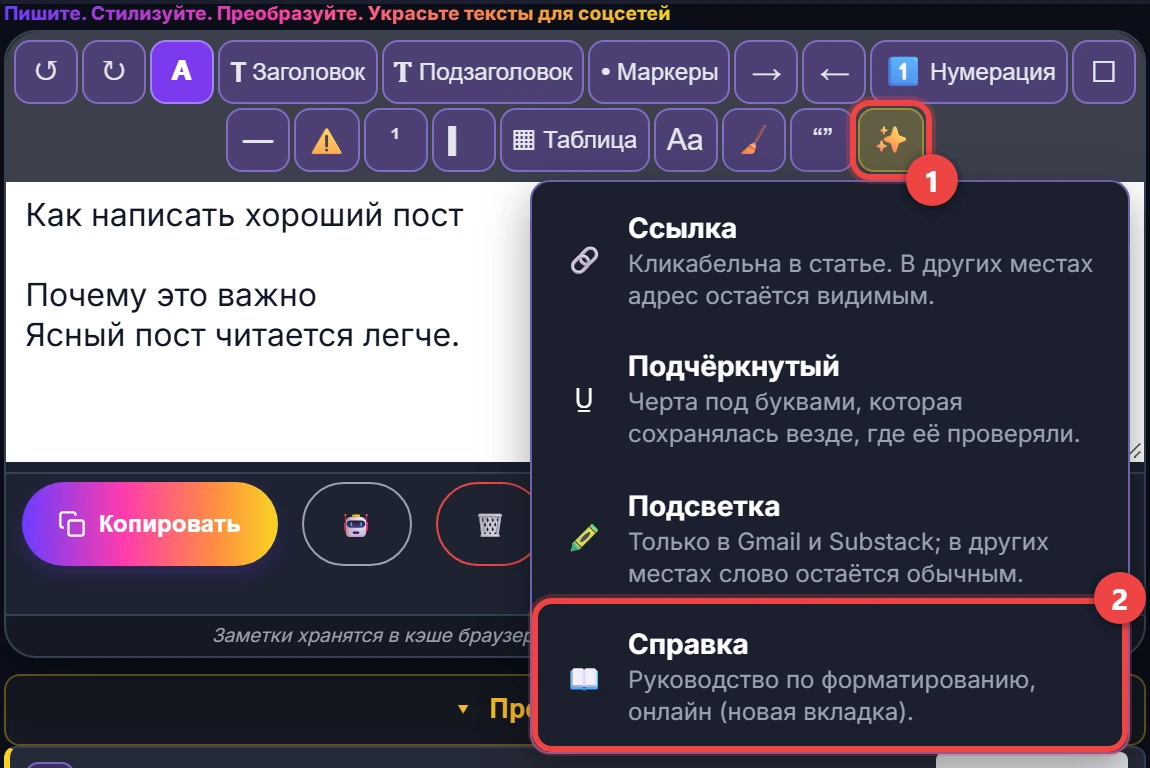
Справка открывает это руководство онлайн, в новой вкладке. На компьютере и планшете это кнопка прямо перед ✨, если она умещается в ряду; иначе это последний пункт в ✨.
2. Заголовок и подзаголовок
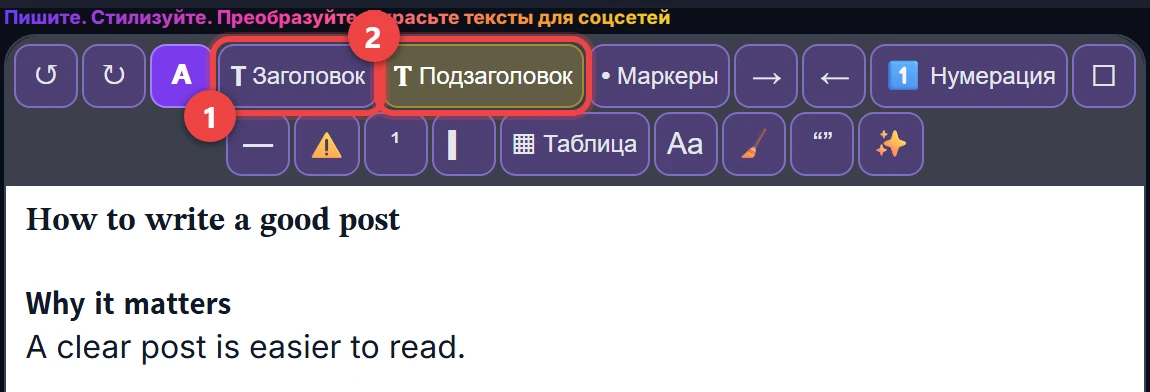
Заголовок делает строку жирной с засечками, Подзаголовок — жирной без засечек. Заголовков может быть несколько: первый — главный, а заголовок в середине текста получает пустую строку до и после.
Если у букв нет жирного начертания (русский, хинди), приложение сообщает об этом, и строка остаётся обычной.
3. Маркеры
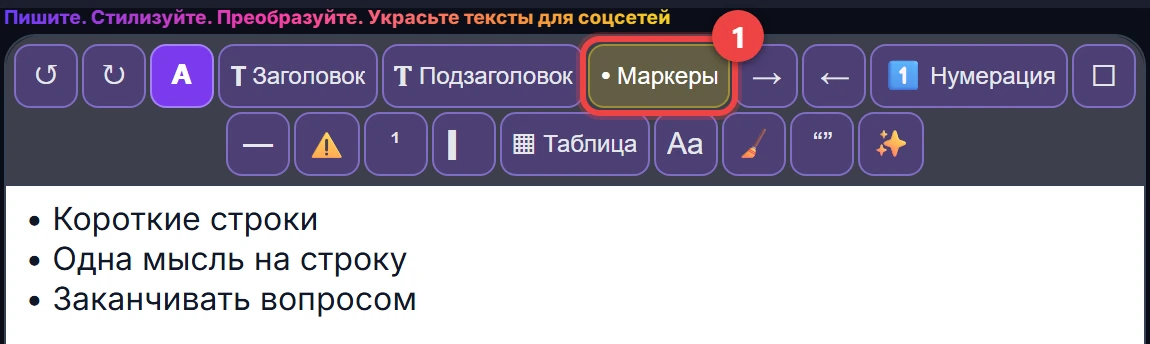
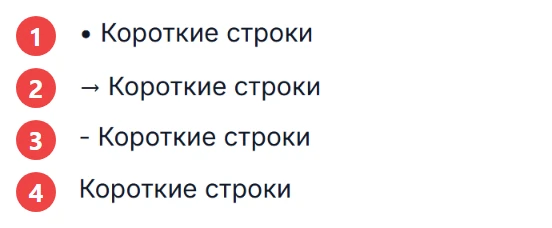
Каждое нажатие на кнопку Маркеры (•) меняет вид всего списка: •, затем →, затем -, затем ничего. Стрелки → и ← добавляют или убирают уровень (◦, ‣).
4. Отступ, Tab и Enter
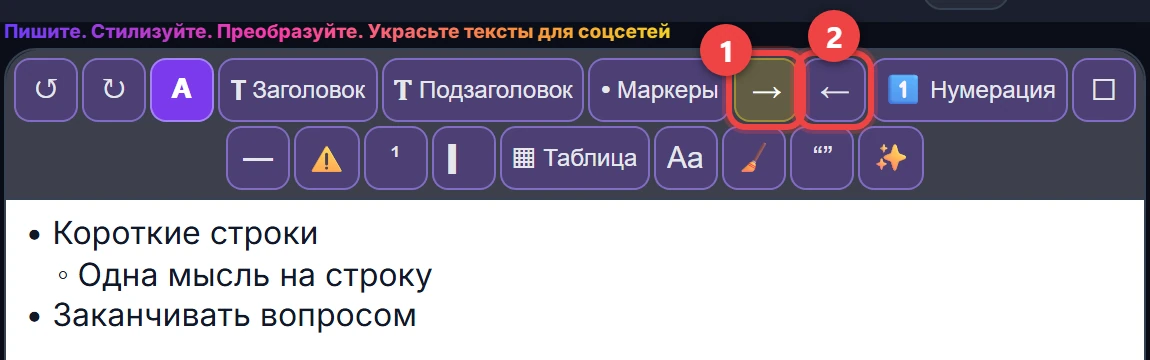
→ сдвигает строку, где стоит курсор, или выделенные строки на один уровень вправо; ← возвращает её на один уровень назад. Это работает и на обычной строке, и в списке, где маркер меняется вместе с уровнем (•, ◦, ‣).
На клавиатуре компьютера или на клавиатуре, подключённой к планшету, клавиша Tab работает как →, а Shift+Tab — как ←. Чтобы выйти из редактора с клавиатуры, нажми Esc, затем Tab.
В списке Enter добавляет пункт того же вида: маркер, пустой флажок ☐, следующий номер или черту ▎ цитаты. В пустом пункте Enter завершает список. Shift+Enter начинает новую строку без нового пункта.
Отступ состоит из широких пробелов: Threads и Mastodon его удаляют, как и пробелы в начале строки таблицы. В маркированном списке маркер (◦, ‣) там всё равно показывает уровень.
5. Нумерация
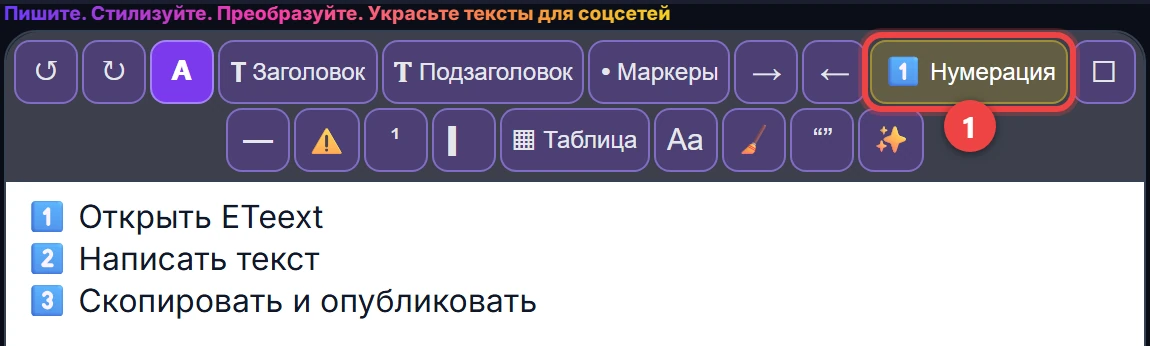
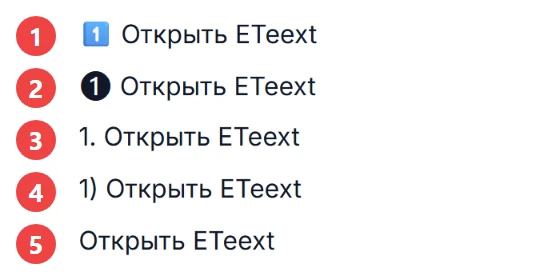
Каждое нажатие на кнопку Нумерация (1️⃣): 1️⃣, затем ❶, затем 1., затем 1), затем ничего. Список сам перенумеровывается; с 11-го пункта 1️⃣ становится «1.».
6. Флажки
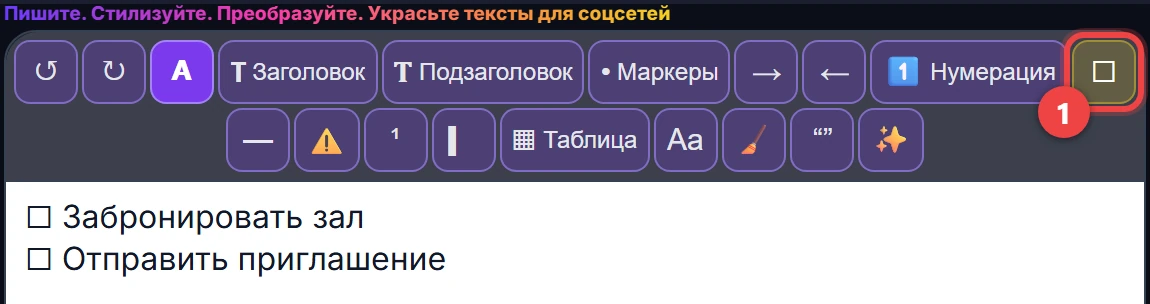
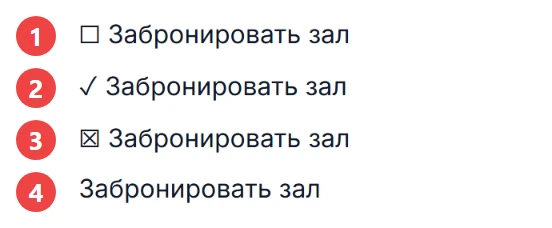
Флажки (☐): ☐, затем ✓, затем ☒, затем ничего.
7. Разделитель
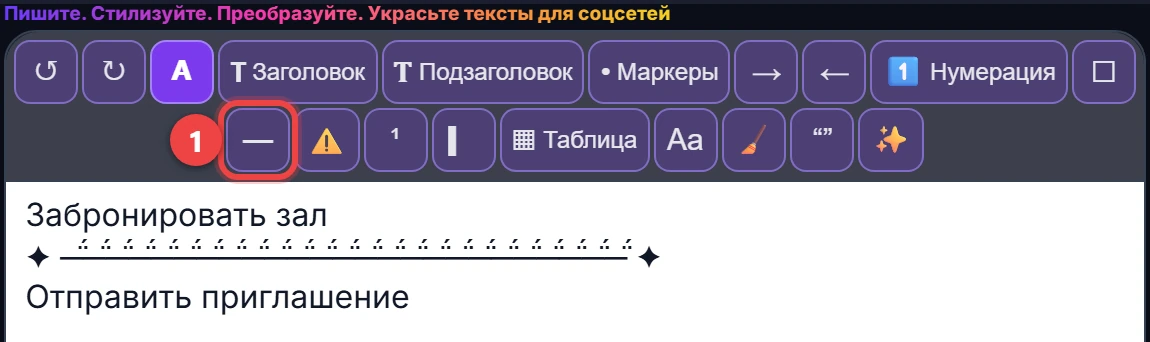
Разделитель (—) открывает окно Разделители, где ты выбираешь линию.
8. Пометка
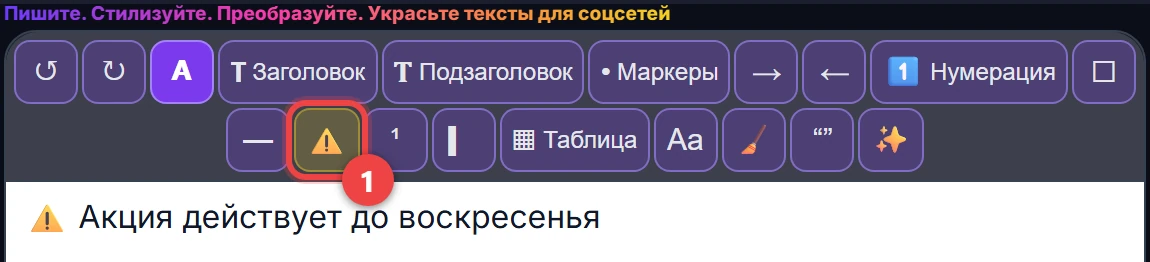
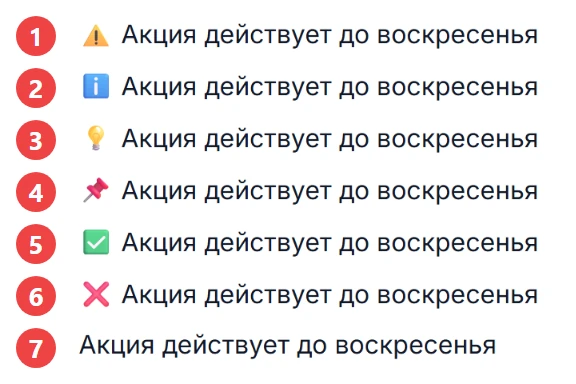
Пометка (⚠️) делает строку заметнее с помощью значка: ⚠️, затем ℹ️, 💡, 📌, ✅, ❌, затем ничего.
9. Сноска
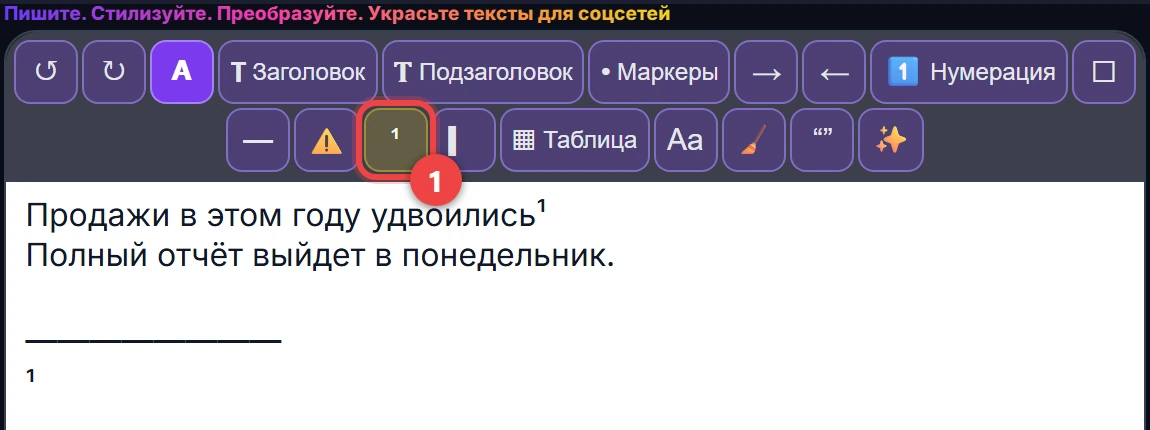
Сноска (¹) ставит ¹ на месте курсора, а внизу текста, после черты, добавляет строку «¹», которую остаётся заполнить.
10. Цитата
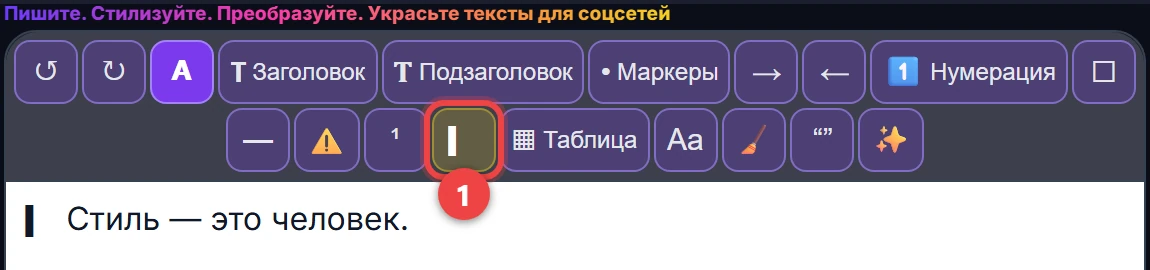
Цитата (▎) ставит черту перед каждой строкой и переводит её текст в курсив: сразу видно, что это чужие слова. Нажми ещё раз, чтобы вернуться к обычному тексту; остальные стили сохраняются.
Если у букв нет курсива (русский, хинди), приложение сообщает об этом, и строка сохраняет только черту.
11. Таблица
Три способа начать:
- вставить таблицу из Excel;
- вставить её из Google Sheets;
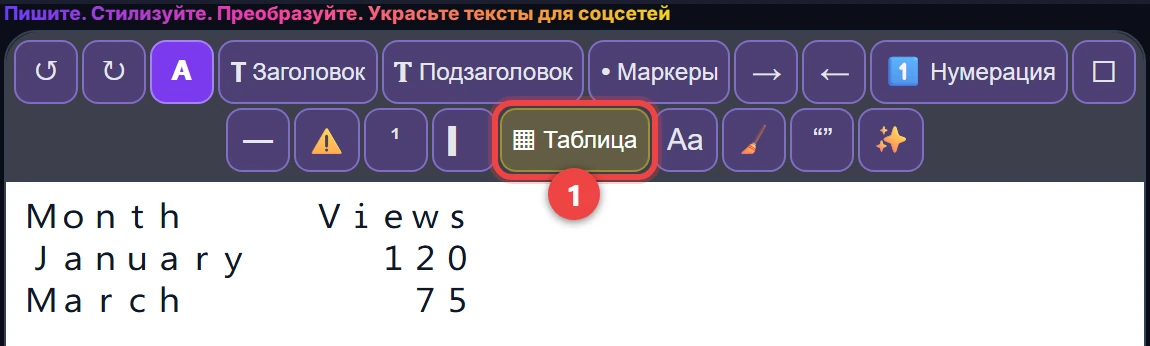
- или набрать таблицу построчно, ставя ; между столбцами: Month;Views, затем January;120, затем March;75.
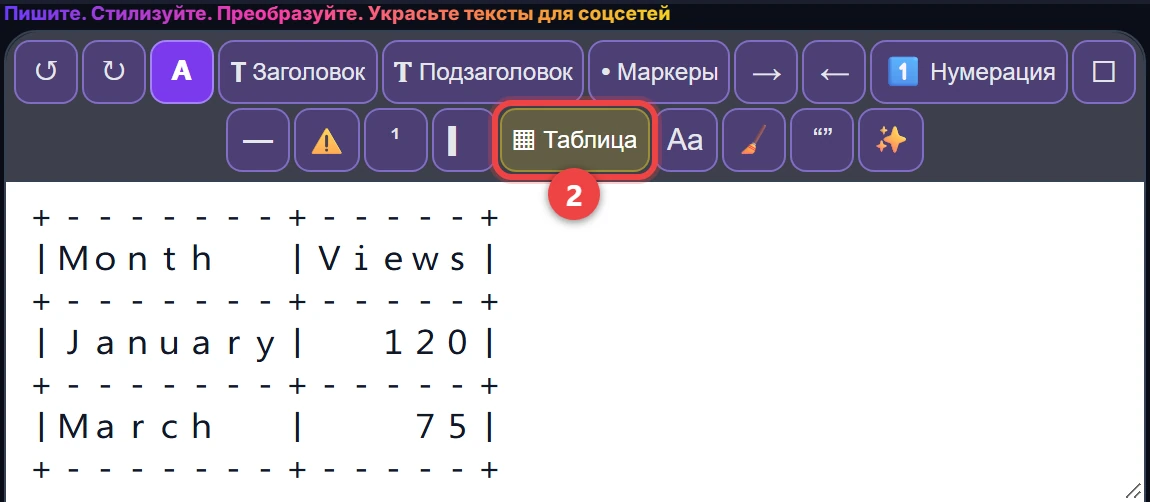
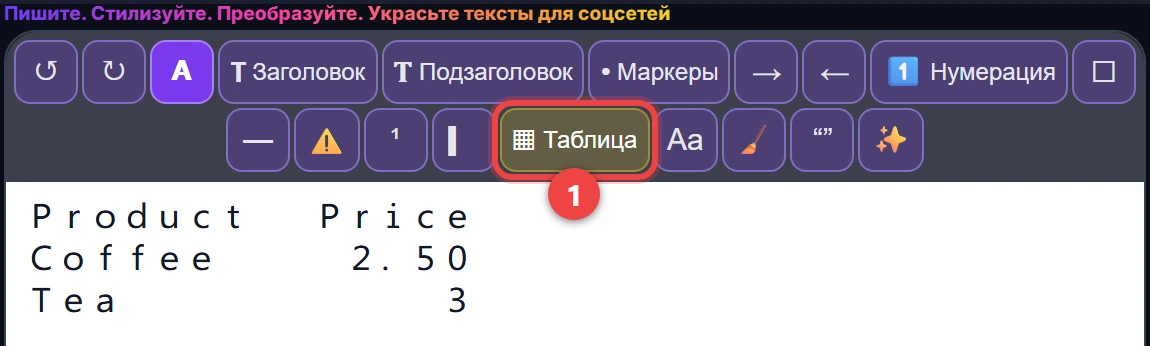
Поставь курсор в эти строки (или выдели их), затем нажми кнопку Таблица (▦). 1-е нажатие: таблица. 2-е нажатие: с границами. 3-е нажатие: возврат к тексту с его «;». Числа выравниваются по правому краю, слова — по левому.
Инструмент предупредит тебя о строке без «;», о символе без широкой формы (буква с диакритикой или нелатинская буква), который может сдвинуть столбец, о таблице из более чем 16 ячеек, строки которой могут переноситься на телефоне, и о пустой первой ячейке.
Для Threads и Mastodon лучше выбирай таблицу с границами: они удаляют пробелы в начале строки.
12. Регистр
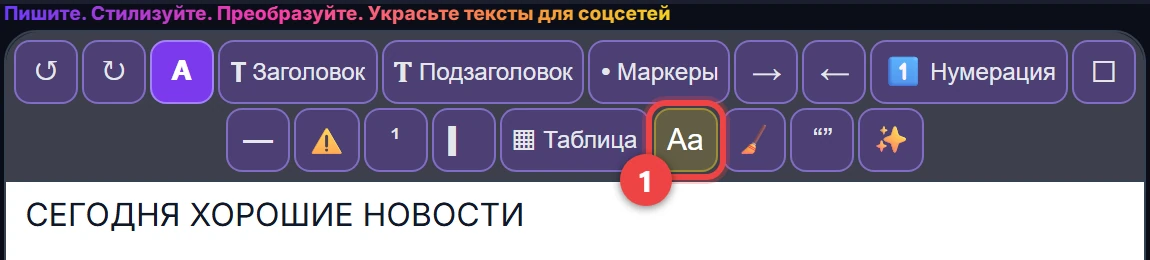
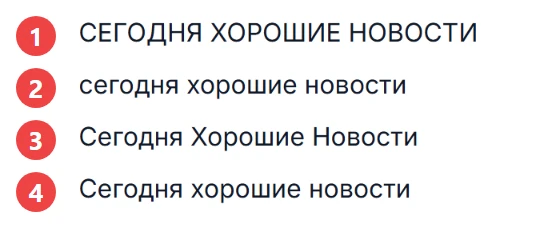
Каждое нажатие на кнопку Регистр (Aa) переключает на следующую форму: ВСЕ ПРОПИСНЫЕ → все строчные → Каждое Слово С Прописной → Как в предложениях, затем всё сначала (в немецком форм три: там существительные сохраняют заглавную букву). Стилизованные буквы сохраняют свою форму.
13. Без стиля
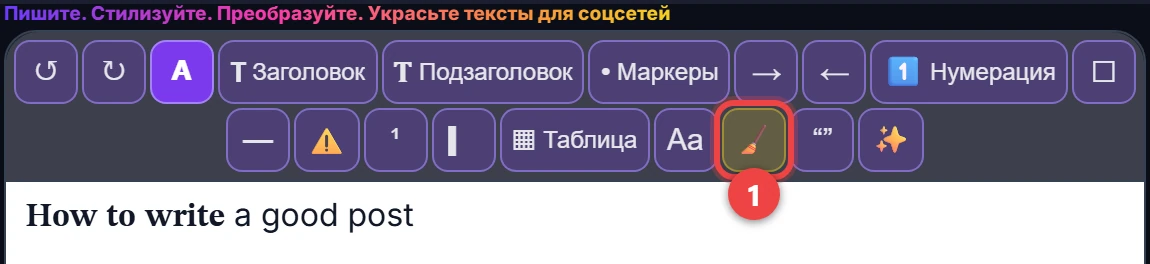
Кнопка Без стиля (🧹) возвращает к обычным буквам выделенный фрагмент или весь текст.
14. Типограф
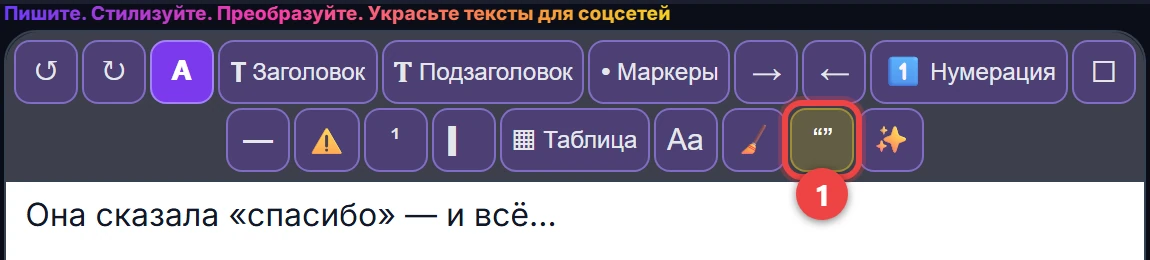
Типограф (“”) ставит кавычки, принятые в языке приложения, исправляет апострофы (’), заменяет -- на –, --- на —, ... на …, а во французском добавляет узкие пробелы перед ; : ! ?. Веб-адреса остаются нетронутыми.
15. Ещё — дополнительные форматы
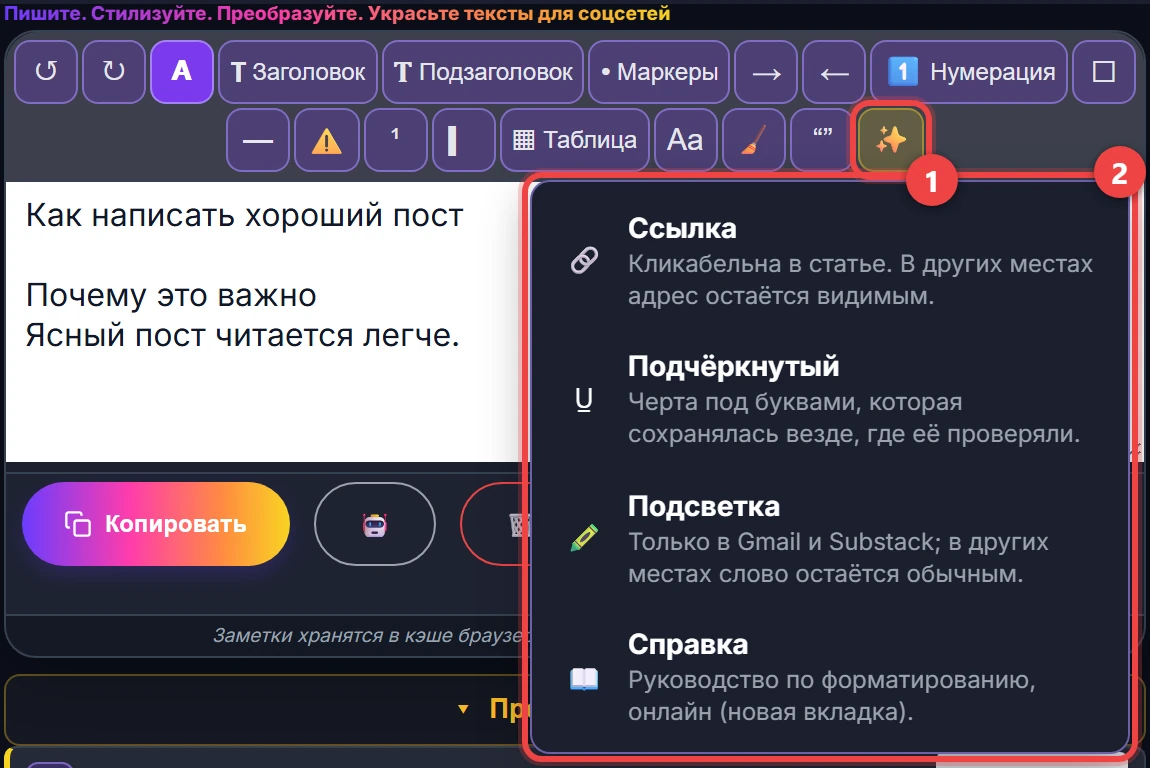
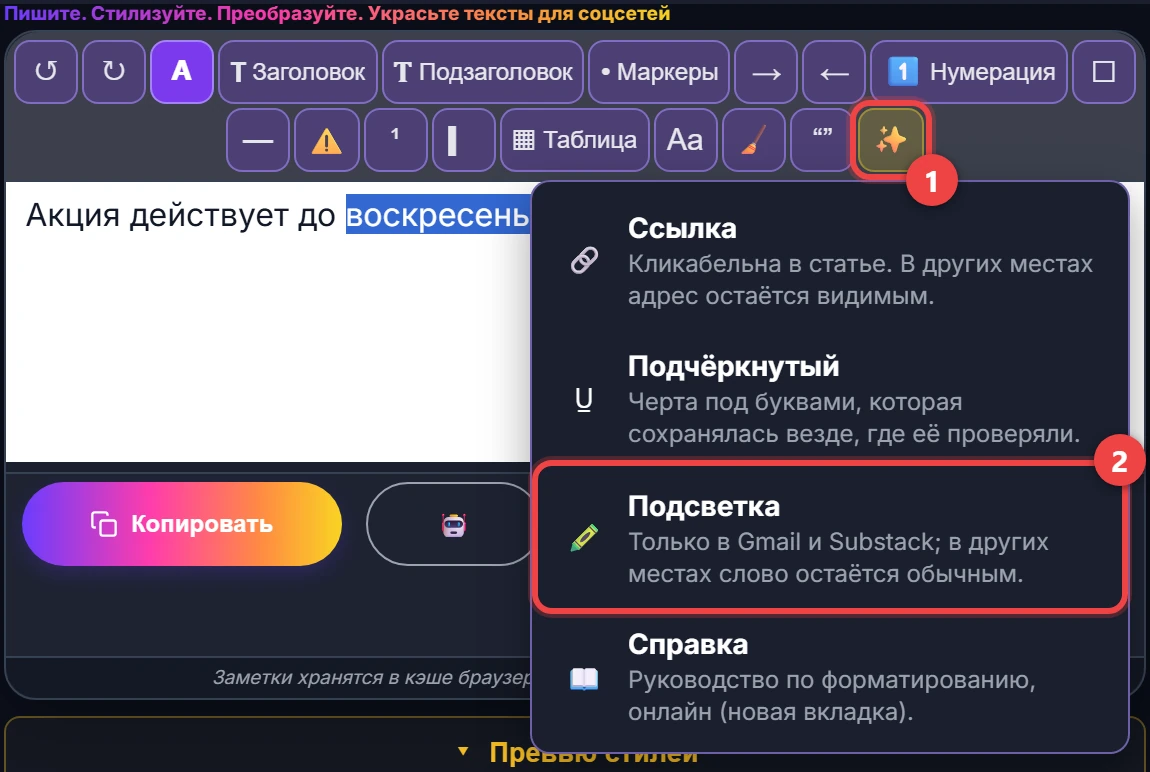
Кнопка Ещё (✨), последняя в ряду, открывает три дополнительных формата и руководство:
- Ссылка: слово превращается в «слово (https://адрес)»: в статье по нему можно кликнуть, в других местах адрес остаётся видимым.
- Подчёркнутый: черта под буквами.
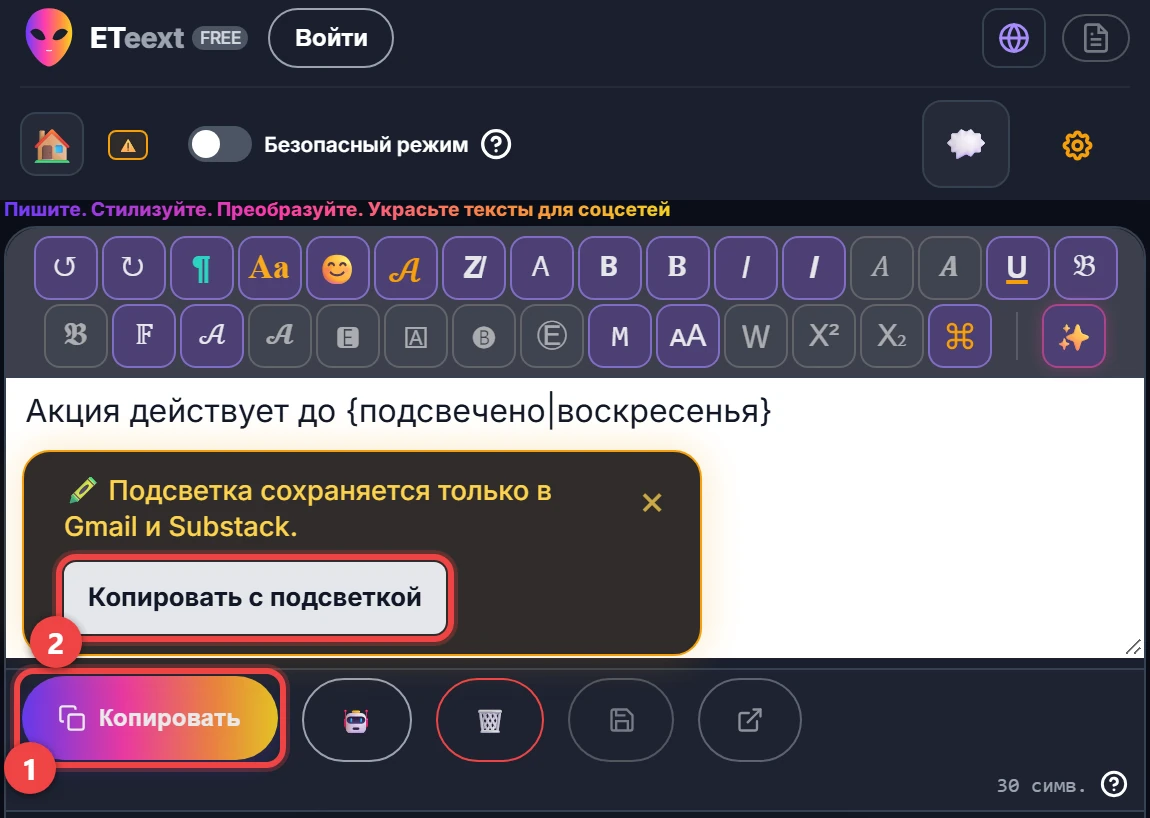
- Подсветка: выдели слово или фрагмент, затем нажми на пункт Подсветка. Кнопка Копировать всегда даёт текст, который вставляется куда угодно; сразу после этого подсказка предлагает Копировать с подсветкой для мест, где подсветка сохраняется: сейчас это Gmail и Substack, а актуальный список показывает сама подсказка. В других местах слово остаётся обычным.
- Справка: это руководство, онлайн (шаг 1).
В редакторе слово, которое нужно подсветить, стоит в фигурных скобках, {подсвечено|слово}: эта разметка никогда не копируется.
16. Вернуться к стилям
Кнопка Вернуться к стилям (A в начале панели) возвращает стили.