Cómo dar formato a tu texto: títulos, listas, tablas…
Las herramientas de formato de ETeext estructuran un texto sin que salgas del editor: títulos, listas, casillas de verificación, tablas, notas al pie, puntuación… Todo está hecho de caracteres que se pegan en cualquier sitio, como los estilos de ETeext. Son gratis para todos.
1. Abrir las herramientas
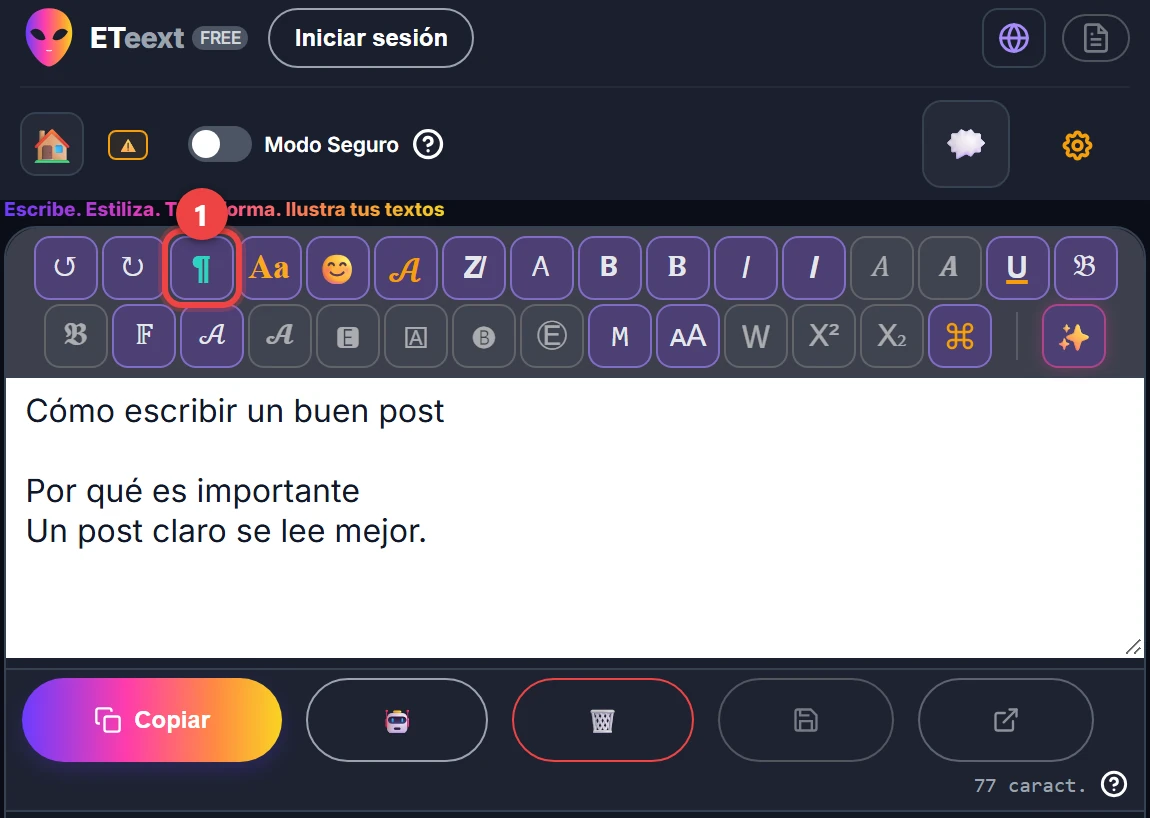
Toca ¶ al principio de la barra de estilos, justo después de ↺ ↻: las herramientas ocupan el lugar de los estilos. Una herramienta actúa sobre la selección o sobre la línea donde está el cursor. ↺ deshace el efecto de cualquier herramienta en un solo paso.
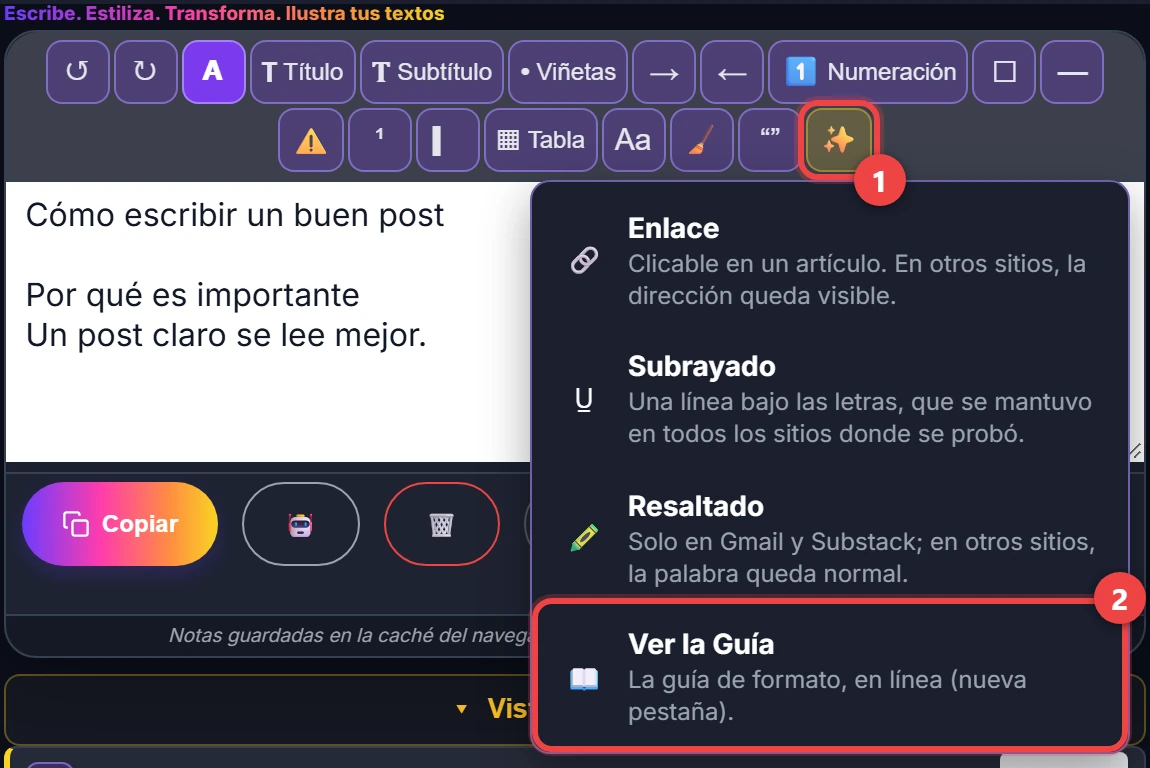
Ver la Guía abre esta guía en línea, en una pestaña nueva. En computadora y tableta, es un botón justo antes de ✨, si cabe en la barra; si no, es la última opción de ✨.
2. Título y Subtítulo
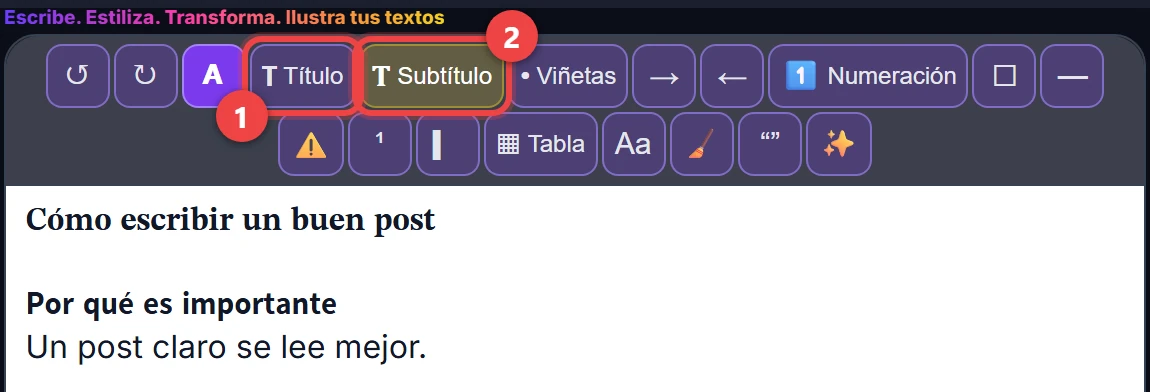
Título pone la línea en negrita con serifas; Subtítulo, en negrita sin serifas. Puedes poner varios: el primero es el título de verdad, y un título en medio del texto lleva una línea vacía antes y después.
Si las letras no tienen negrita (ruso, hindi), la app te lo indica y la línea queda normal.
3. Viñetas
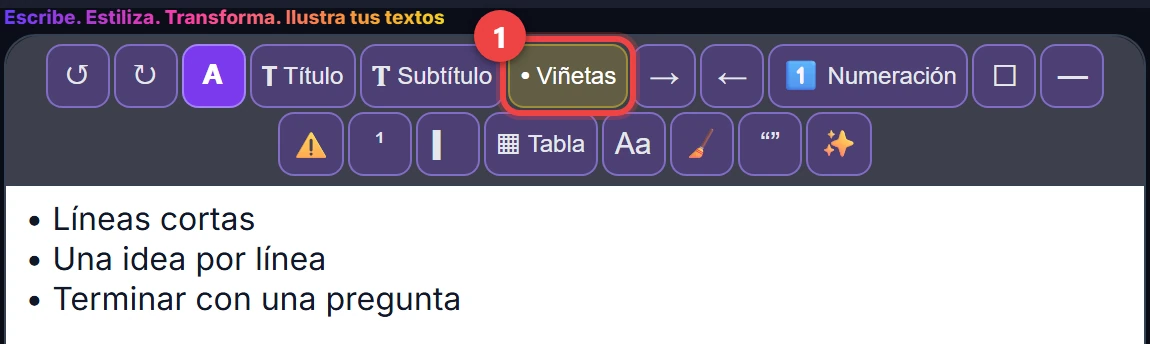
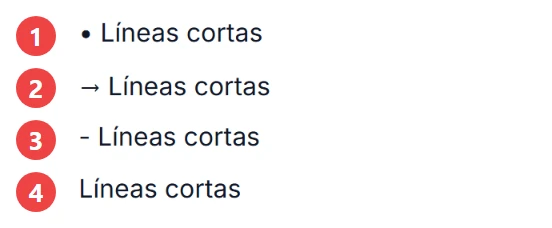
Cada toque en Viñetas (•) cambia el tipo de toda la lista: •, luego →, luego -, y luego nada. Las flechas → y ← añaden o quitan un nivel (◦, ‣).
4. Sangría, Tab y Enter
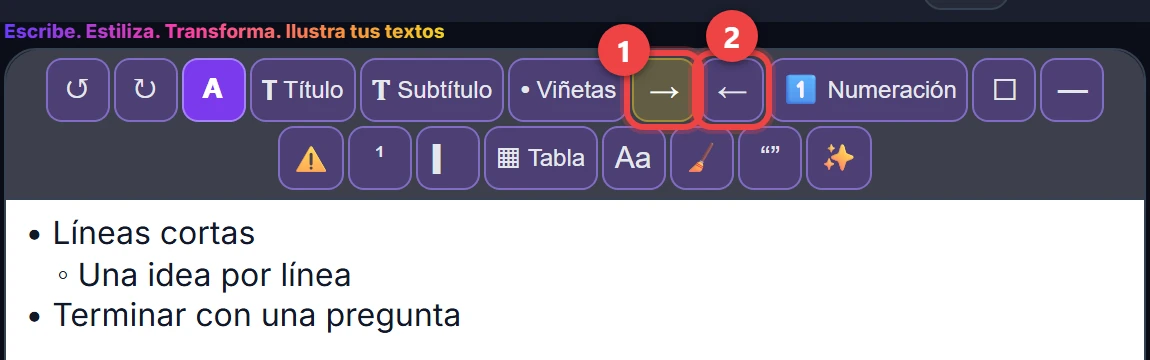
→ desplaza un nivel a la derecha la línea donde está el cursor, o las líneas seleccionadas; ← la hace retroceder un nivel. Funciona tanto en una línea simple como en una lista, donde la viñeta cambia con el nivel (•, ◦, ‣).
Con un teclado de computadora, o un teclado conectado a una tableta, la tecla Tab hace lo mismo que →, y Mayús+Tab, lo mismo que ←. Para salir del editor con el teclado, presiona Esc y luego Tab.
En una lista, Enter añade un elemento del mismo tipo: una viñeta, una casilla vacía ☐, el número siguiente o la barra ▎ de la cita. En un elemento vacío, Enter termina la lista. Mayús+Enter pasa a la línea siguiente sin crear un elemento nuevo.
La sangría está hecha de espacios anchos: Threads y Mastodon la borran, igual que el espacio en blanco al principio de una línea de tabla. En una lista con viñetas, la viñeta (◦, ‣) sigue mostrando allí el nivel.
5. Numeración
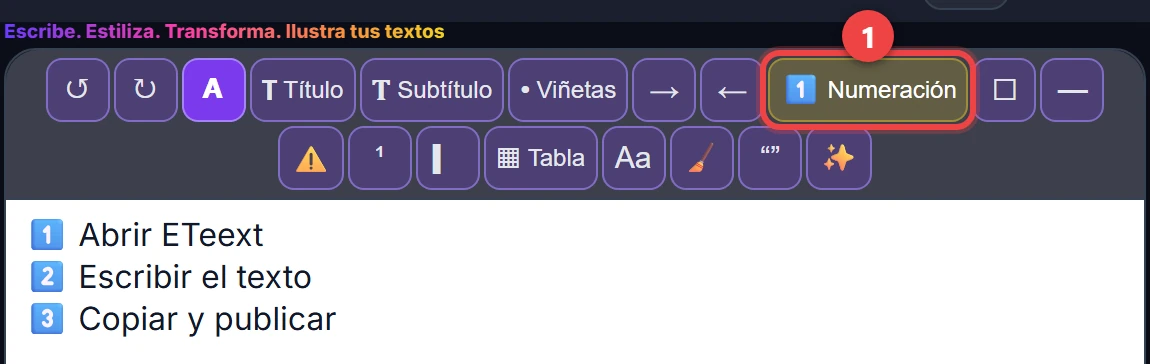
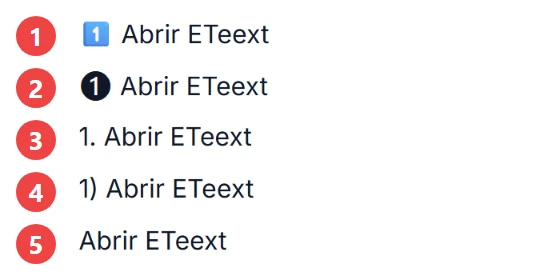
Cada toque en Numeración (1️⃣): 1️⃣, luego ❶, luego 1., luego 1), y luego nada. La lista se renumera sola; a partir del 11.º elemento, 1️⃣ pasa a ser «1.».
6. Casillas
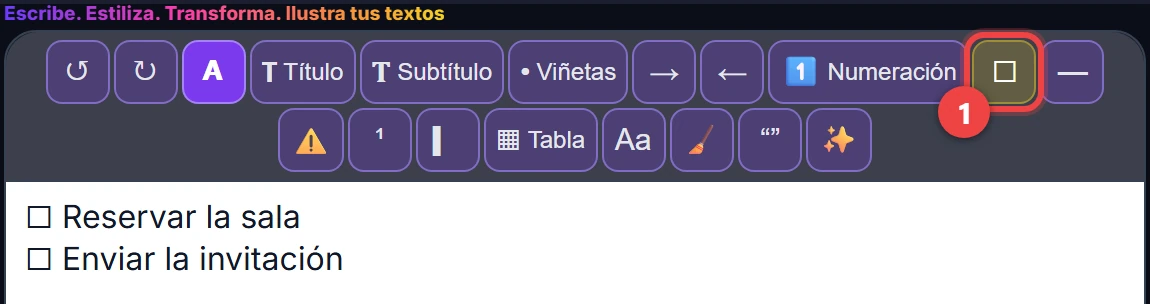
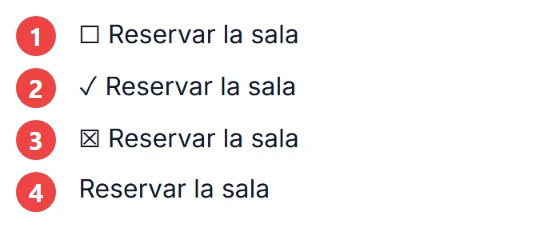
Casillas (☐): ☐, luego ✓, luego ☒, y luego nada.
7. Separador
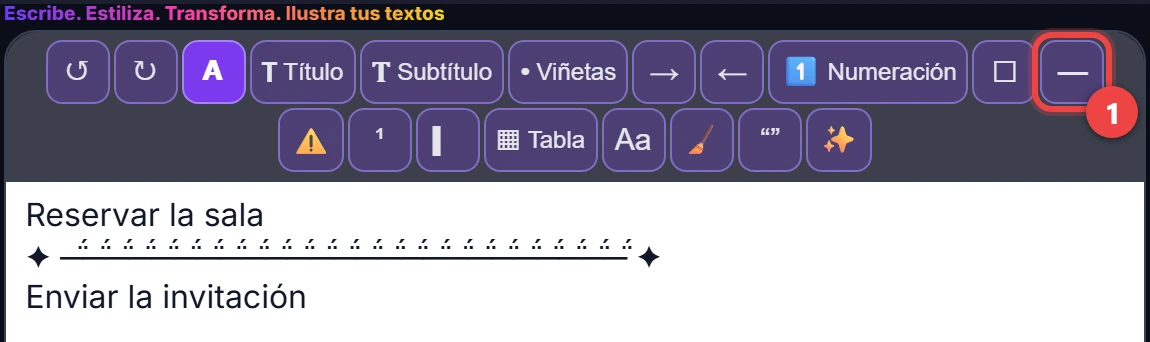
Separador (—) abre la ventana Separadores, donde eliges la línea.
8. Destacado
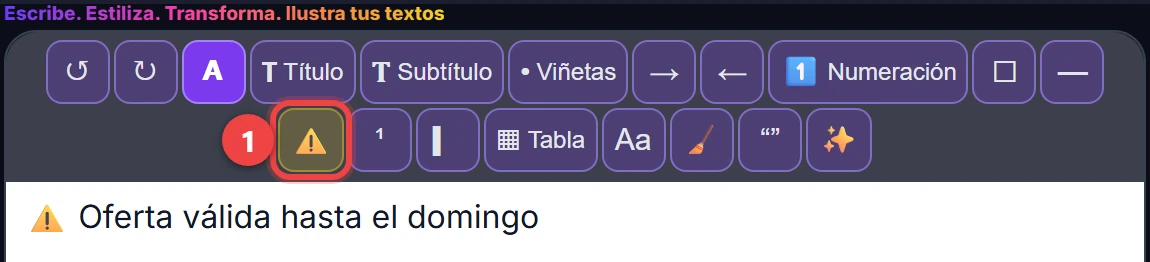
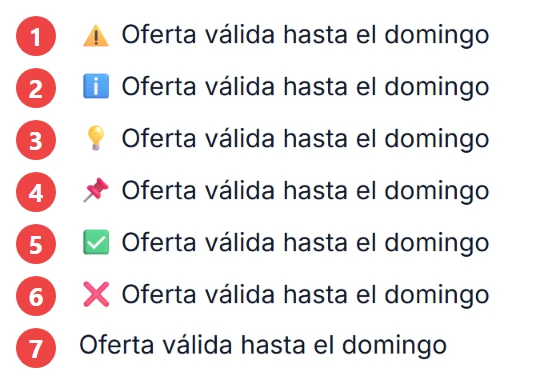
Destacado (⚠️) hace que la línea destaque con un pictograma: ⚠️, luego ℹ️, 💡, 📌, ✅, ❌, y luego nada.
9. Nota al pie de página
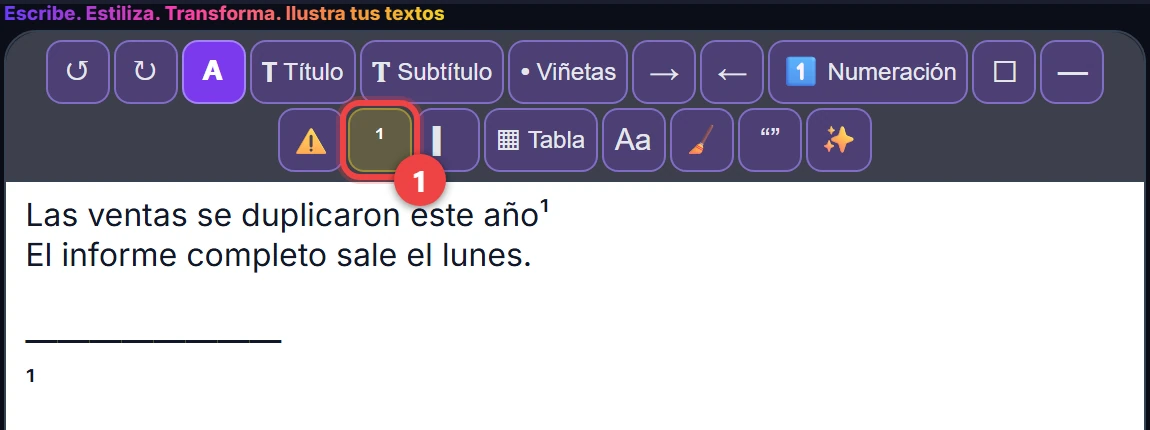
Nota al Pie (¹) pone ¹ donde está el cursor y, al final del texto, bajo un trazo, una línea «¹» para completar.
10. Cita
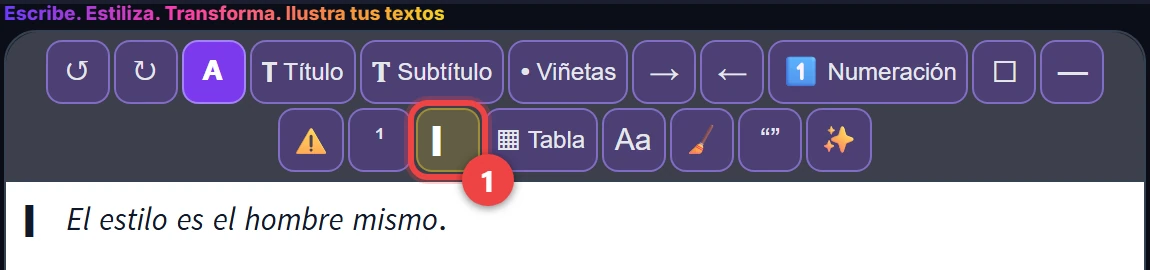
Cita (▎) pone una barra delante de cada línea y pasa su texto a cursiva: se ve enseguida que son palabras de otra persona. Tócala otra vez para volver al texto normal; los demás estilos se mantienen.
Si las letras no tienen cursiva (ruso, hindi), la app te lo indica y la línea conserva solo la barra.
11. Tabla
Tres formas de empezar:
- pegar una tabla desde Excel;
- pegarla desde Google Sheets;
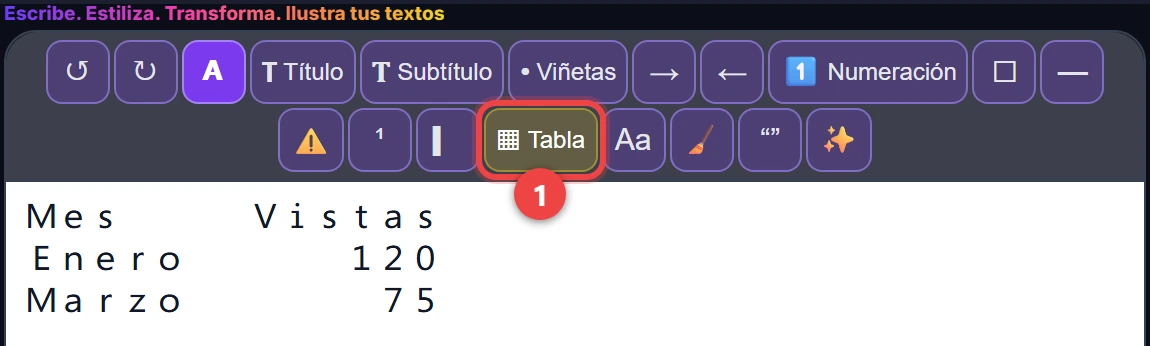
- o escribir una línea por fila, con un ; entre las columnas: Mes;Vistas, luego Enero;120, luego Marzo;75.
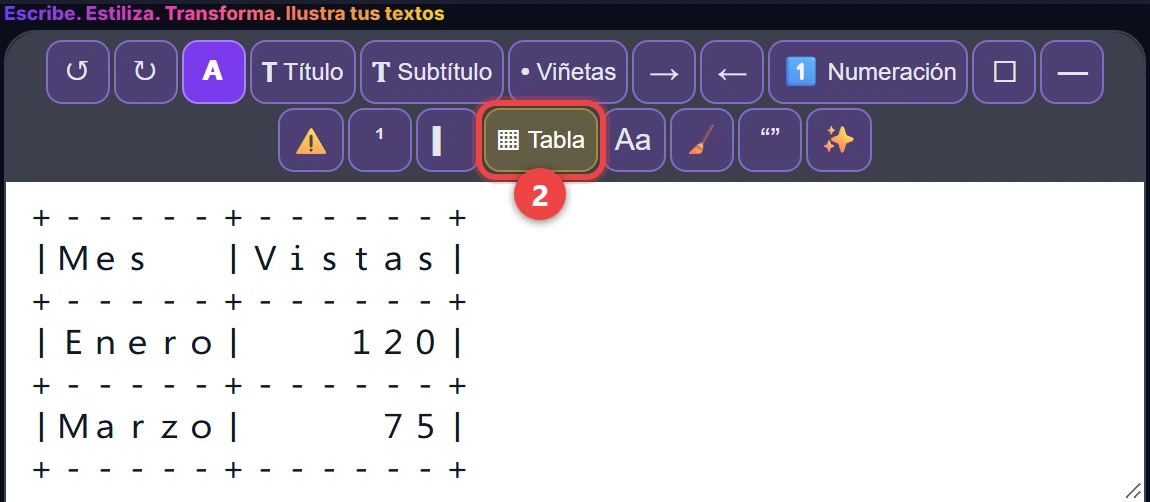
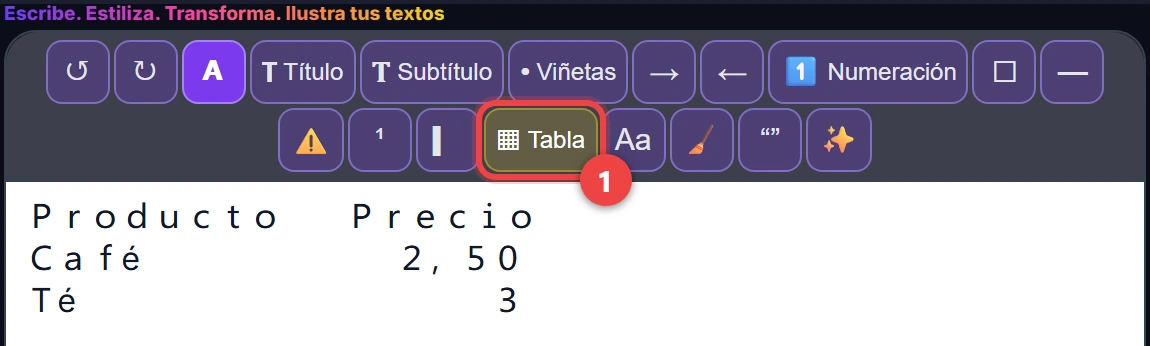
Pon el cursor en esas líneas (o selecciónalas) y toca Tabla (▦). 1.er toque: la tabla. 2.º toque: con bordes. 3.er toque: vuelta al texto con sus «;». Los números se alinean a la derecha; las palabras, a la izquierda.
La herramienta te avisa de una línea sin «;», de un carácter sin forma ancha (una letra acentuada o una letra no latina) que puede descuadrar una columna, de una tabla de más de 16 celdas cuyas filas pueden pasar a la línea siguiente en el teléfono, y de una primera celda vacía.
Para Threads y Mastodon, usa mejor la tabla con bordes: ambos borran el espacio en blanco al principio de la línea.
12. Mayúsculas y minúsculas
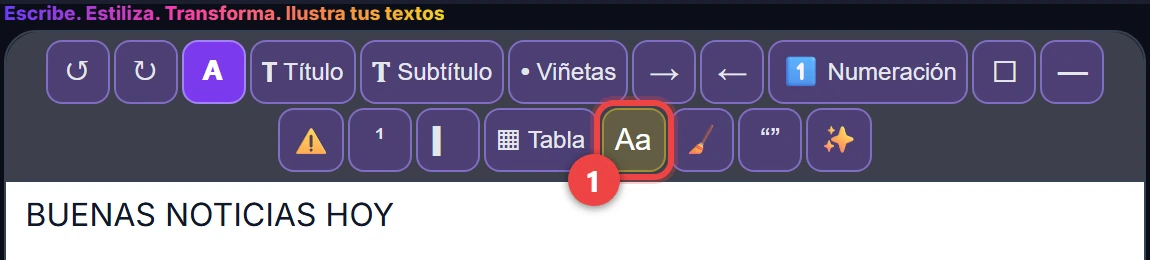
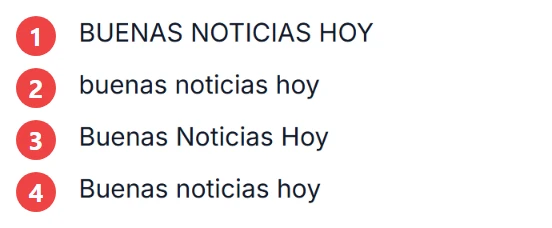
Cada toque en Mayús/Minús (Aa) pasa a la forma siguiente: MAYÚSCULAS → minúsculas → Cada Palabra En Mayúscula → Tipo oración, y vuelta a empezar (tres formas en alemán, donde los sustantivos conservan su mayúscula). Las letras estilizadas conservan su forma.
13. Sin Estilo
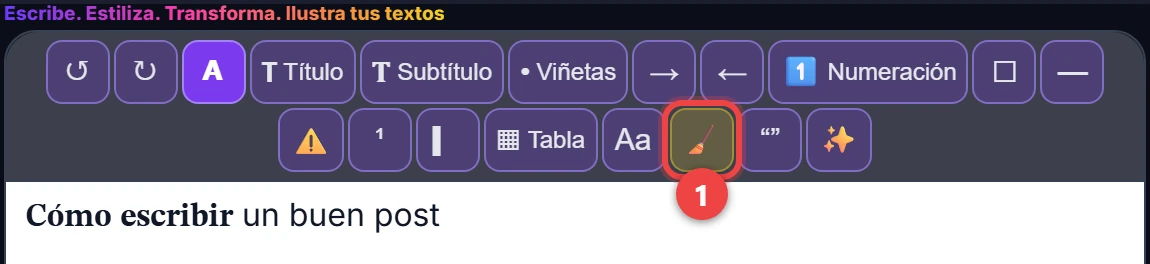
Sin Estilo (🧹) devuelve la selección, o todo el texto, a letras normales.
14. Puntuación
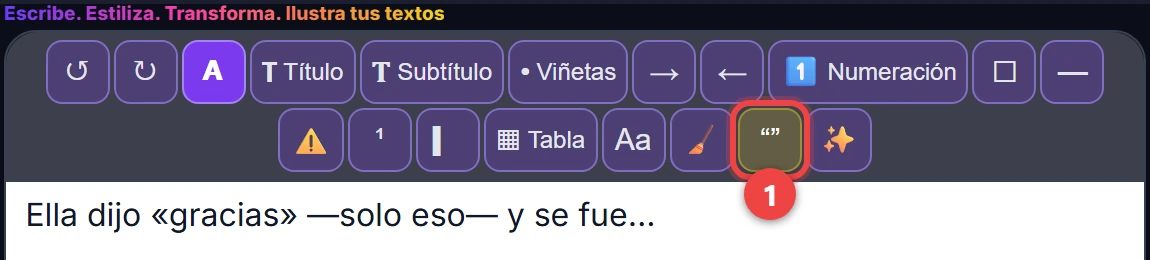
Puntuación (“”) corrige las comillas del idioma de la app y los apóstrofos (’), convierte -- en –, --- en — y ... en …, y en francés añade los espacios finos antes de ; : ! ?. Las direcciones web no se tocan. Para la raya del español (—), escribe ---.
15. Extras
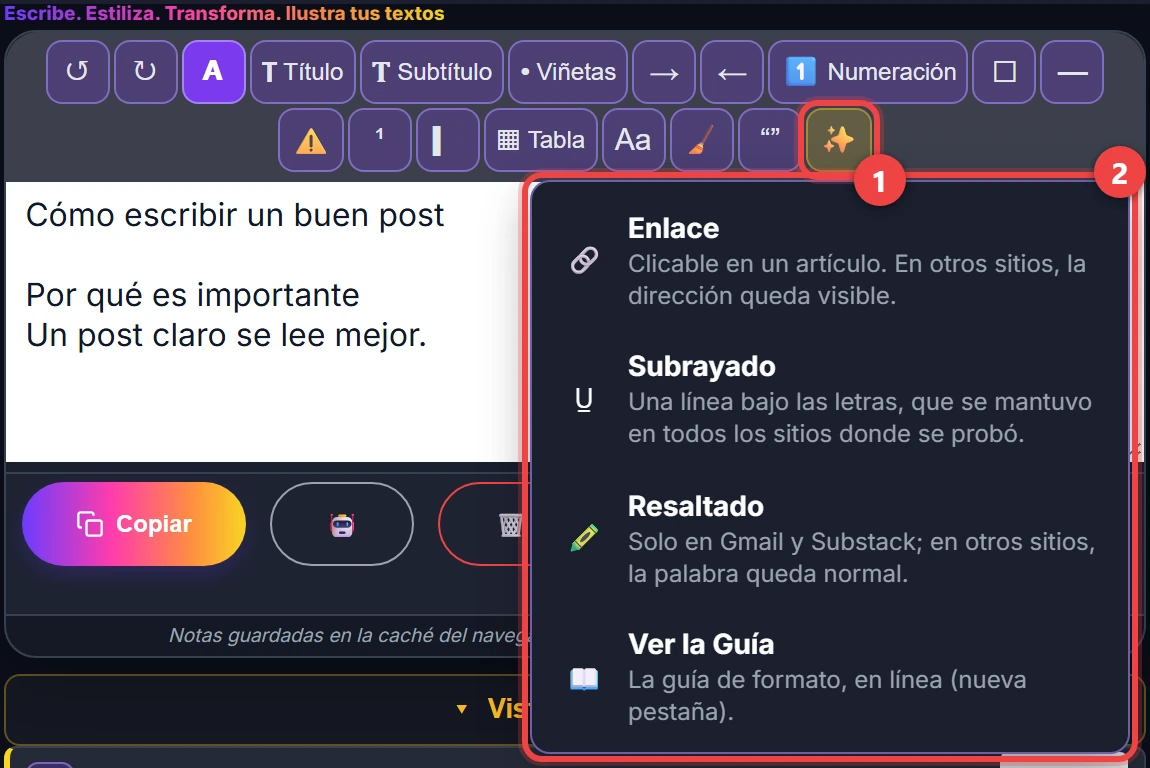
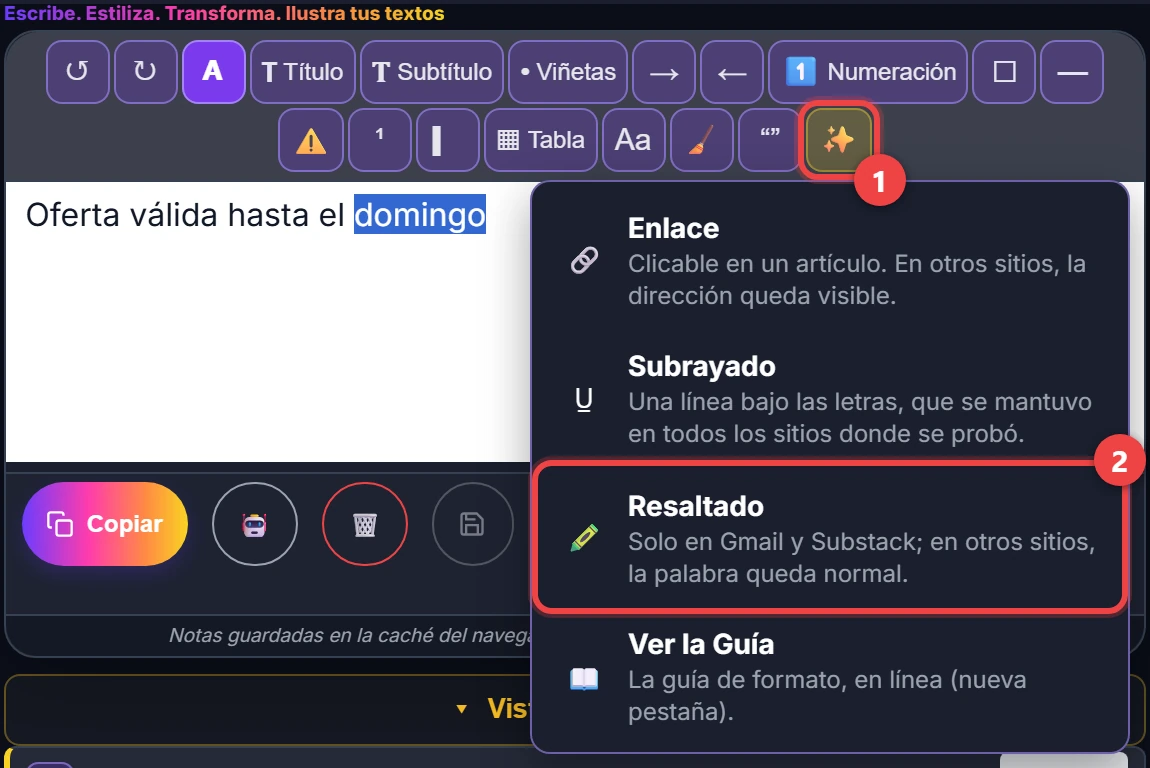
Extras (✨), el último botón de la barra, abre tres formatos más y la guía:
- Enlace: la palabra se convierte en «palabra (https://dirección)»: clicable en un artículo; en otros sitios, la dirección queda visible.
- Subrayado: una línea bajo las letras.
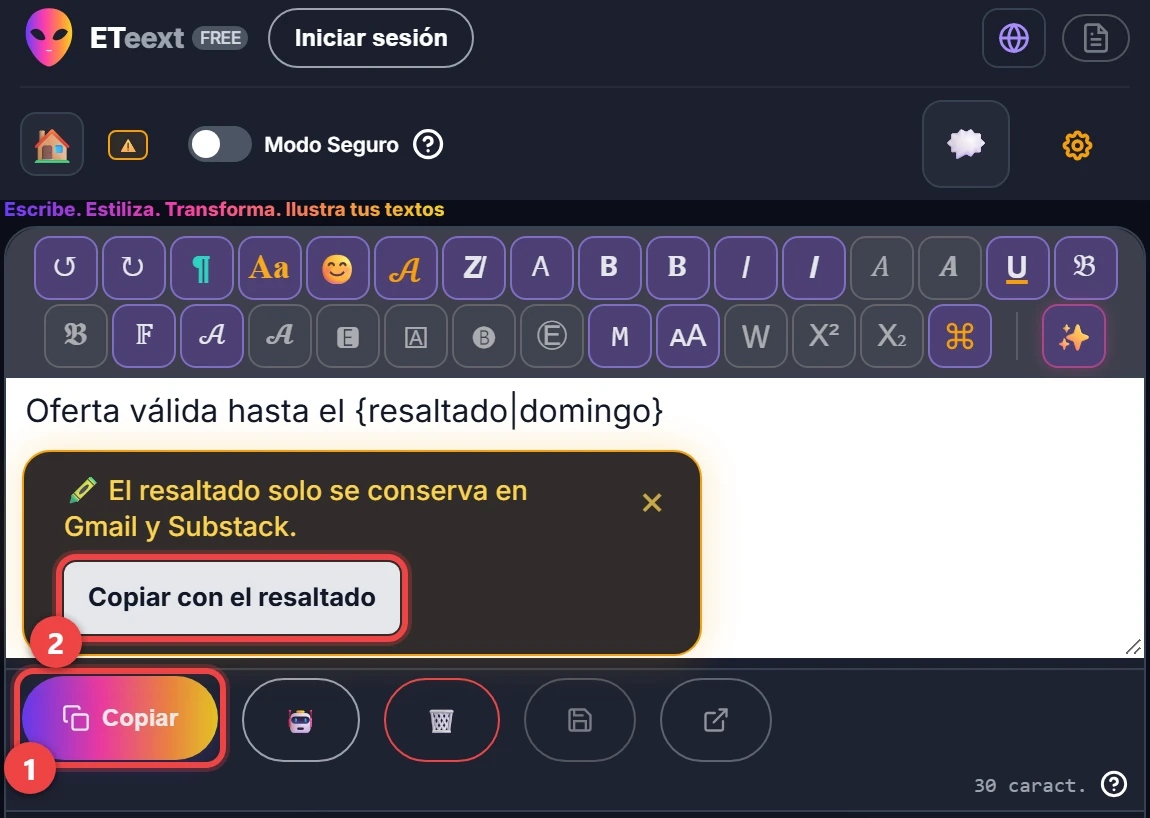
- Resaltado: selecciona una palabra o un fragmento y luego Resaltado. Copiar siempre da un texto que funciona en cualquier sitio; justo después, una burbuja propone Copiar con el resaltado para los destinos que lo conservan: hoy, Gmail y Substack, y la burbuja muestra la lista actualizada. En otros sitios, la palabra queda normal.
- Ver la Guía: esta guía, en línea (paso 1).
En el editor, la palabra que vas a resaltar aparece entre llaves, {resaltado|palabra}: esta marca nunca se copia.
16. Volver a los estilos
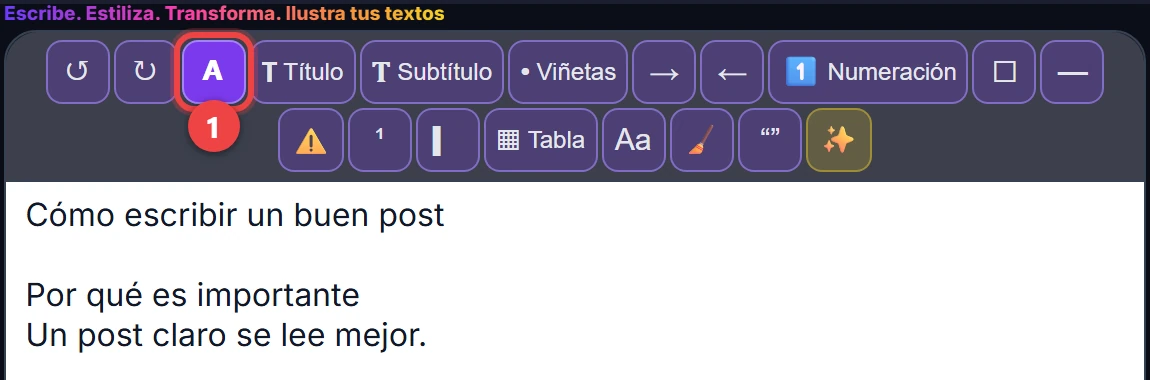
Volver a los Estilos (la A al principio de la barra) trae de vuelta los estilos.