Jak sformatować tekst: tytuły, listy, tabele…
Narzędzia formatowania ETeext nadają tekstowi strukturę bez wychodzenia z edytora: tytuły, listy, pola wyboru, tabele, przypisy dolne, interpunkcja… Wszystko składa się ze znaków, które wkleisz wszędzie, tak jak style ETeext. Są bezpłatne dla wszystkich.
1. Otwórz narzędzia
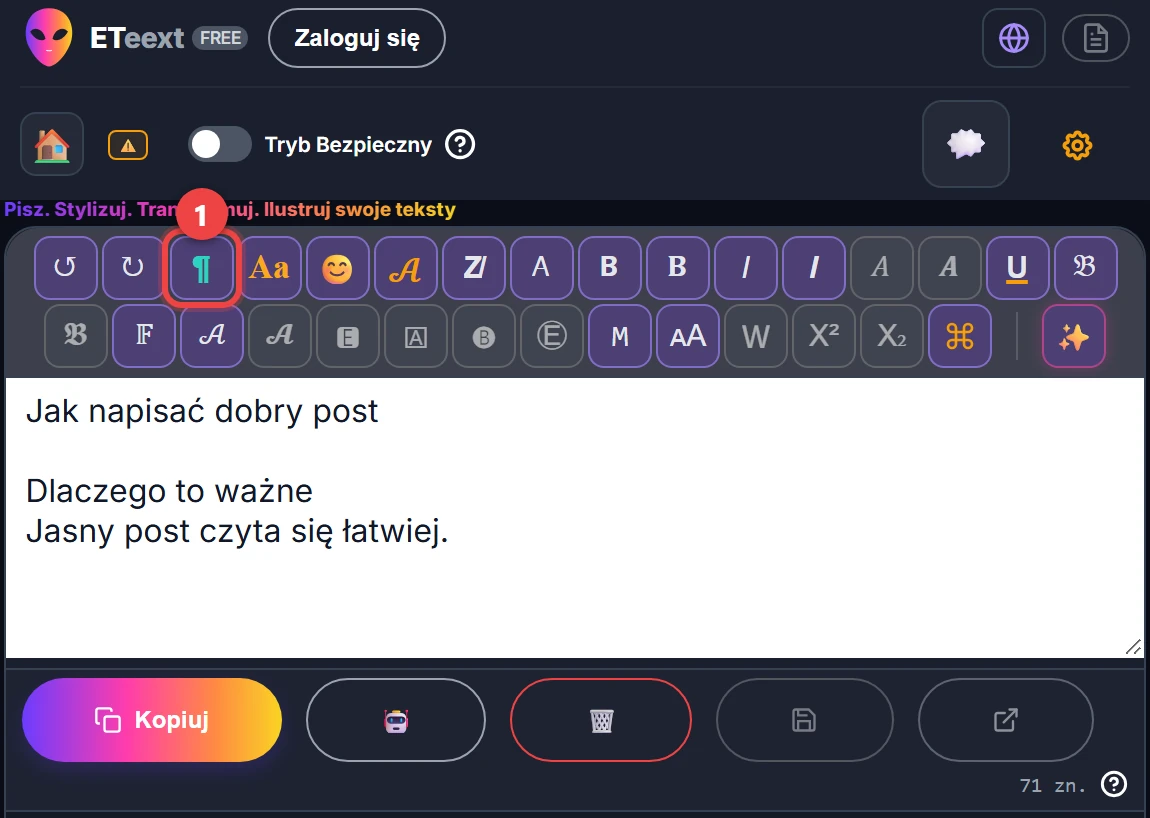
Dotknij ¶ na początku paska stylów, zaraz po ↺ ↻: narzędzia zajmują miejsce stylów. Narzędzie działa na zaznaczenie albo na linię, w której jest kursor. ↺ cofa każde narzędzie jednym ruchem.
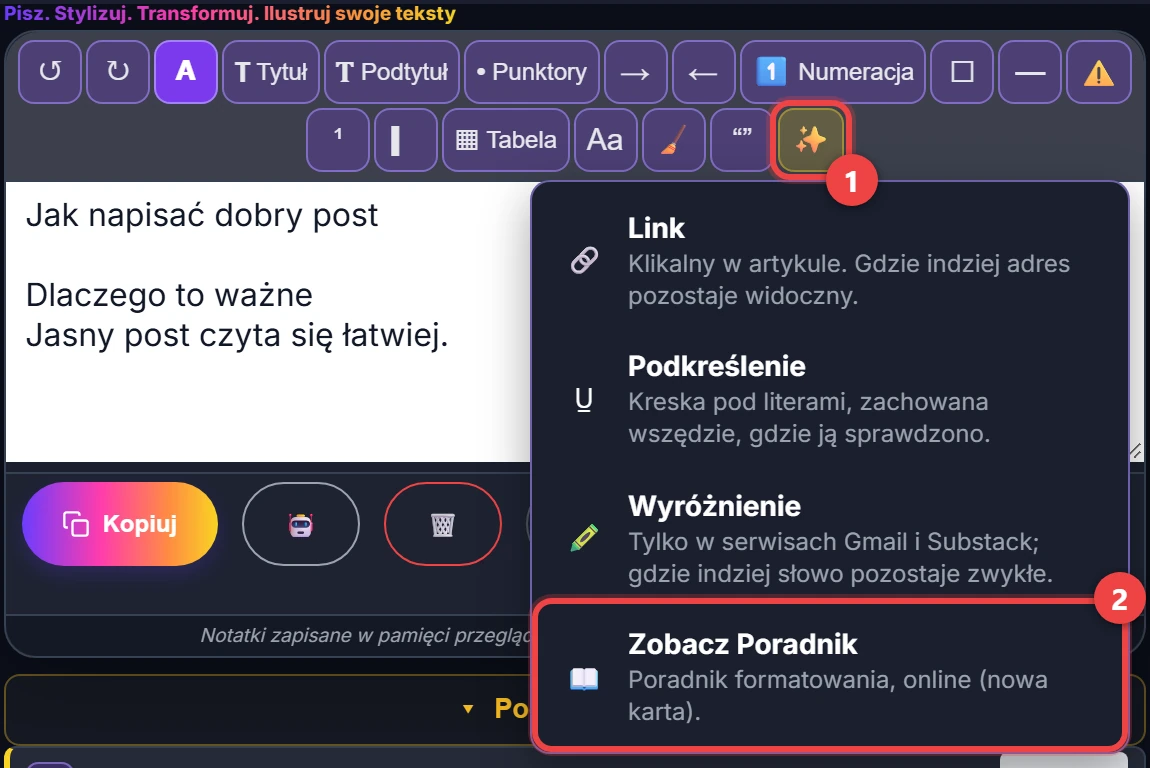
Przycisk Zobacz Poradnik otwiera ten poradnik online, w nowej karcie. Na komputerze i tablecie stoi tuż przed ✨, jeśli mieści się w rzędzie; jeśli nie, to ostatnia pozycja w ✨.
2. Tytuł i podtytuł
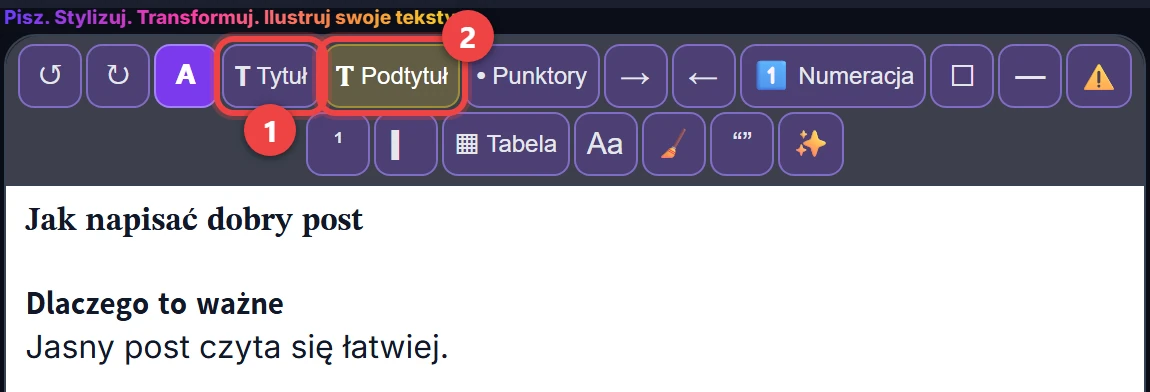
Tytuł pogrubia linię krojem szeryfowym, Podtytuł — krojem bezszeryfowym. Możesz wstawić kilka tytułów: pierwszy jest właściwym tytułem, a tytuł w środku tekstu dostaje pustą linię przed sobą i po sobie.
Jeśli litery nie mają pogrubienia (rosyjski, hindi), aplikacja o tym informuje, a linia pozostaje zapisana zwykłymi literami.
3. Punktory
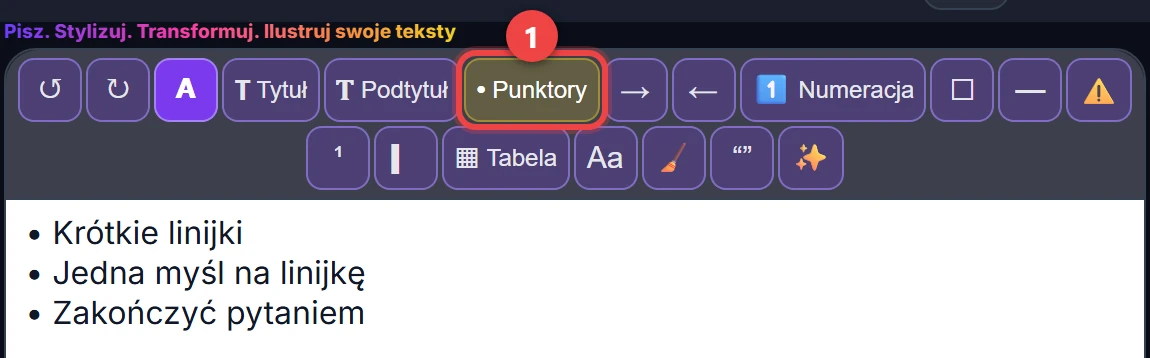
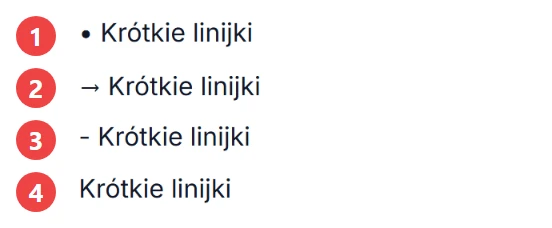
Każde dotknięcie przycisku Punktory (•) zmienia rodzaj całej listy: •, potem →, potem -, potem nic. Strzałki → i ← dodają lub usuwają poziom (◦, ‣).
4. Wcięcie, Tab i Enter
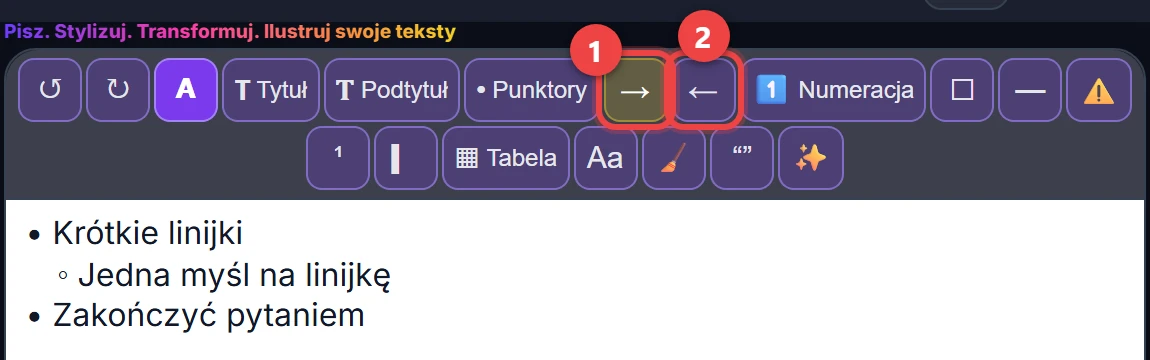
→ przesuwa o jeden poziom w prawo linię, w której jest kursor, albo zaznaczone linie; ← cofa ją o jeden poziom. Działa to zarówno na zwykłej linii, jak i na liście, gdzie punktor zmienia się wraz z poziomem (•, ◦, ‣).
Na klawiaturze komputera albo na klawiaturze podłączonej do tabletu klawisz Tab działa jak →, a Shift+Tab jak ←. Aby wyjść z edytora za pomocą klawiatury, naciśnij Esc, a potem Tab.
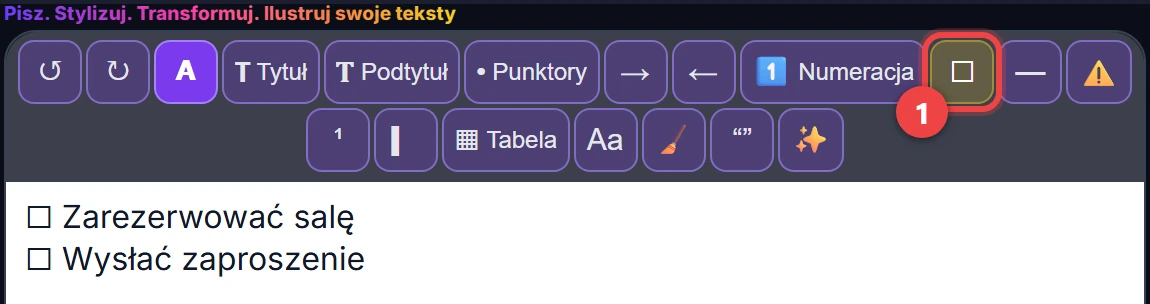
Na liście Enter dodaje element tego samego rodzaju: punktor, puste pole wyboru ☐, kolejny numer albo kreskę ▎ cytatu. W pustym elemencie Enter kończy listę. Shift+Enter przechodzi do nowej linii bez nowego elementu.
Wcięcie składa się z szerokich odstępów: Threads i Mastodon je usuwają, tak jak odstępy na początku wiersza tabeli. Na liście punktowanej punktor (◦, ‣) nadal pokazuje tam poziom.
5. Numeracja
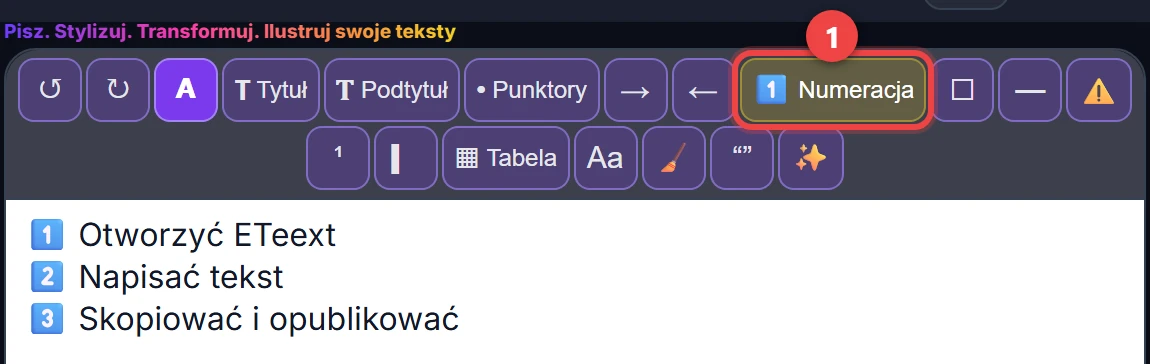
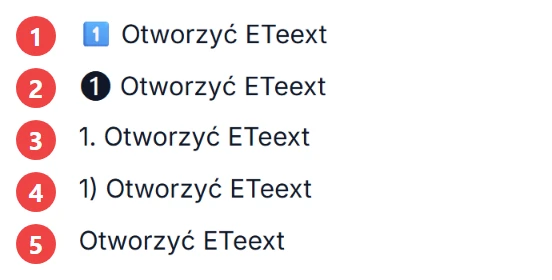
Każde dotknięcie przycisku Numeracja (1️⃣): 1️⃣, potem ❶, potem 1., potem 1), potem nic. Lista sama się przenumerowuje; od 11. elementu 1️⃣ zmienia się w „1.”.
6. Pola wyboru
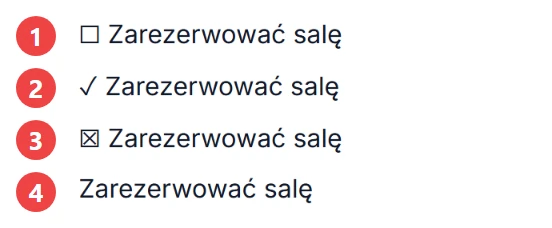
Pola Wyboru (☐): ☐, potem ✓, potem ☒, potem nic.
7. Separator
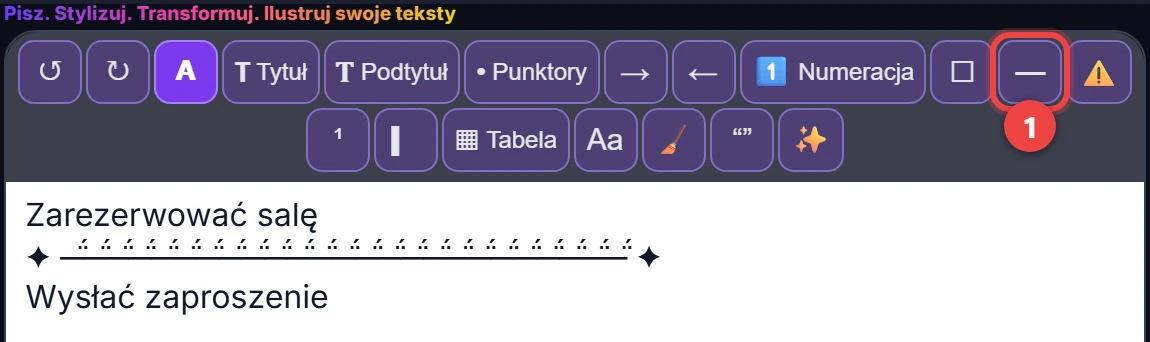
Separator (—) otwiera okno Separatory, w którym wybierasz linię.
8. Znacznik
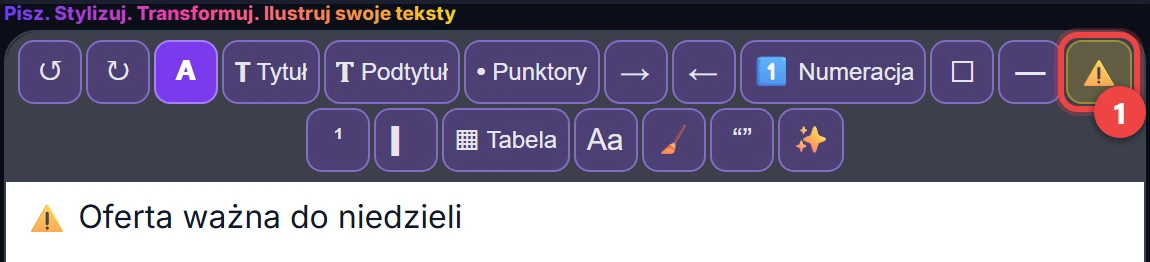
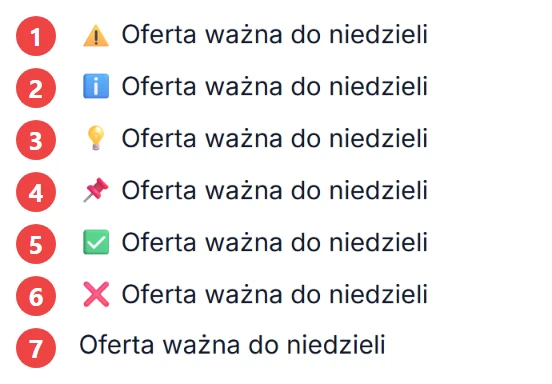
Znacznik (⚠️) uwydatnia linię piktogramem: ⚠️, potem ℹ️, 💡, 📌, ✅, ❌, potem nic.
9. Przypis
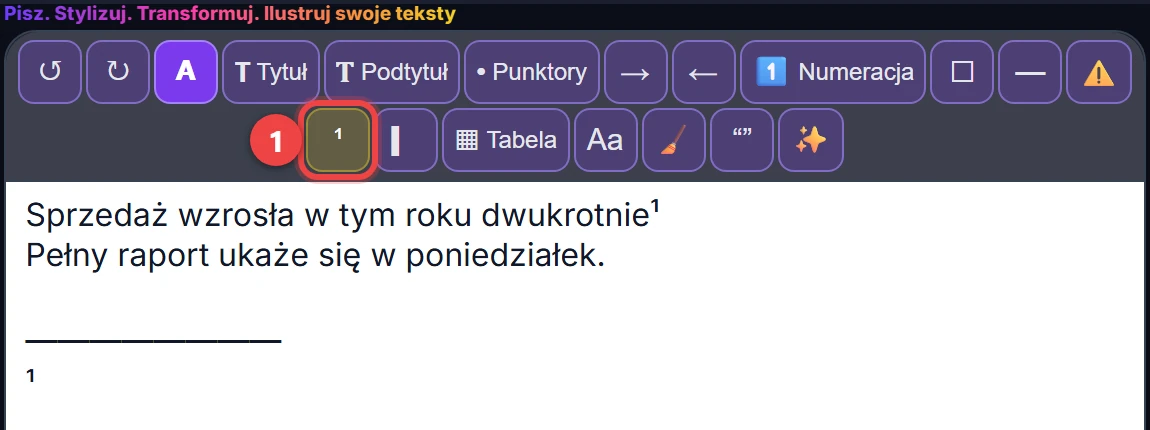
Przypis (¹) wstawia ¹ w miejscu kursora, a na dole tekstu, pod kreską, linię „¹” do uzupełnienia.
10. Cytat
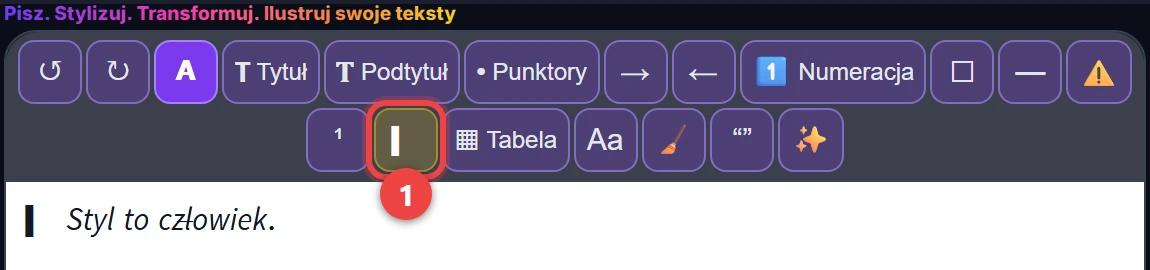
Cytat (▎) stawia kreskę przed każdą linią i zapisuje jej tekst kursywą: od razu widać, że to cudze słowa. Dotknij go jeszcze raz, by wrócić do zwykłego tekstu; pozostałe style zostają.
Jeśli litery nie mają kursywy (rosyjski, hindi), aplikacja o tym informuje, a linia zachowuje tylko kreskę.
11. Tabela
Trzy sposoby, by zacząć:
- wkleić tabelę z programu Excel;
- wkleić ją z Google Sheets;
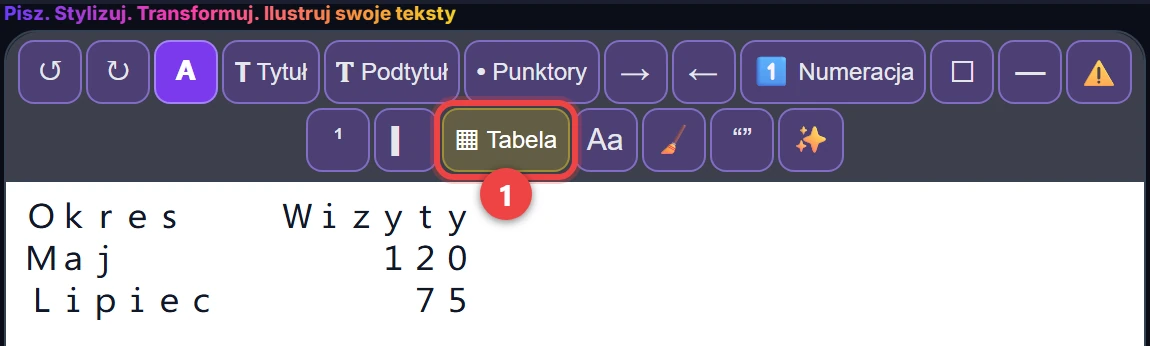
- albo wpisać każdy wiersz w osobnej linii, ze znakiem ; między kolumnami: Okres;Wizyty, potem Maj;120, potem Lipiec;75.
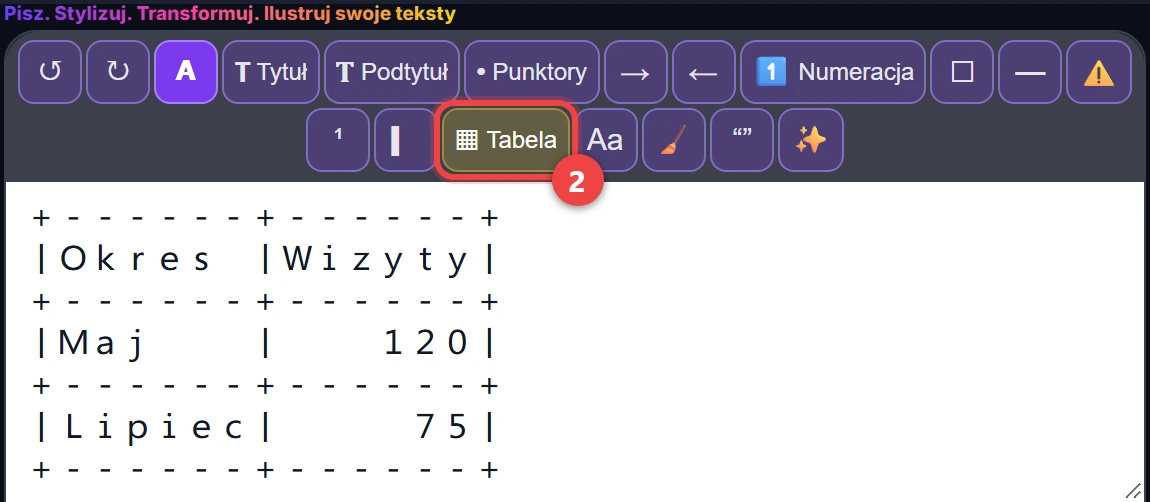
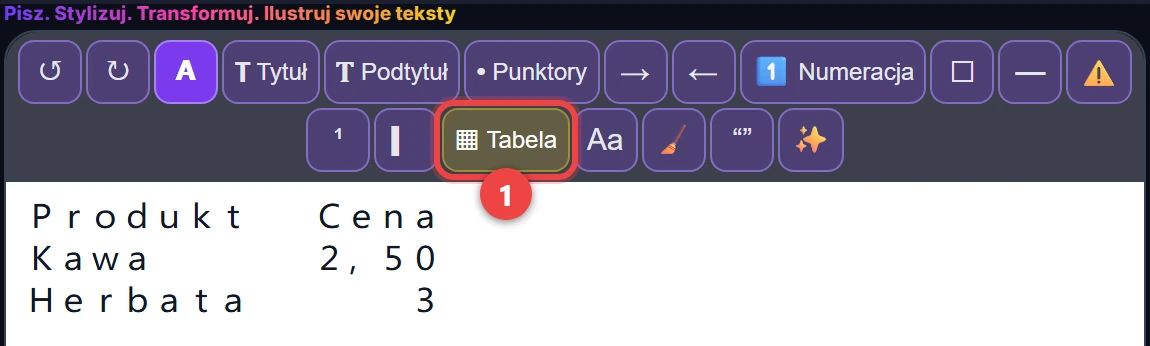
Umieść kursor w tych liniach (albo je zaznacz), a potem dotknij przycisku Tabela (▦). 1. dotknięcie: tabela. 2. dotknięcie: z obramowaniem. 3. dotknięcie: powrót do tekstu ze znakami „;”. Liczby wyrównują się do prawej, słowa do lewej.
Narzędzie ostrzega Cię przed linią bez „;”, znakiem bez szerokiej formy (literą ze znakiem diakrytycznym lub niełacińską), który może przesunąć kolumnę, tabelą z ponad 16 komórkami, której wiersze mogą się łamać na telefonie, oraz pustą pierwszą komórką.
Dla Threads i Mastodona wybieraj tabelę z obramowaniem: te serwisy usuwają odstępy na początku linii.
12. Wielkość liter
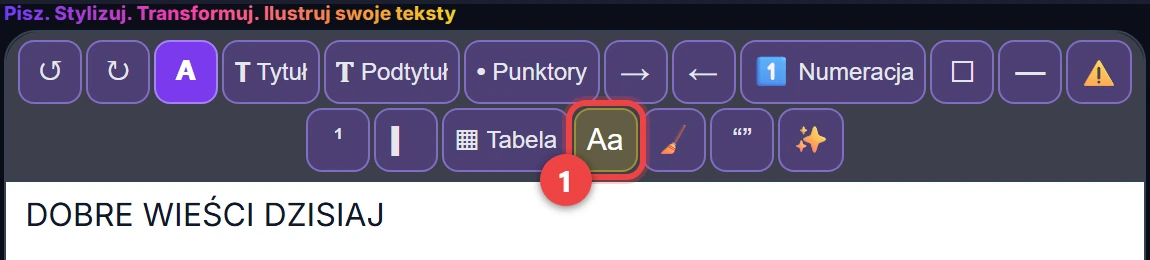
Każde dotknięcie przycisku Wielkość Liter (Aa) przechodzi do następnej formy: WIELKIE LITERY → małe litery → Każdy Wyraz Wielką Literą → Jak w zdaniu, a potem od nowa (w języku niemieckim trzy formy, bo rzeczowniki zachowują wielką literę). Stylizowane litery zachowują swój kształt.
13. Bez stylu
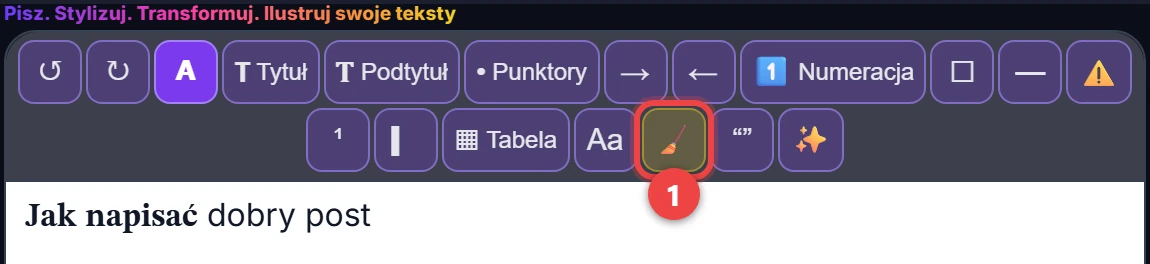
Przycisk Bez Stylu (🧹) przywraca zaznaczeniu albo całemu tekstowi zwykłe litery.
14. Interpunkcja
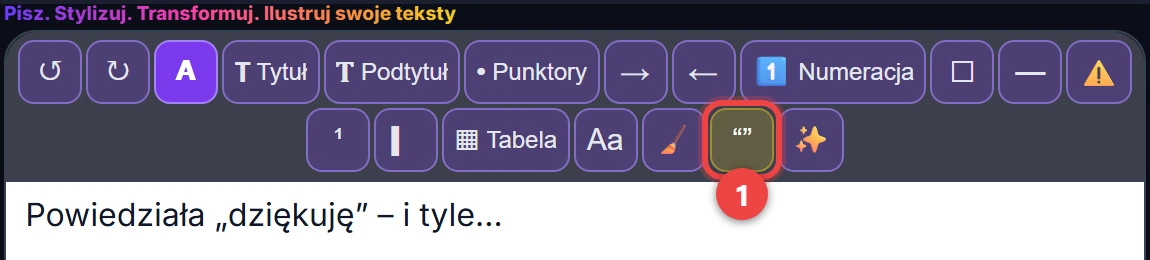
Interpunkcja (“”) poprawia cudzysłowy według języka aplikacji, apostrofy (’), -- na –, --- na —, ... na …, a w języku francuskim dodaje wąskie spacje przed ; : ! ?. Adresy internetowe pozostają nietknięte.
15. Więcej — dodatkowe formaty
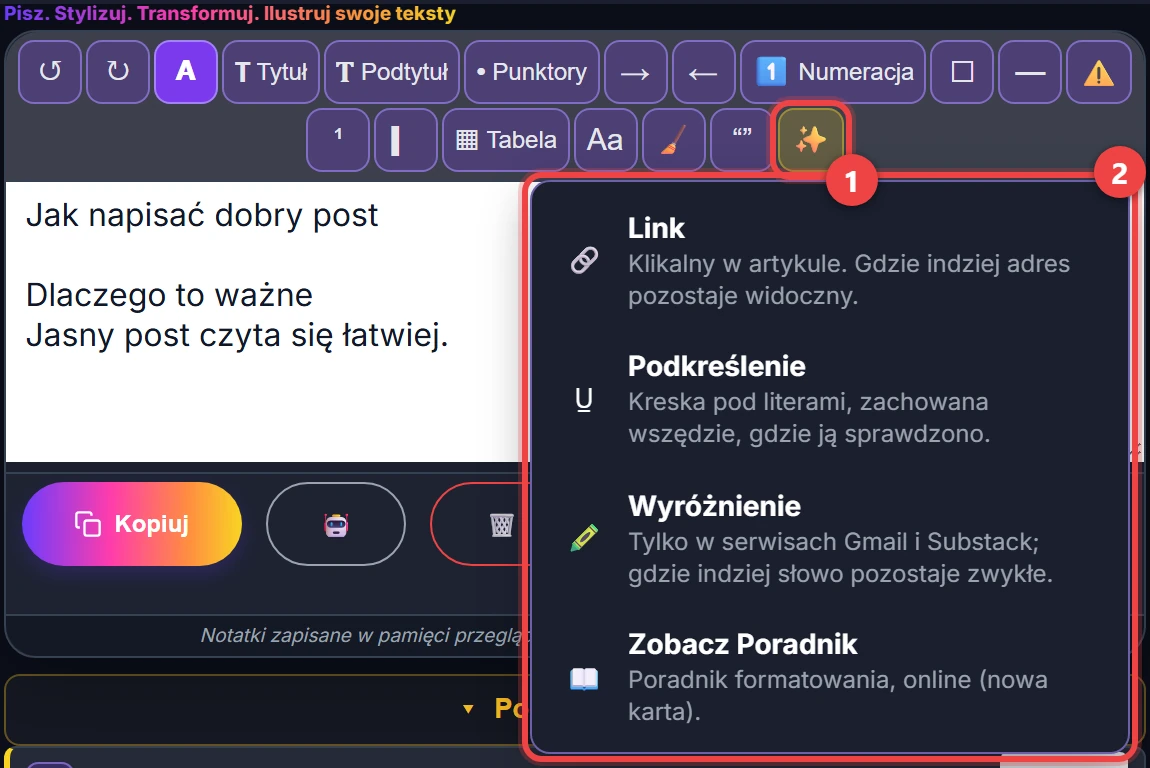
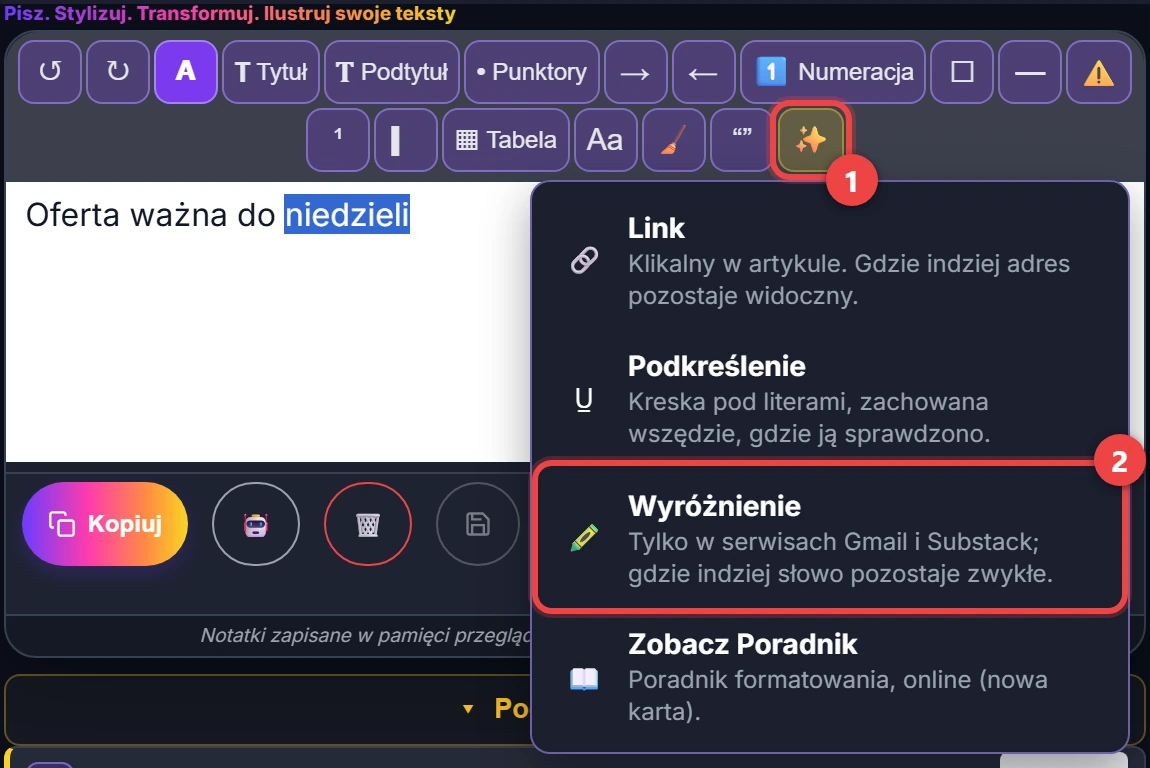
Przycisk Więcej (✨), ostatni w rzędzie, otwiera trzy dodatkowe formaty i poradnik:
- Link: słowo staje się „słowo (https://adres)”: klikalne w artykule; gdzie indziej adres pozostaje widoczny.
- Podkreślenie: kreska pod literami.
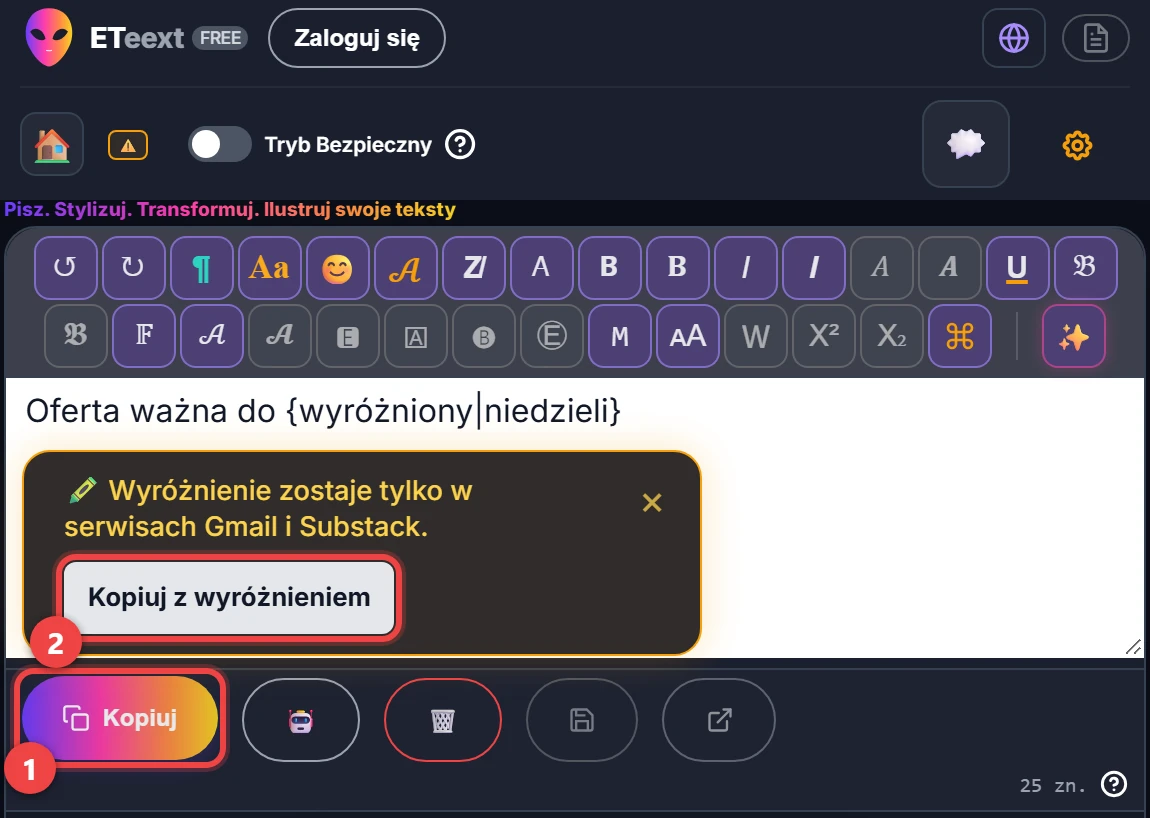
- Wyróżnienie: zaznacz słowo albo fragment, potem Wyróżnienie. Przycisk Kopiuj zawsze daje tekst, który działa wszędzie; zaraz potem komunikat proponuje Kopiuj z wyróżnieniem dla serwisów, które je zachowują: dziś Gmail i Substack, a komunikat podaje aktualną listę. Gdzie indziej słowo pozostaje zwykłe.
- Zobacz Poradnik: ten poradnik, online (krok 1).
W edytorze słowo do wyróżnienia wyświetla się w nawiasach klamrowych, {wyróżniony|słowo}: to oznaczenie nigdy nie jest kopiowane.
16. Wróć do stylów
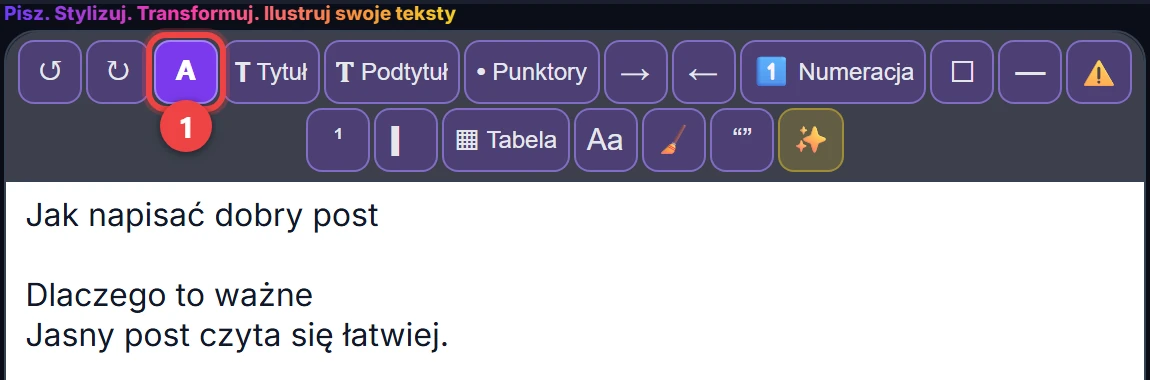
Przycisk Wróć do Stylów (A na początku paska) przywraca style.