Cara memformat teksmu: judul, daftar, tabel…
Alat format ETeext menyusun struktur teks tanpa keluar dari editor: judul, daftar, kotak centang, tabel, catatan kaki, tanda baca… Semuanya terbuat dari karakter yang bisa ditempel di mana-mana, seperti gaya-gaya ETeext. Alat-alat ini gratis untuk semua.
1. Buka alat format
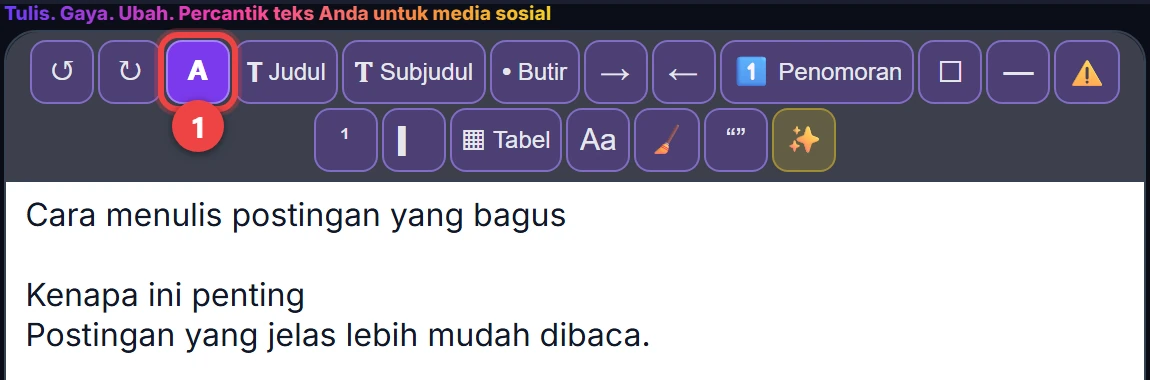
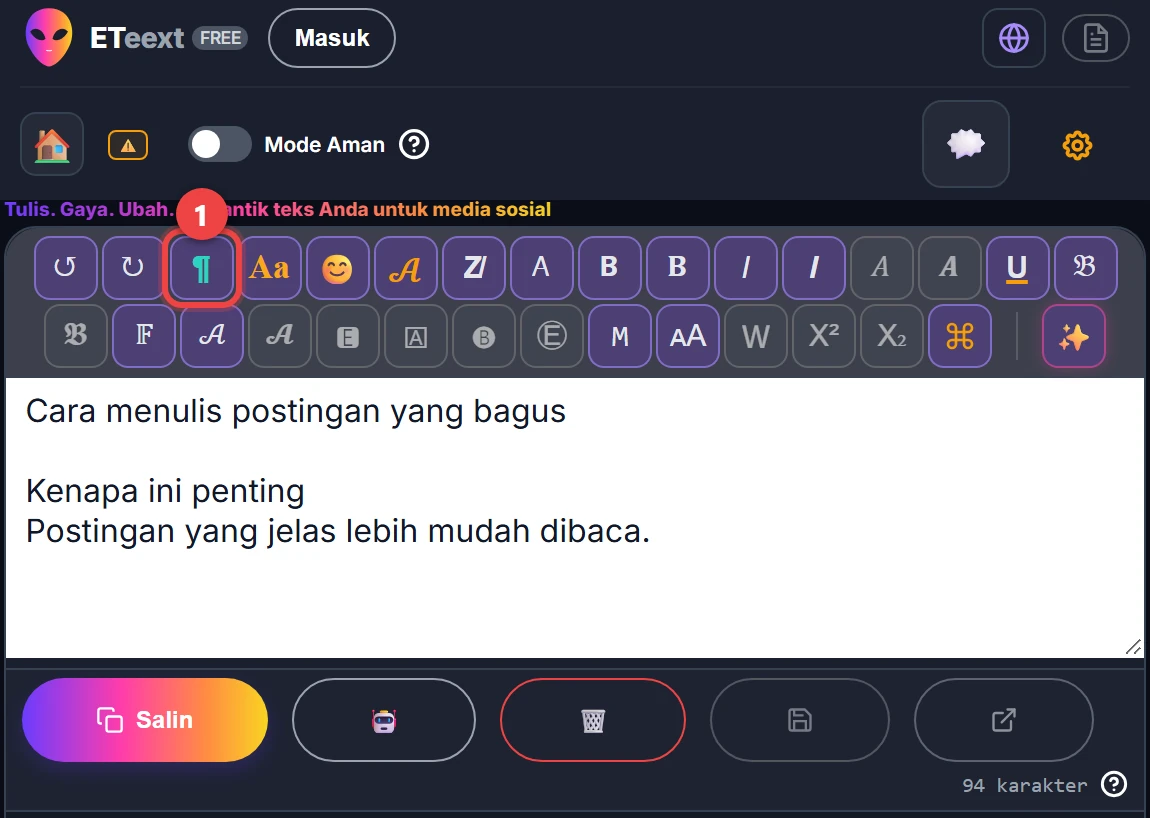
Ketuk ¶ di awal bilah gaya, tepat setelah ↺ ↻: alat-alat format menggantikan gaya. Setiap alat bekerja pada bagian yang dipilih, atau pada baris tempat kursor berada. ↺ membatalkan hasil alat apa pun dalam satu langkah.
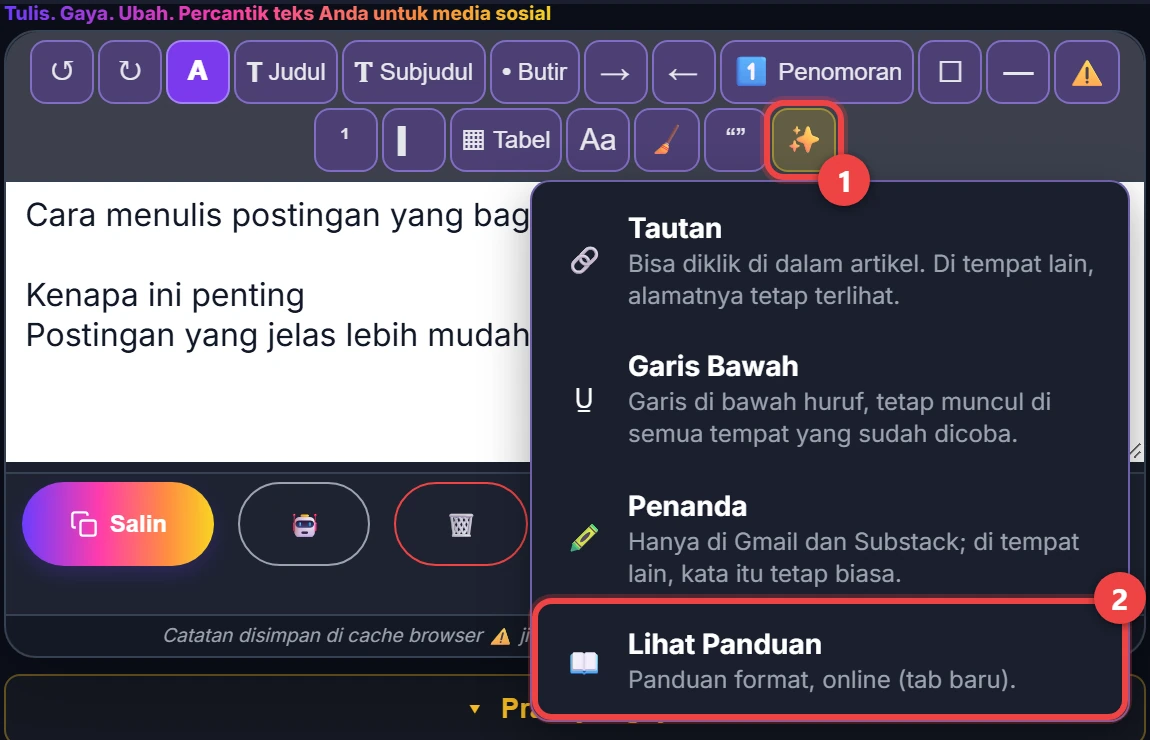
Lihat Panduan membuka panduan ini secara online, di tab baru. Di komputer dan tablet, ini berupa tombol tepat sebelum ✨, jika masih muat di deretan tombol; jika tidak, ini menjadi pilihan terakhir di ✨.
2. Judul dan subjudul
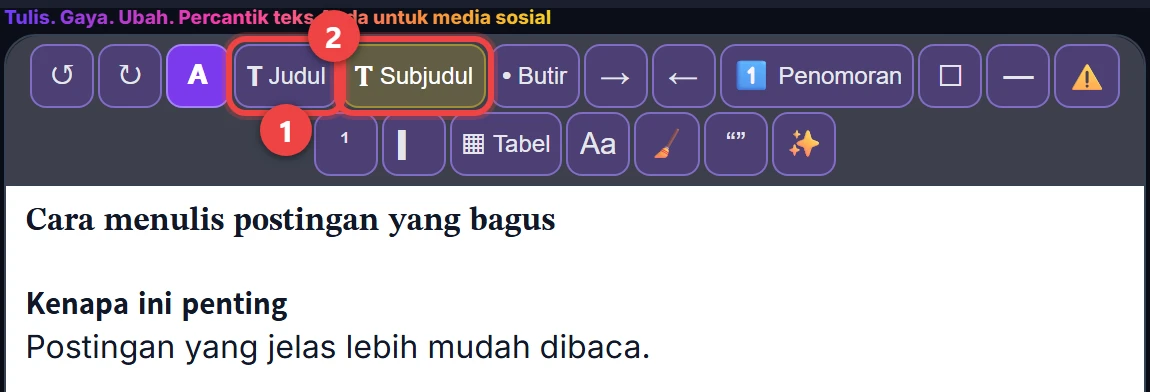
Judul membuat baris tebal dengan serif, Subjudul tebal tanpa serif. Kamu bisa memakai beberapa: yang pertama adalah judul sebenarnya, dan judul di tengah teks mendapat satu baris kosong sebelum dan sesudahnya.
Jika hurufnya tidak punya bentuk tebal (Rusia, Hindi), aplikasi memberitahukannya dan barisnya tetap memakai huruf biasa.
3. Daftar berbutir
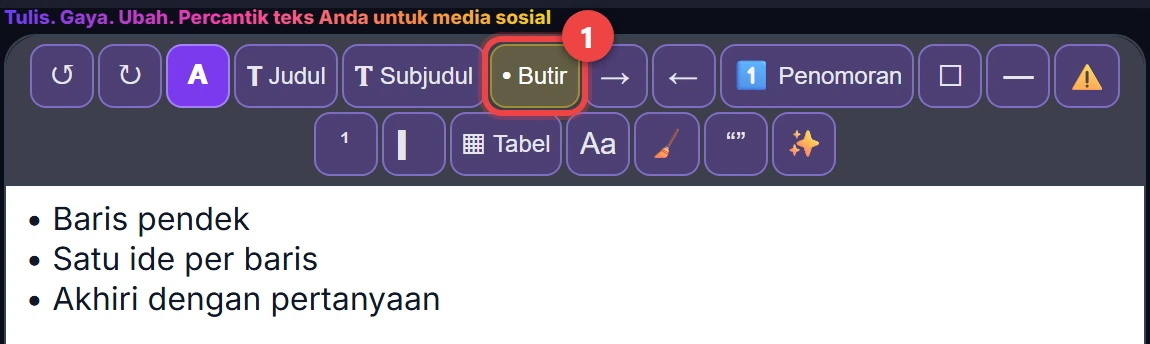
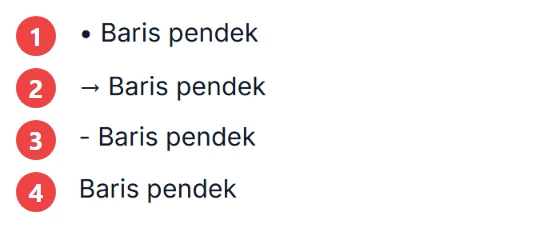
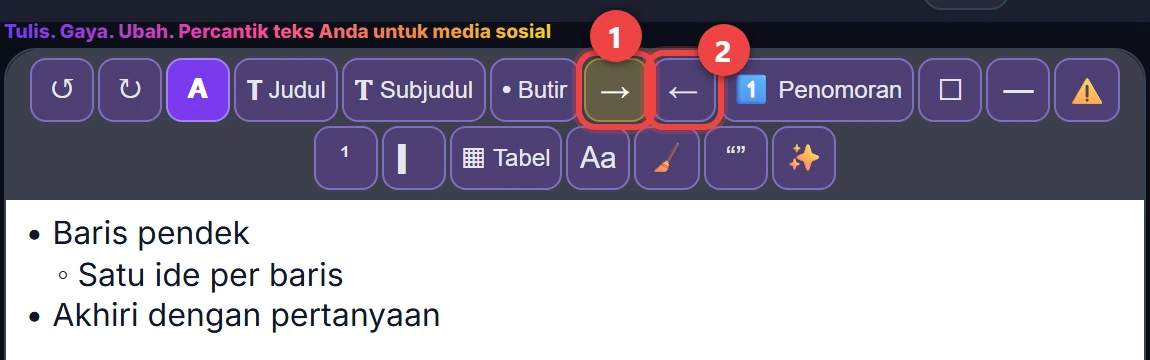
Setiap ketukan pada Butir (•) mengganti jenis seluruh daftar: •, lalu →, lalu -, lalu tanpa tanda. Panah → dan ← menambah atau mengurangi satu tingkat (◦, ‣).
4. Indentasi, Tab, dan Enter
→ menggeser baris tempat kursor berada, atau baris-baris yang dipilih, satu tingkat ke kanan; ← mengembalikannya satu tingkat. Ini berlaku pada baris biasa maupun di dalam daftar, tempat tanda butir berubah sesuai tingkatnya (•, ◦, ‣).
Dengan keyboard komputer, atau keyboard yang tersambung ke tablet, tombol Tab berfungsi seperti →, dan Shift+Tab seperti ←. Untuk keluar dari editor dengan keyboard, tekan Esc, lalu Tab.
Di dalam daftar, Enter menambahkan butir yang sejenis: tanda butir, kotak centang kosong ☐, nomor berikutnya, atau bilah ▎ kutipan. Pada butir kosong, Enter mengakhiri daftar. Shift+Enter pindah ke baris baru tanpa butir baru.
Indentasi terbuat dari spasi lebar: Threads dan Mastodon menghapusnya, sama seperti spasi di awal baris tabel. Dalam daftar berbutir, tanda butir (◦, ‣) tetap menunjukkan tingkatnya di sana.
5. Penomoran
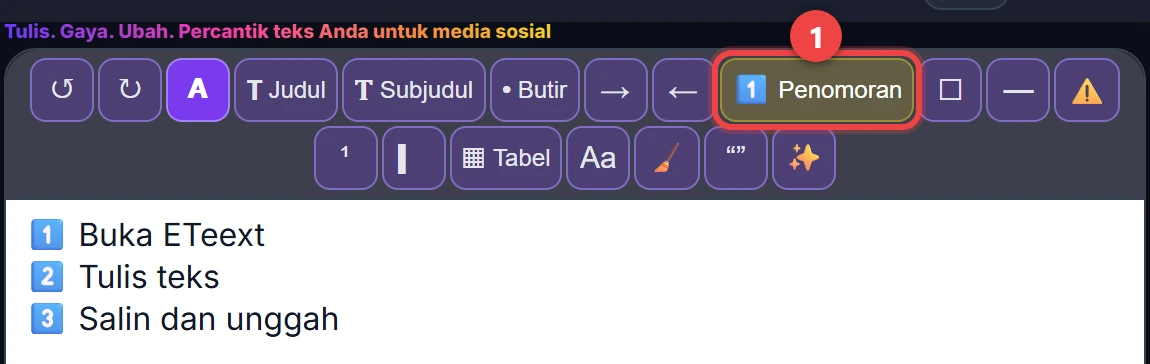
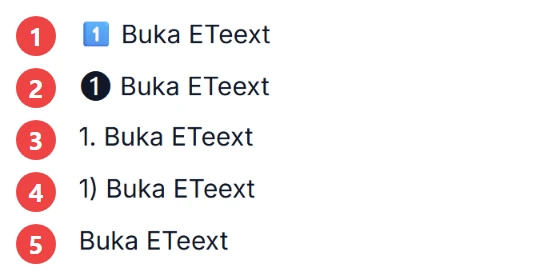
Setiap ketukan pada Penomoran (1️⃣): 1️⃣, lalu ❶, lalu 1., lalu 1), lalu tanpa nomor. Daftarnya diberi nomor ulang secara otomatis; mulai butir ke-11, 1️⃣ berganti menjadi “1.”.
6. Kotak centang
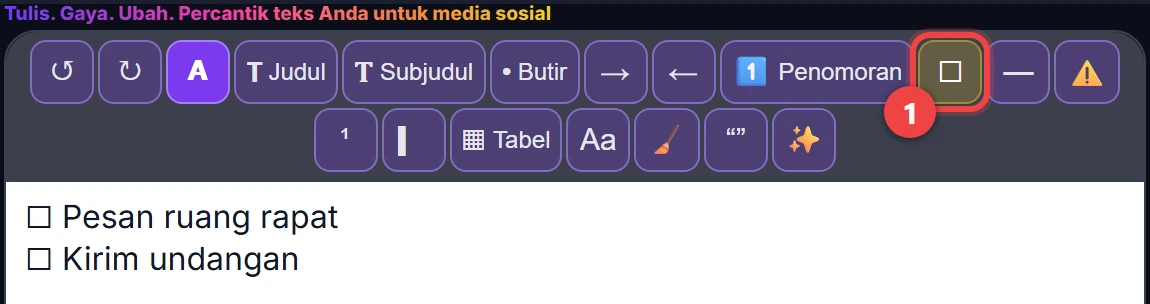
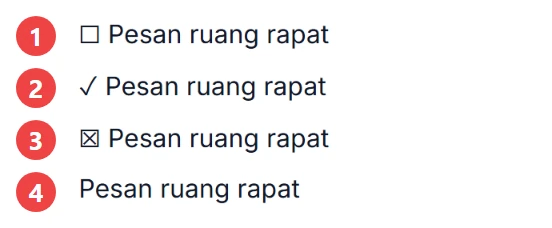
Centang (☐): ☐, lalu ✓, lalu ☒, lalu tanpa tanda.
7. Pemisah
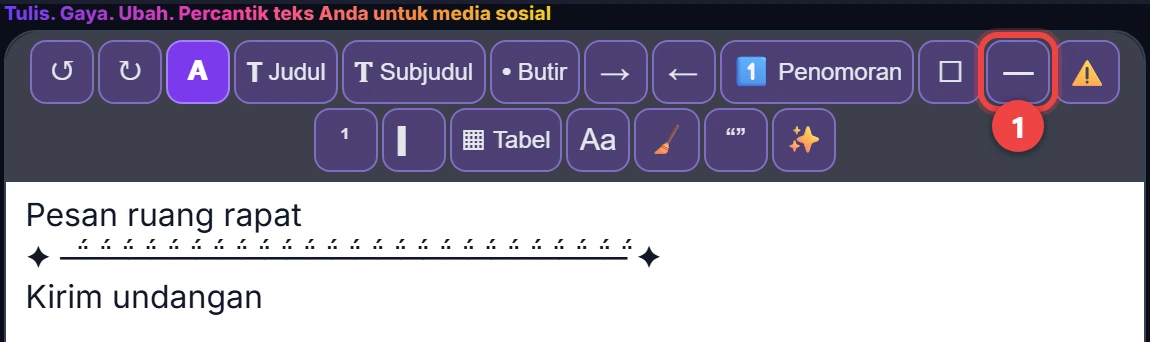
Pemisah (—) membuka jendela Pemisah, tempat kamu memilih garisnya.
8. Sorotan
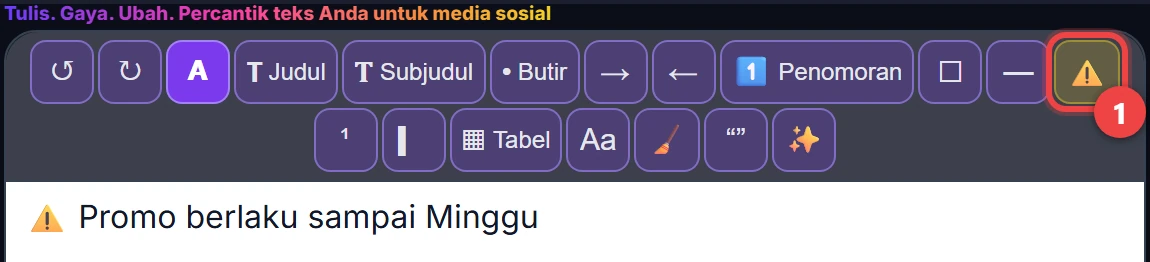
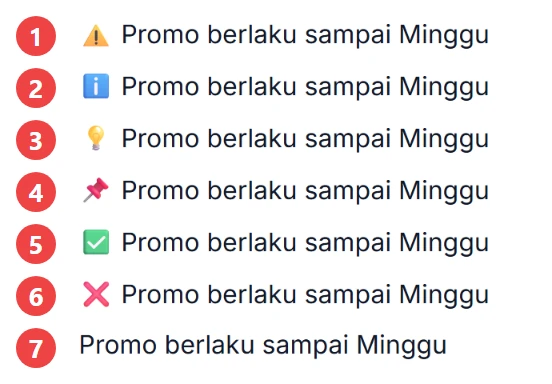
Sorotan (⚠️) membuat baris menonjol dengan piktogram: ⚠️, lalu ℹ️, 💡, 📌, ✅, ❌, lalu tanpa tanda.
9. Catatan kaki
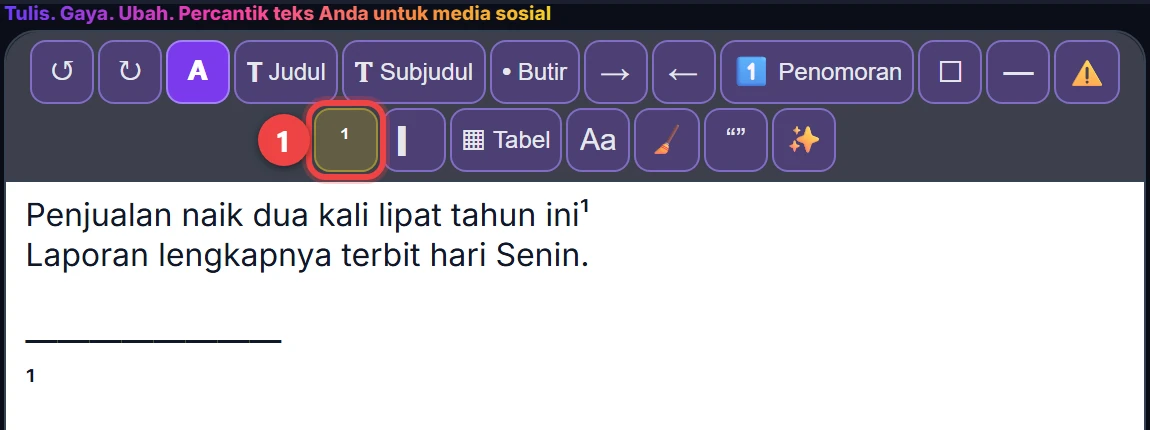
Catatan Kaki (¹) menaruh ¹ di posisi kursor dan, di bagian bawah teks setelah sebuah garis, baris “¹” untuk kamu isi.
10. Kutipan
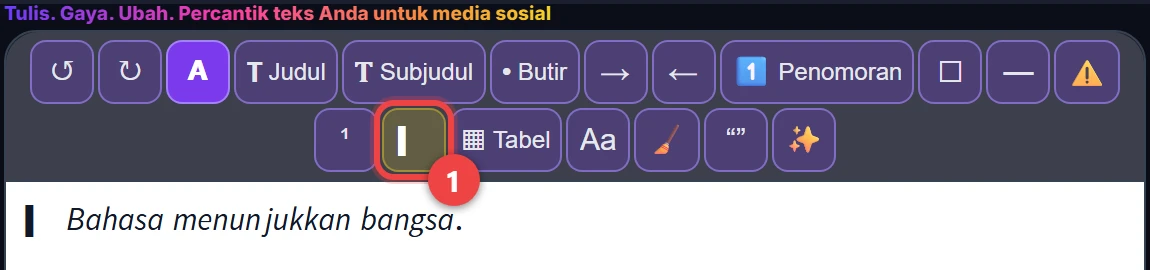
Kutipan (▎) menaruh bilah di depan setiap baris dan membuat teksnya miring: langsung terlihat bahwa itu kata-kata orang lain. Ketuk sekali lagi untuk kembali ke teks biasa; gaya lain tetap ada.
Jika hurufnya tidak punya bentuk miring (Rusia, Hindi), aplikasi memberitahukannya dan barisnya hanya mempertahankan bilahnya.
11. Tabel
Tiga cara untuk memulai:
- tempel tabel dari Excel;
- tempel dari Google Sheets;
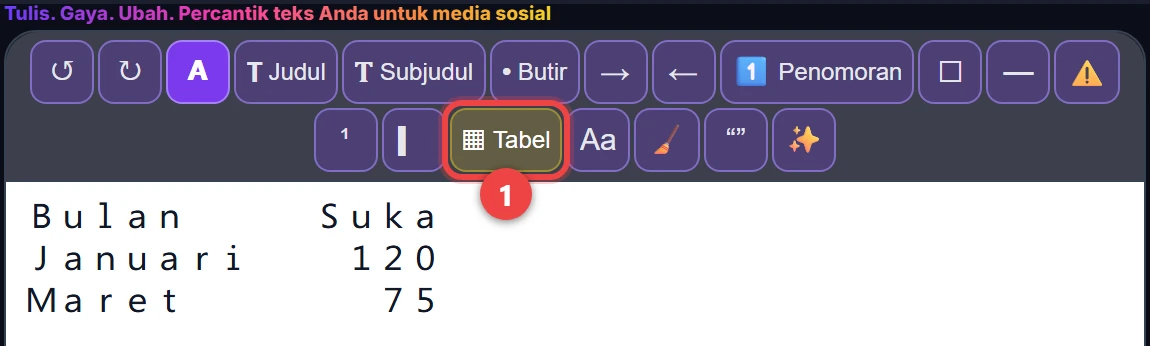
- atau ketik satu baris untuk setiap baris tabel, dengan ; di antara kolom: Bulan;Suka, lalu Januari;120, lalu Maret;75.
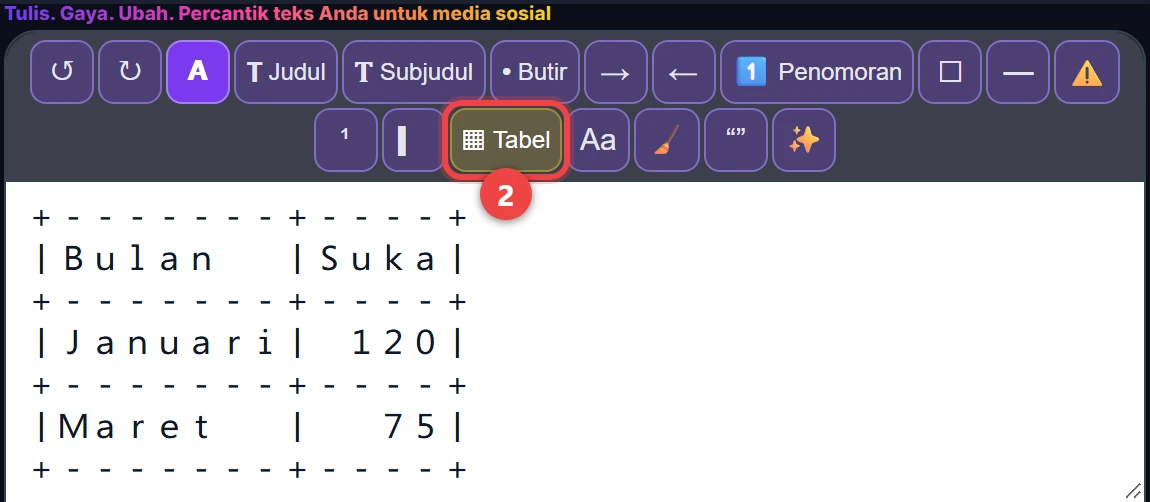
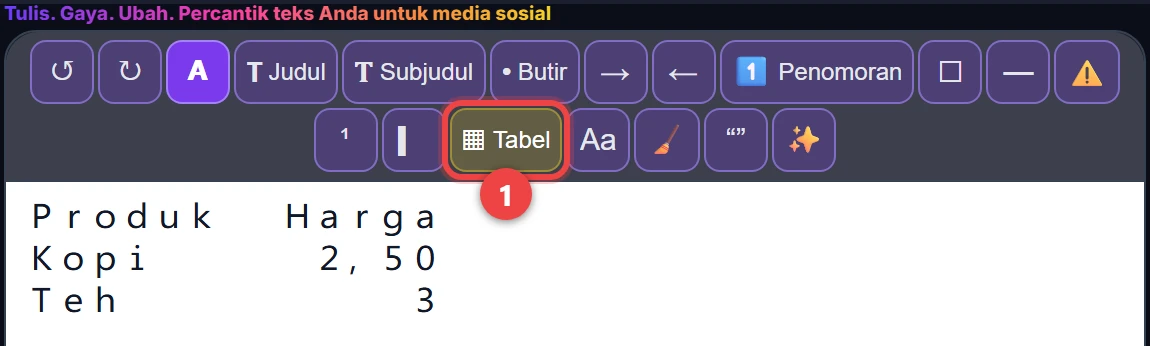
Letakkan kursor di baris-baris itu (atau pilih semuanya), lalu ketuk Tabel (▦). Ketukan pertama: tabelnya. Ketukan kedua: dengan garis tepi. Ketukan ketiga: kembali ke teks dengan tanda “;” semula. Angka rata kanan, kata rata kiri.
Alat ini memperingatkanmu tentang baris tanpa “;”, karakter tanpa bentuk lebar (huruf beraksen atau huruf non-Latin) yang bisa menggeser kolom, tabel dengan lebih dari 16 sel yang barisnya bisa turun ke baris berikutnya di ponsel, dan sel pertama yang kosong.
Untuk Threads dan Mastodon, pilih tabel dengan garis tepi: keduanya menghapus spasi di awal baris.
12. Kapitalisasi
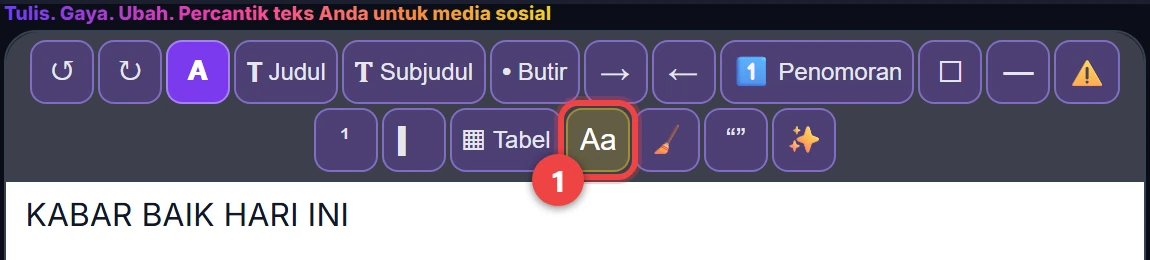
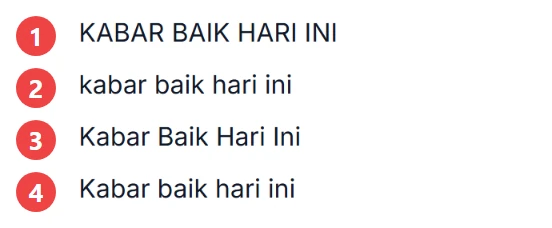
Setiap ketukan pada Kapitalisasi (Aa) beralih ke bentuk berikutnya: HURUF BESAR → huruf kecil → Huruf Besar Tiap Kata → Seperti kalimat, lalu mulai lagi (tiga bentuk untuk bahasa Jerman, yang kata bendanya tetap berhuruf kapital). Huruf bergaya mempertahankan bentuknya.
13. Tanpa gaya
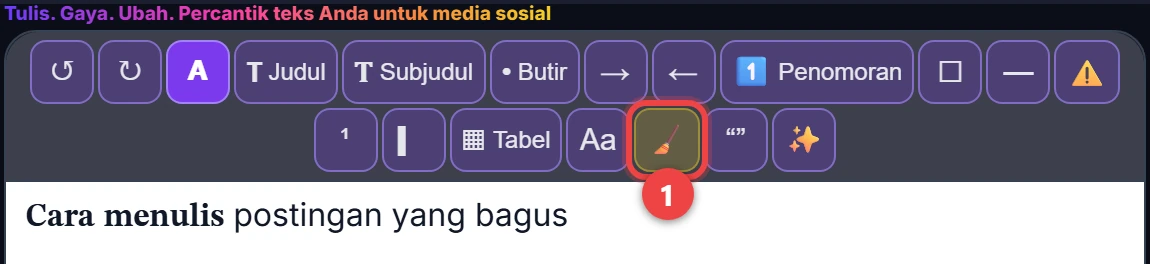
Tanpa Gaya (🧹) mengembalikan bagian yang dipilih, atau seluruh teks, ke huruf biasa.
14. Tanda baca
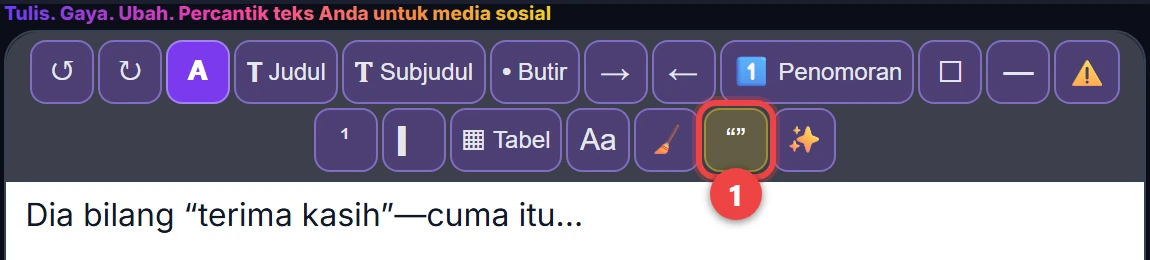
Tanda Baca (“”) memperbaiki apostrof (’) dan tanda kutip sesuai bahasa aplikasi, mengubah -- menjadi –, --- menjadi —, ... menjadi …, dan dalam bahasa Prancis menambahkan spasi tipis sebelum ; : ! ?. Alamat web tidak disentuh.
15. Ekstra
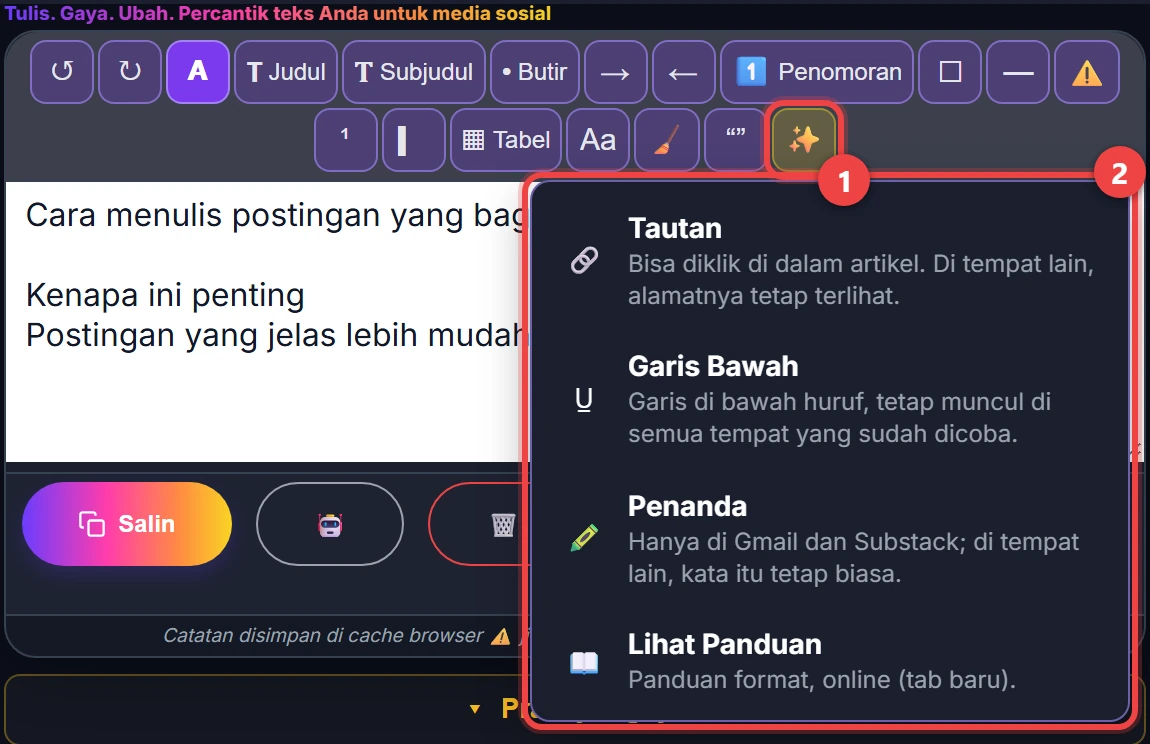
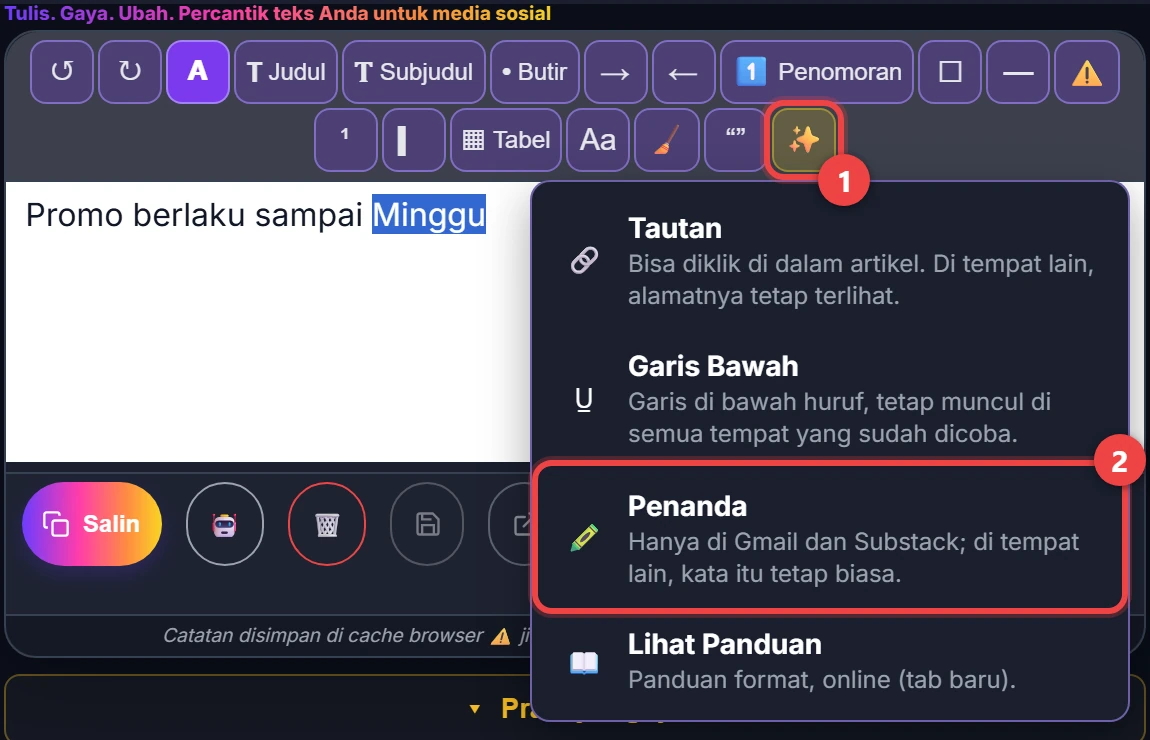
Ekstra (✨), tombol terakhir di deretan, membuka tiga format tambahan dan panduan ini:
- Tautan: kata menjadi “kata (https://alamat)”: bisa diklik di dalam artikel; di tempat lain, alamatnya tetap terlihat.
- Garis Bawah: garis di bawah huruf.
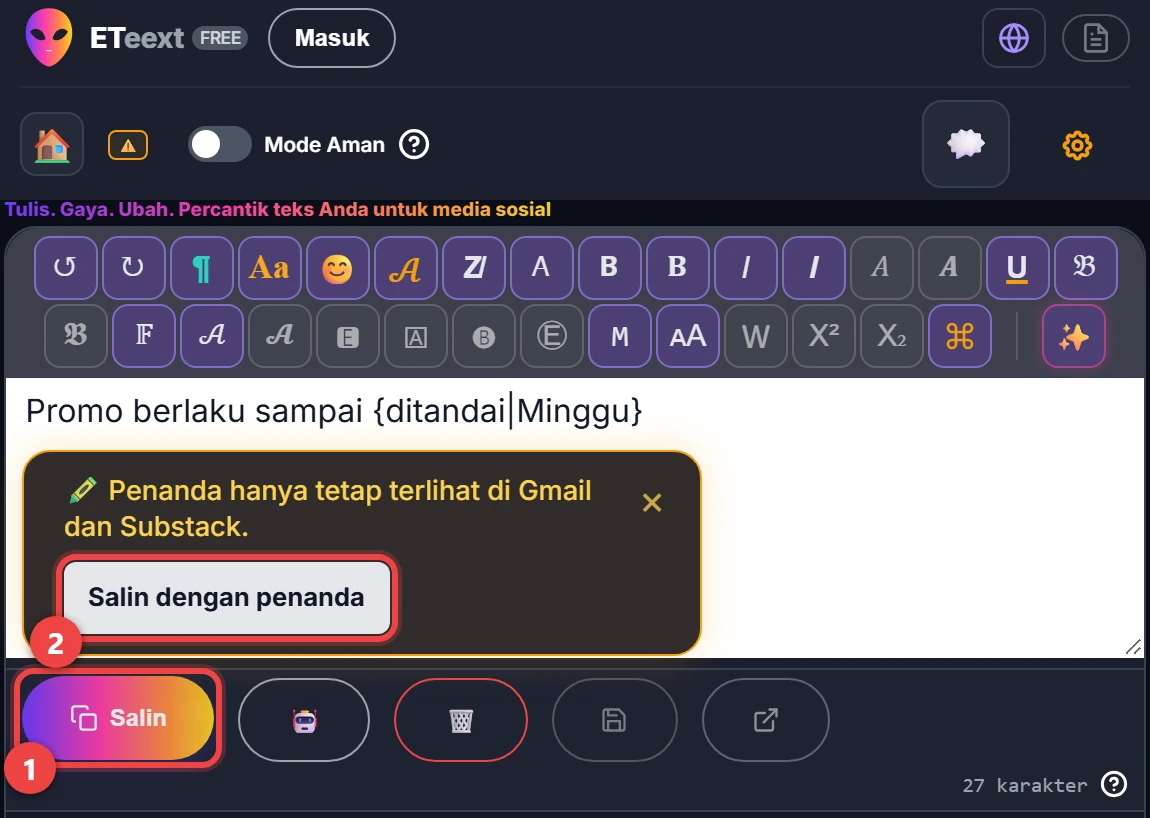
- Penanda: pilih sebuah kata atau bagian teks, lalu Penanda. Salin selalu memberikan teks yang bisa dipakai di mana-mana; tepat setelah itu, sebuah balon pesan menawarkan Salin dengan penanda untuk tempat yang mempertahankannya: saat ini Gmail dan Substack, dan balon pesan itu menampilkan daftar terbarunya. Di tempat lain, kata itu tetap biasa.
- Lihat Panduan: panduan ini, online (langkah 1).
Di editor, kata yang akan ditandai tampil di antara kurung kurawal, {ditandai|kata}: tanda ini tidak pernah ikut tersalin.
16. Kembali ke gaya
Kembali ke Gaya (A di awal bilah) memunculkan kembali gaya-gaya.