Comment mettre ton texte en forme : titres, listes, tableaux…
Les outils de mise en forme d’ETeext structurent un texte sans quitter l’éditeur : titres, listes, cases à cocher, tableaux, notes de bas de page, ponctuation… Tout est fait de caractères qui se collent partout, comme les styles d’ETeext. Ils sont gratuits pour tous.
1. Ouvrir les outils
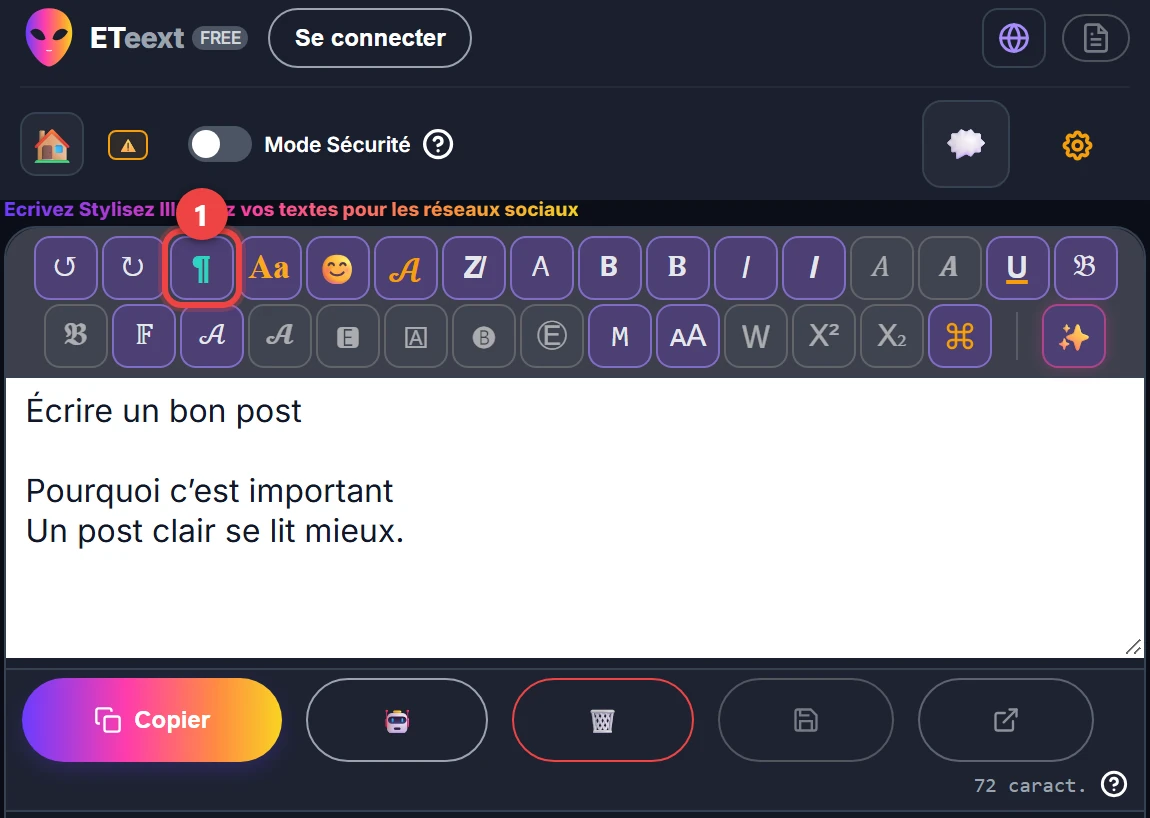
Touche ¶ au début de la barre des styles, juste après ↺ ↻ : les outils prennent la place des styles. Un outil agit sur la sélection, ou sur la ligne du curseur. ↺ annule chaque outil en un seul geste.
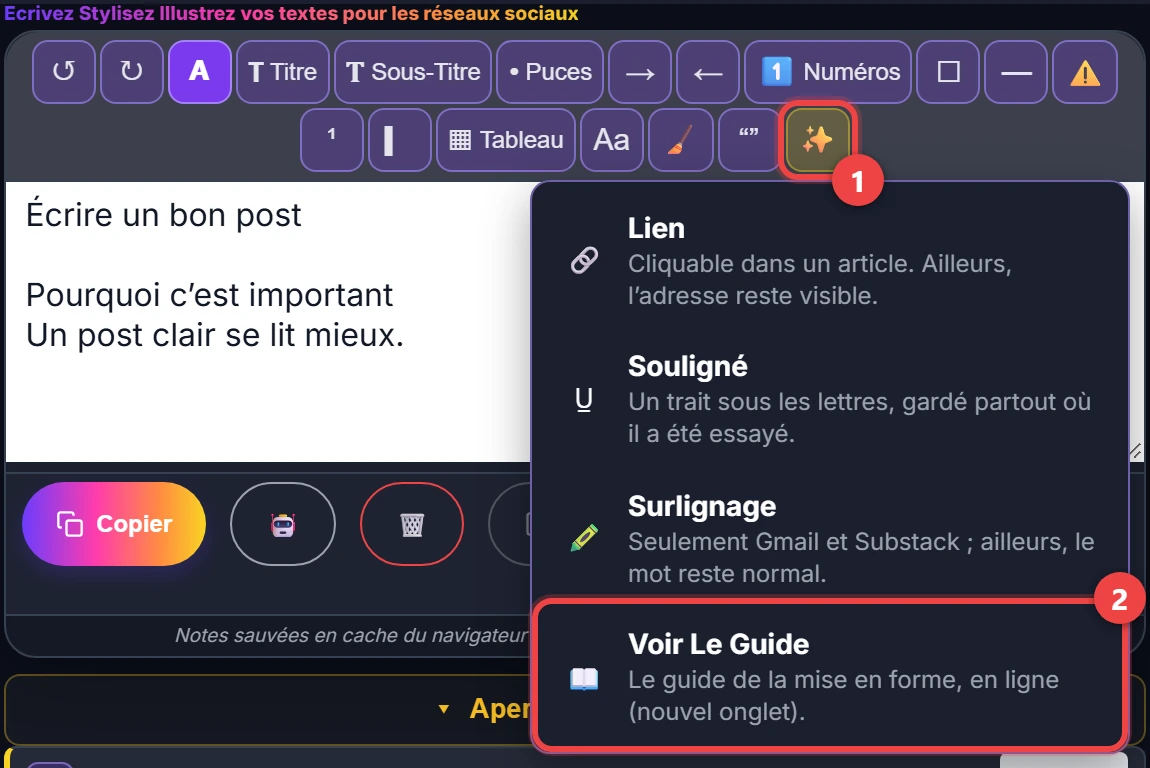
Voir Le Guide ouvre ce guide en ligne, dans un nouvel onglet. Sur ordinateur et tablette, c’est un bouton juste avant ✨, quand il tient sur la rangée ; sinon, c’est la dernière entrée de ✨.
2. Titre et Sous-Titre
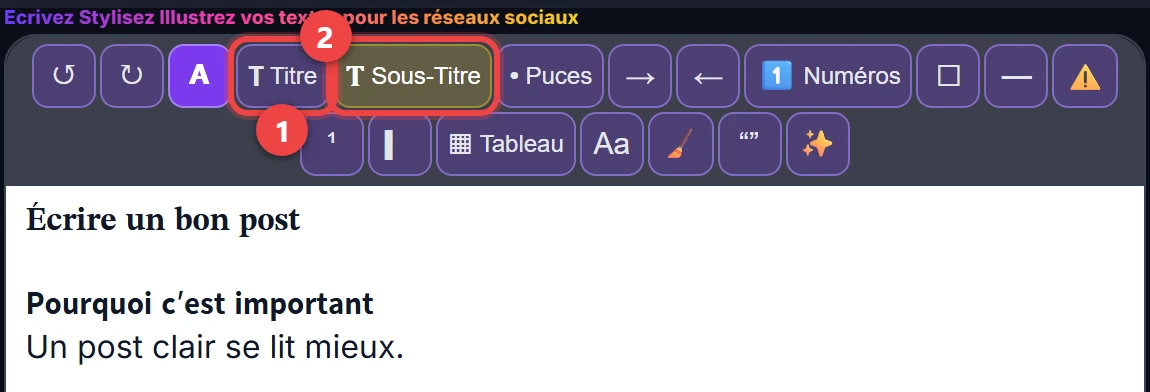
Titre met la ligne en gras à empattements, Sous-Titre en gras sans empattements. Tu peux en mettre plusieurs : le premier est le vrai titre, et un titre au milieu du texte prend une ligne vide avant et après.
Si les lettres n’ont pas de gras (russe, hindi), l’app le dit et la ligne reste ordinaire.
3. Puces
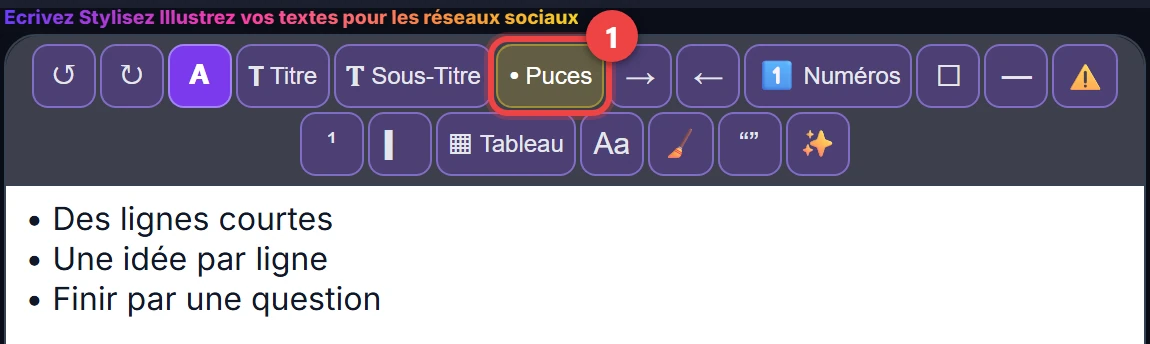
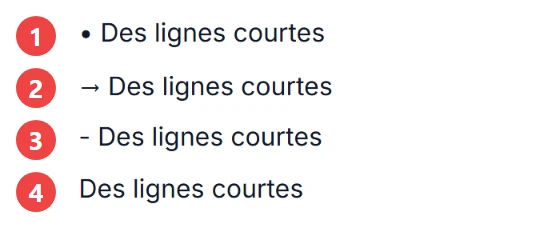
Chaque toucher de Puces (•) change le type de toute la liste : •, puis →, puis -, puis plus rien. Les flèches → et ← ajoutent ou retirent un niveau (◦, ‣).
4. Retrait, Tab et Entrée
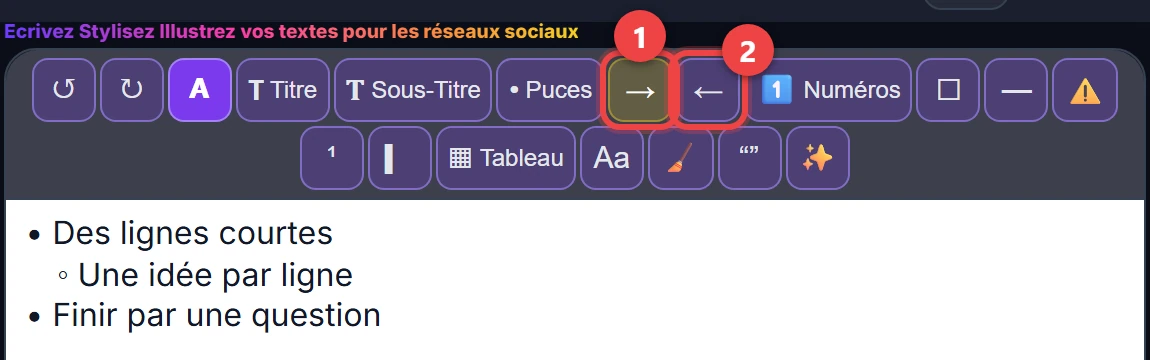
→ décale vers la droite la ligne du curseur, ou les lignes sélectionnées, d’un niveau ; ← la ramène d’un niveau. Ça marche sur une ligne simple comme dans une liste, où la puce change avec le niveau (•, ◦, ‣).
Avec un clavier d’ordinateur, ou un clavier branché à une tablette, la touche Tab fait comme →, et Maj+Tab comme ←. Pour quitter l’éditeur au clavier, appuie sur Échap, puis sur Tab.
Dans une liste, Entrée ajoute un élément du même genre : une puce, une case vide ☐, le numéro suivant ou la barre ▎ de la citation. Sur un élément vide, Entrée termine la liste. Maj+Entrée passe à la ligne sans nouvel élément.
Le retrait est fait de blancs larges : Threads et Mastodon l’effacent, comme les blancs en début de ligne d’un tableau. Dans une liste à puces, la puce (◦, ‣) y garde le niveau visible.
5. Numéros
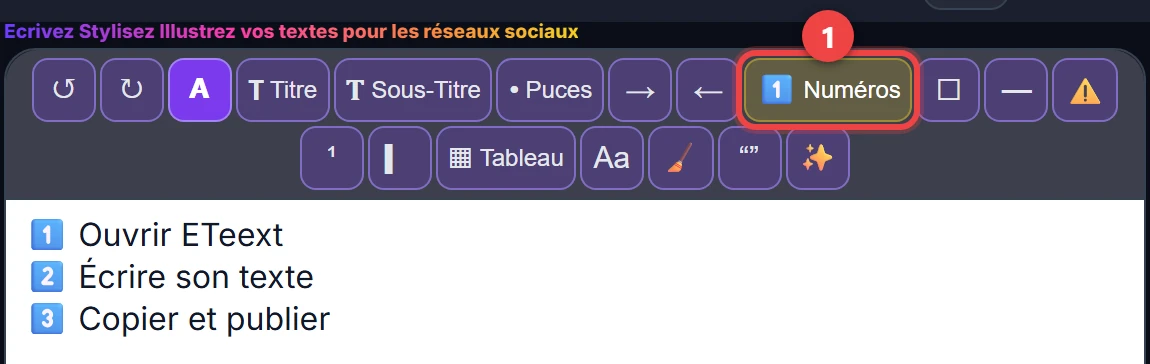
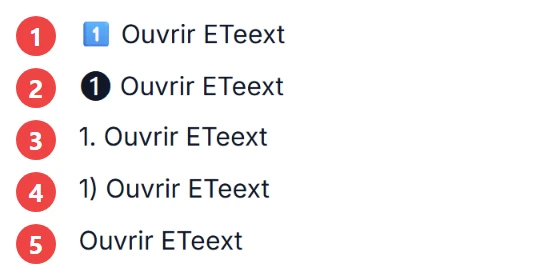
Chaque toucher de Numéros (1️⃣) : 1️⃣, puis ❶, puis 1., puis 1), puis plus rien. La liste se renumérote seule ; au 11e élément, 1️⃣ devient « 1. ».
6. Cases
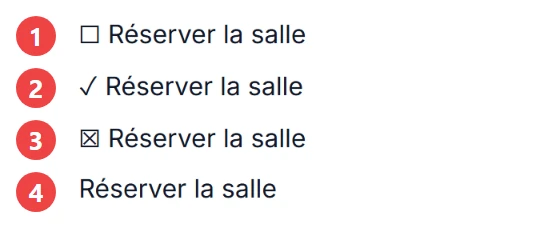
Cases (☐) : ☐, puis ✓, puis ☒, puis plus rien.
7. Séparateur
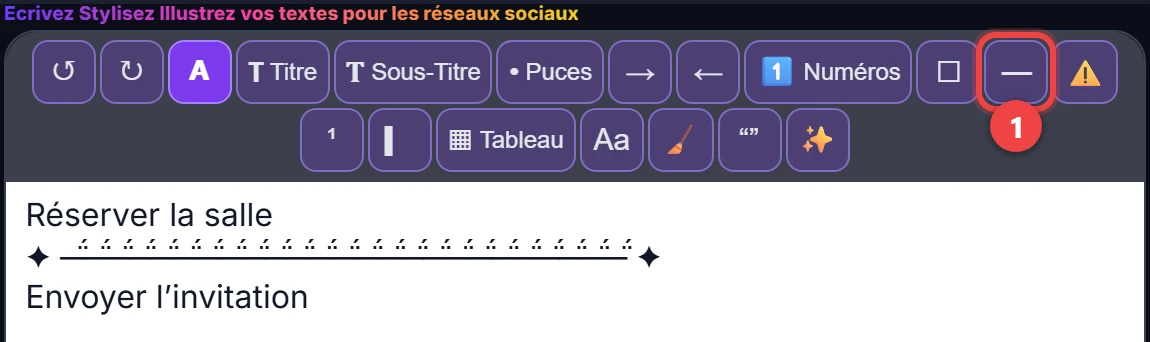
Séparateur (—) ouvre la fenêtre Séparateurs, où tu choisis le trait.
8. Repère
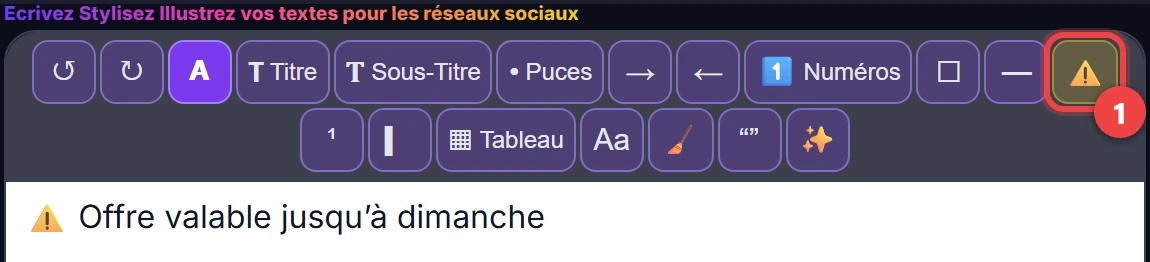
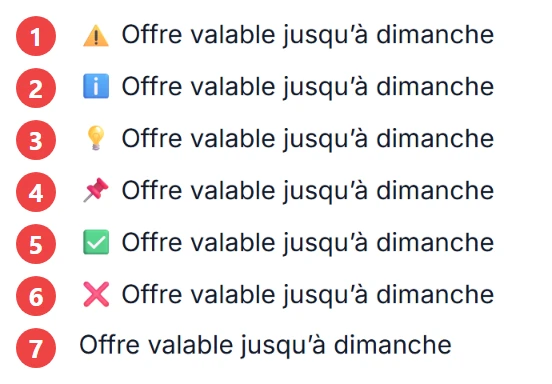
Repère (⚠️) fait ressortir la ligne avec un pictogramme : ⚠️, puis ℹ️, 💡, 📌, ✅, ❌, puis plus rien.
9. Note de bas de page
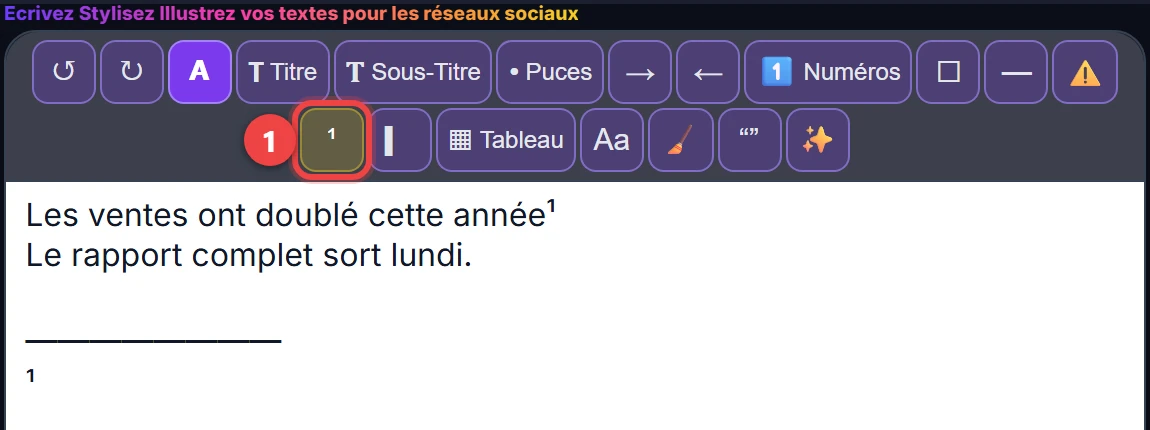
Note (¹) pose ¹ au curseur et, en bas du texte après un trait, une ligne « ¹ » à compléter.
10. Citation
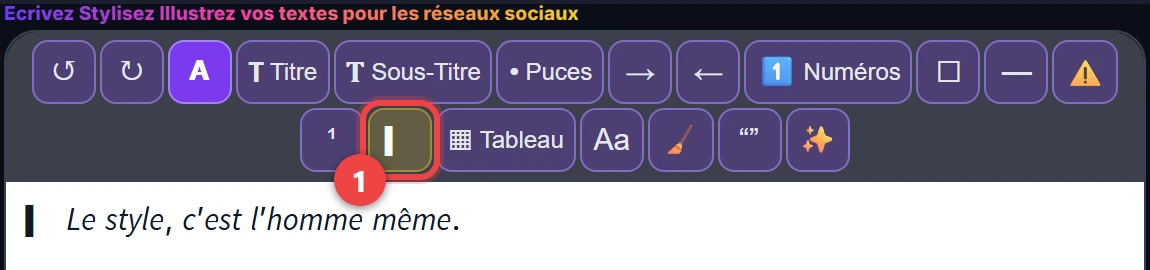
Citation (▎) met une barre devant chaque ligne et passe son texte en italique : on voit tout de suite que ce sont les mots de quelqu’un d’autre. Touche-la encore une fois pour revenir au texte normal ; les autres styles restent.
Si les lettres n’ont pas d’italique (russe, hindi), l’app le dit et la ligne garde seulement la barre.
11. Tableau
Trois façons de commencer :
- coller un tableau depuis Excel ;
- le coller depuis Google Sheets ;
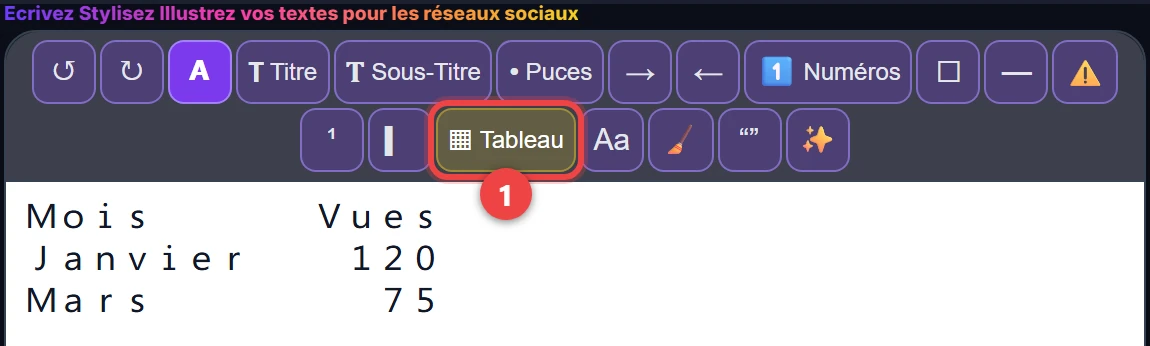
- ou taper une ligne par rangée, avec un ; entre les colonnes : Mois;Vues, puis Janvier;120, puis Mars;75.
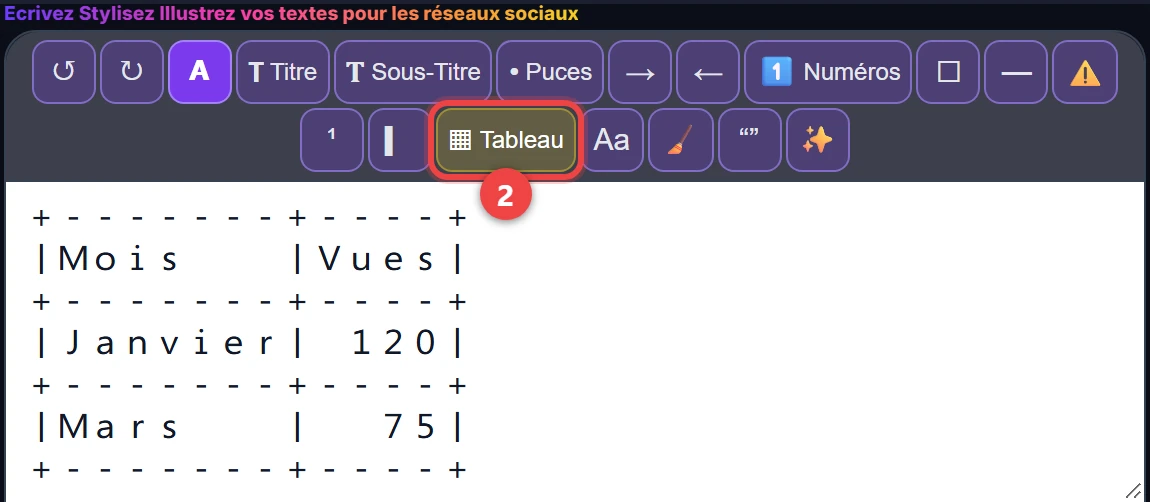
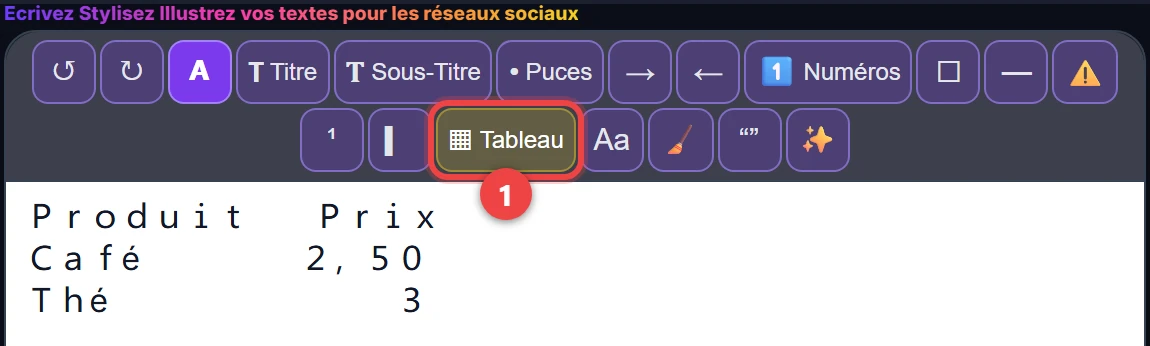
Place le curseur dans ces lignes (ou sélectionne-les), puis touche Tableau (▦). 1er toucher : le tableau. 2e toucher : avec les bordures. 3e toucher : retour au texte avec ses « ; ». Les nombres se calent à droite, les mots à gauche.
L’outil te prévient d’une ligne sans « ; », d’un caractère sans forme large (une lettre accentuée ou non latine) qui peut décaler une colonne, d’un tableau de plus de 16 cases dont les lignes peuvent se couper sur téléphone, et d’une première case vide.
Pour Threads et Mastodon, préfère le tableau avec bordures : ils effacent les blancs en début de ligne.
12. Casse
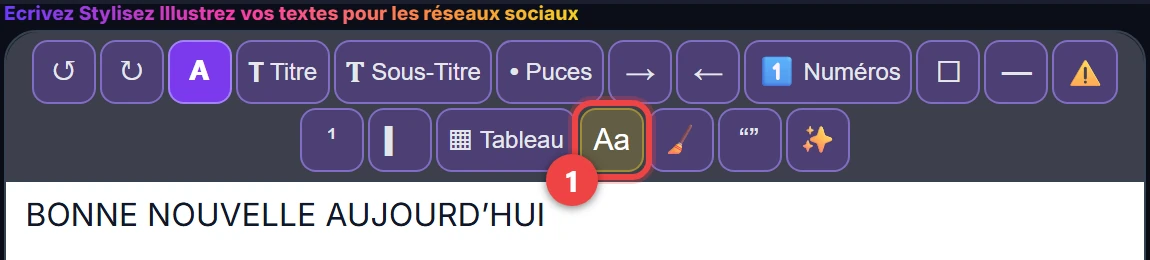
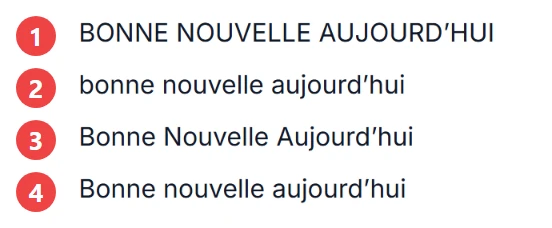
Chaque toucher de Casse (Aa) passe à la forme suivante : MAJUSCULES → minuscules → Majuscule En Tête → Casse de phrase, puis on recommence (trois formes en allemand, où les noms gardent leur majuscule). Les lettres stylées gardent leur forme.
13. Sans Style
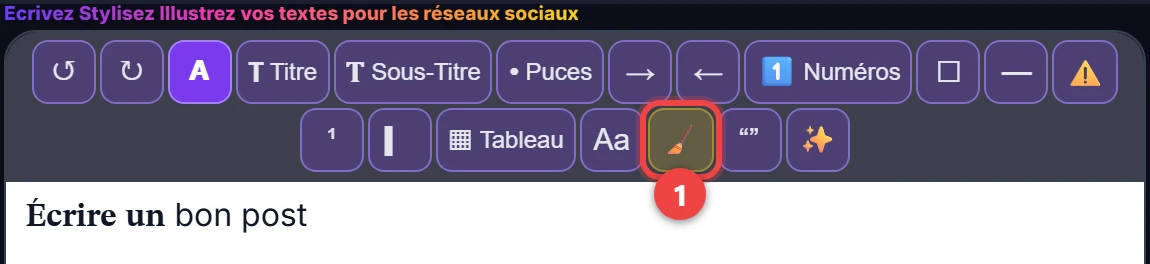
Sans Style (🧹) remet la sélection, ou tout le texte, en lettres ordinaires.
14. Ponctuation
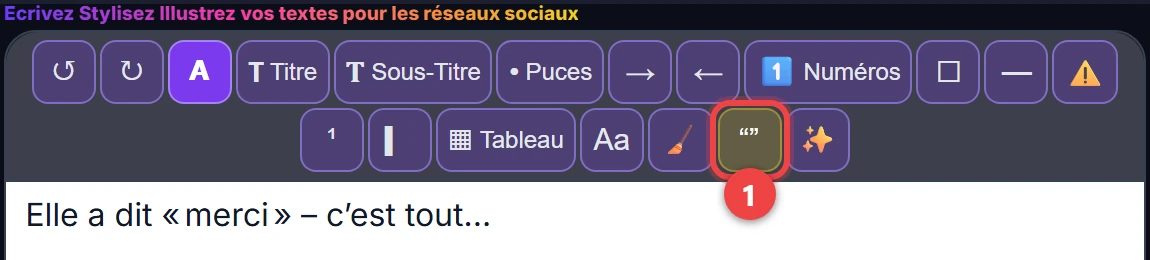
Ponctuation (“”) corrige les guillemets de la langue de l’app, les apostrophes (’), -- en –, --- en —, ... en …, et en français pose les espaces fines avant ; : ! ?. Les adresses web ne sont pas touchées.
15. Extras
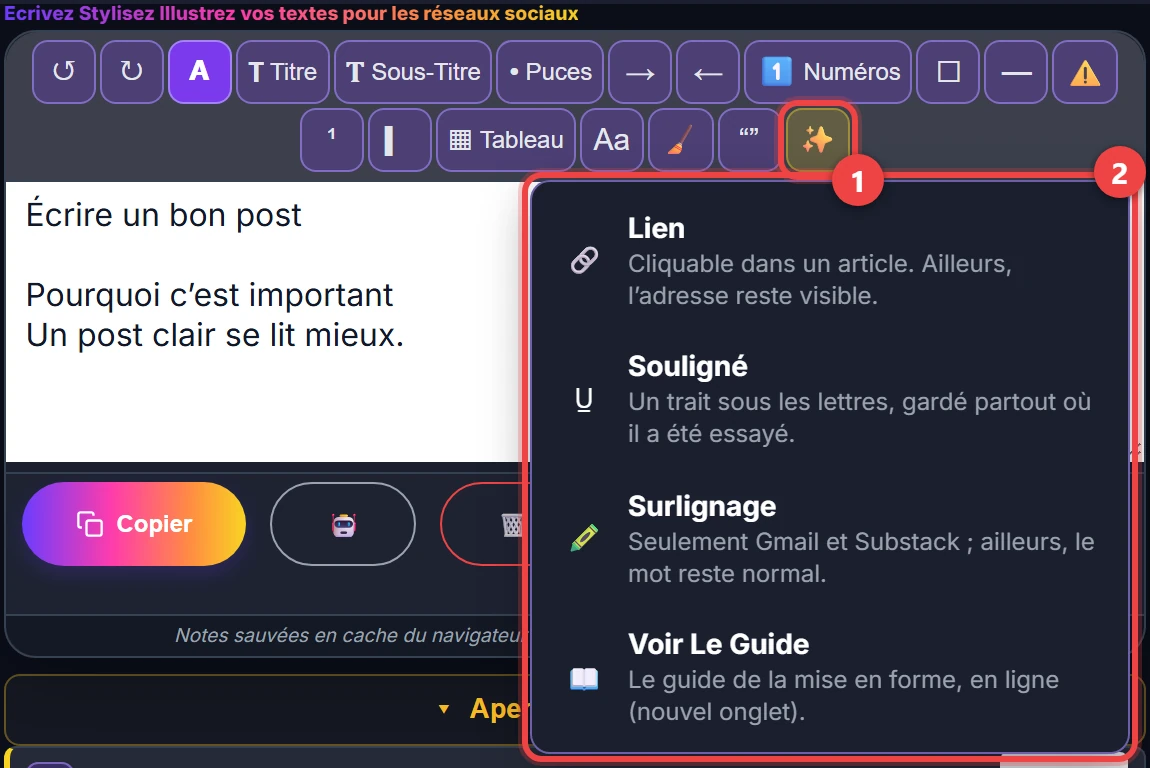
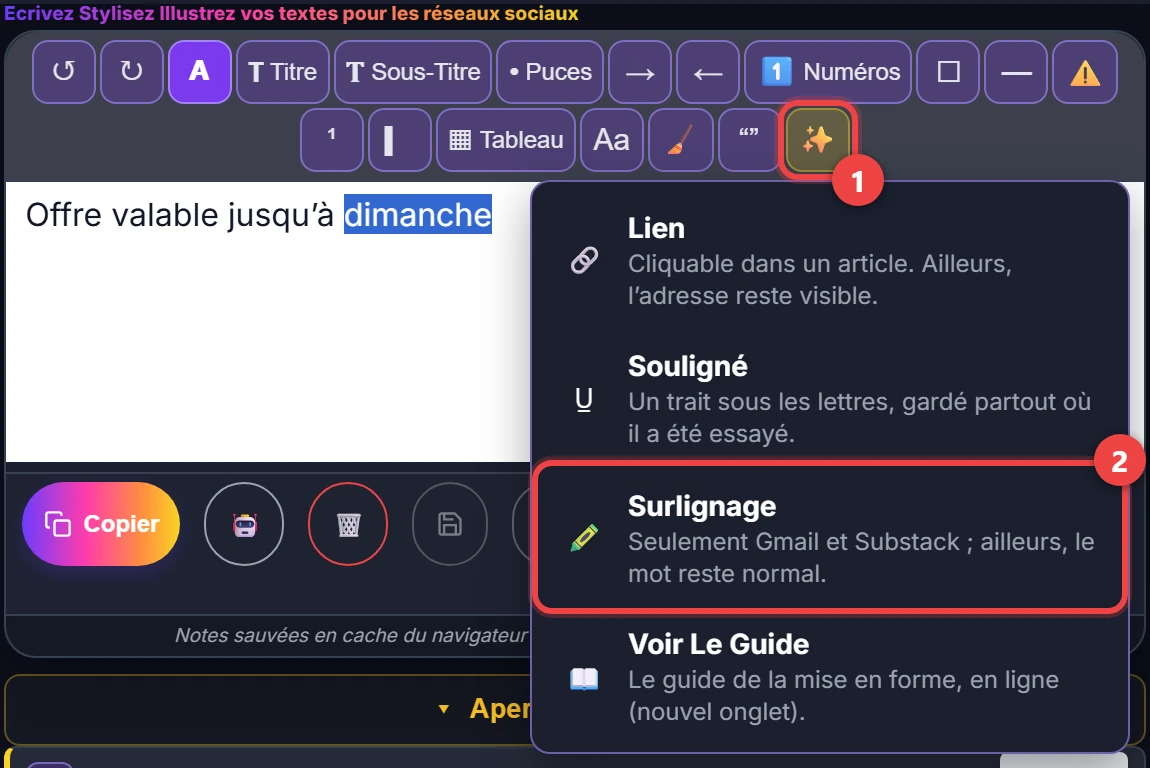
Extras (✨), le dernier bouton de la série, ouvre trois formats de plus et le guide :
- Lien : le mot devient « mot (https://adresse) » : cliquable dans un article ; ailleurs, l’adresse reste visible.
- Souligné : un trait sous les lettres.
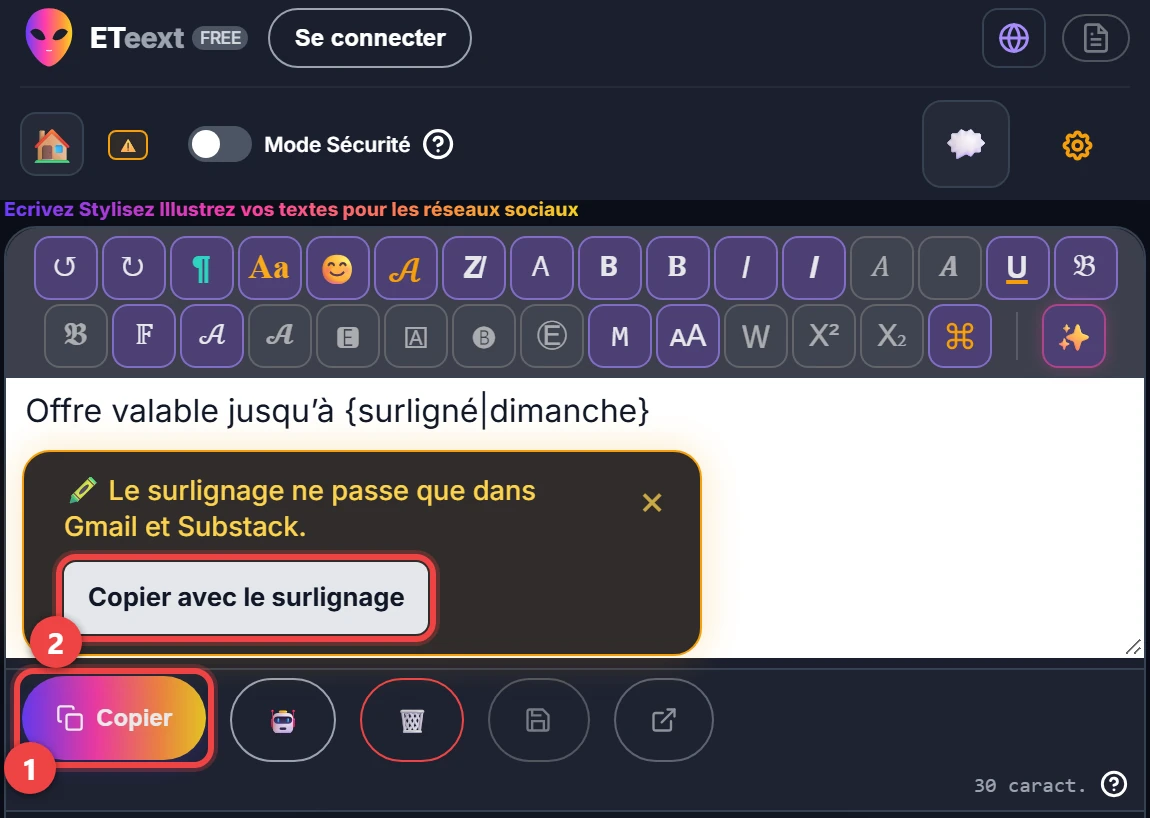
- Surlignage : sélectionne un mot ou un passage, puis Surlignage. Copier donne toujours un texte qui passe partout ; juste après, une bulle propose Copier avec le surlignage, pour les destinations qui le gardent : aujourd’hui Gmail et Substack, et la bulle donne la liste à jour. Ailleurs, le mot reste normal.
- Voir Le Guide : ce guide, en ligne (étape 1).
Dans l’éditeur, le mot à surligner s’affiche entre accolades, {surligné|mot} : cette marque n’est jamais copiée.
16. Revenir aux styles
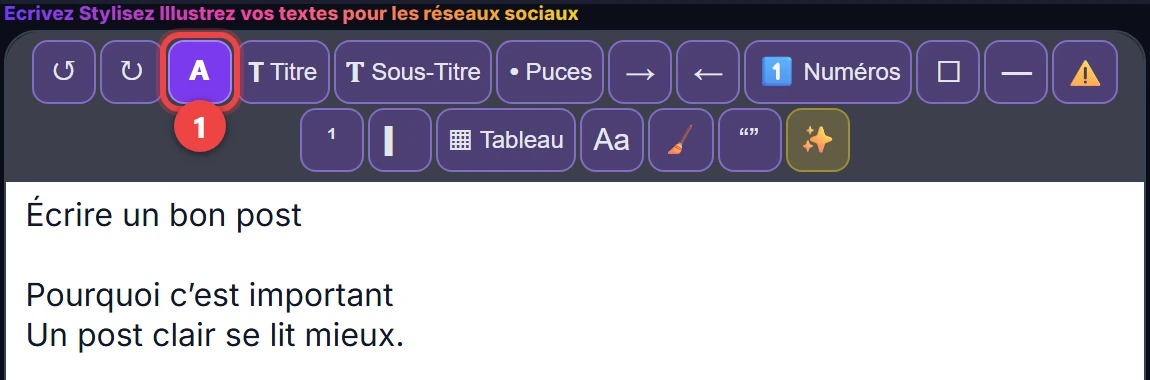
Revenir Aux Styles (le A au début de la barre) ramène les styles.