Come formattare il tuo testo: titoli, elenchi, tabelle…
Gli strumenti di formattazione di ETeext strutturano un testo senza uscire dall'editor: titoli, elenchi, caselle di controllo, tabelle, note a piè di pagina, punteggiatura… Tutto è fatto di caratteri che si incollano ovunque, come gli stili di ETeext. Sono gratis per tutti.
1. Aprire gli strumenti
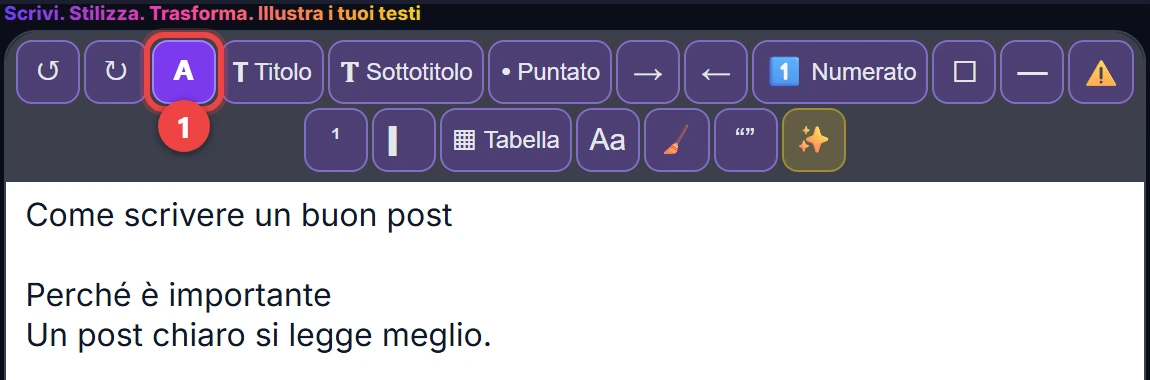
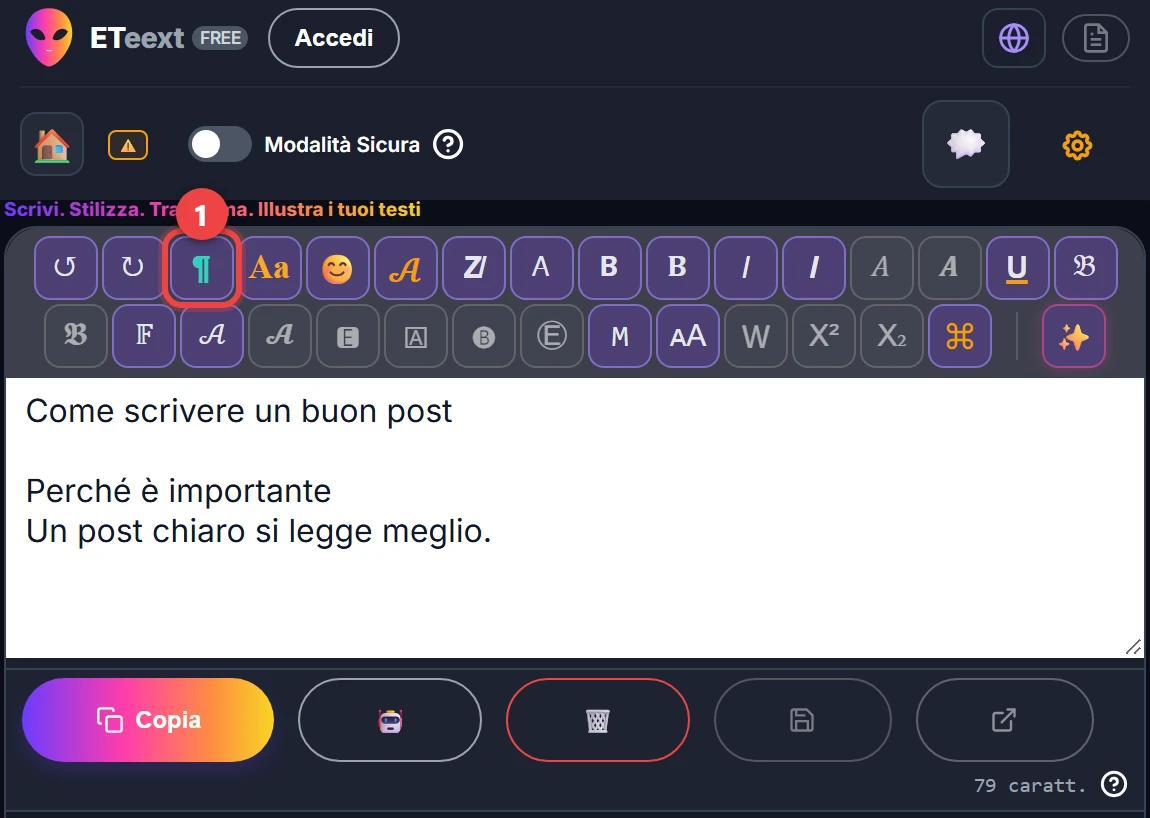
Tocca ¶ all'inizio della barra degli stili, subito dopo ↺ ↻: gli strumenti prendono il posto degli stili. Uno strumento agisce sulla selezione, o sulla riga in cui si trova il cursore. ↺ annulla ogni strumento in un solo gesto.
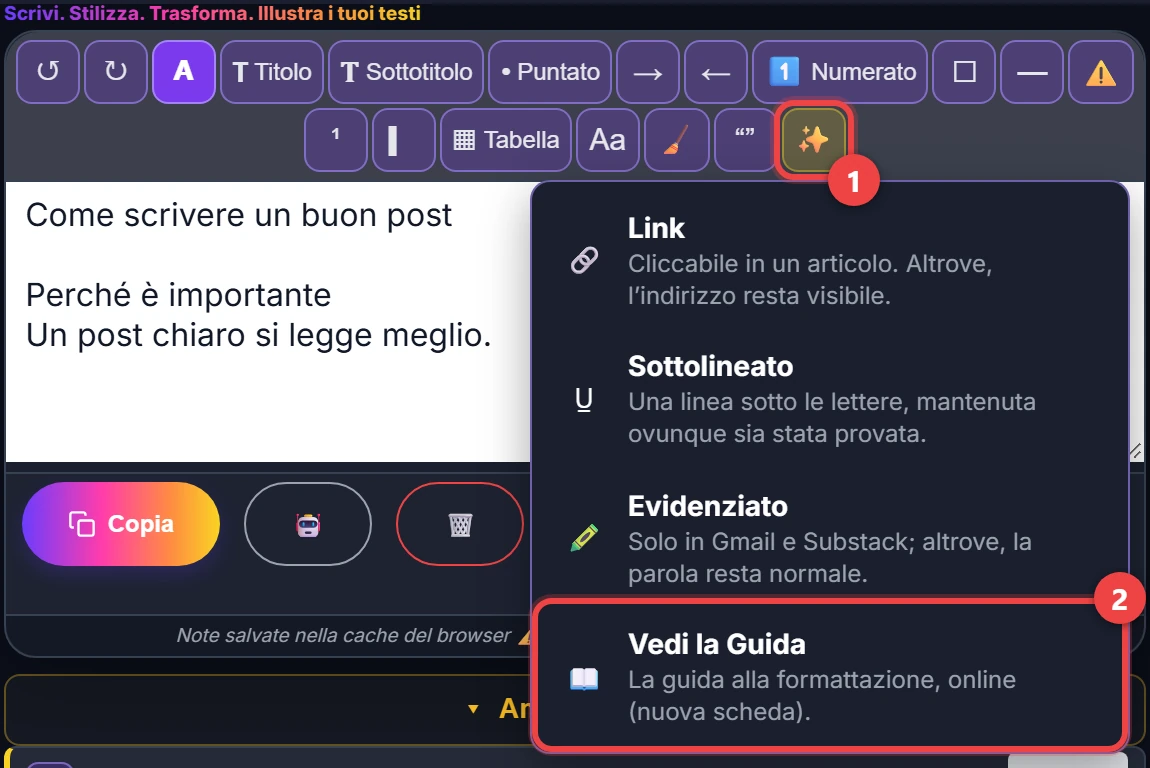
Vedi la Guida apre questa guida online, in una nuova scheda. Su computer e tablet è un pulsante subito prima di ✨, se c'è spazio nella barra; altrimenti è l'ultima voce di ✨.
2. Titolo e sottotitolo
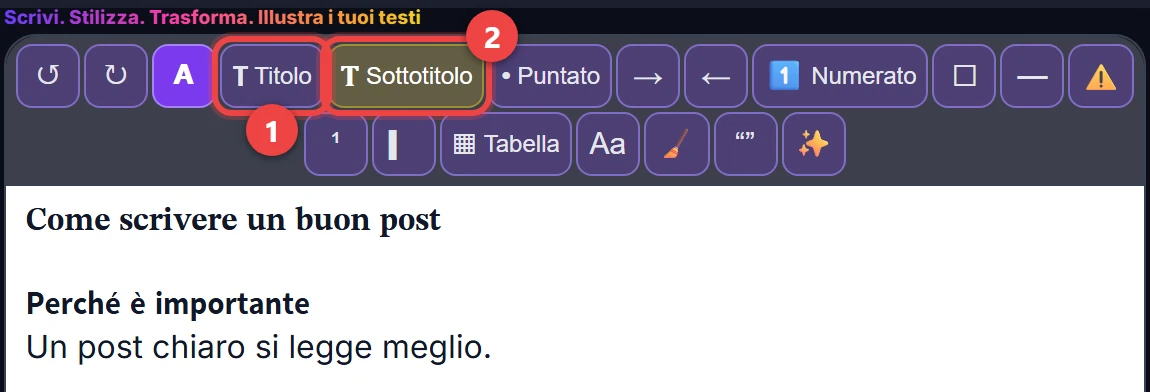
Titolo mette la riga in grassetto con le grazie, Sottotitolo in grassetto senza grazie. Puoi usarne più di uno: il primo è il vero titolo, e un titolo in mezzo al testo prende una riga vuota prima e dopo.
Se le lettere non hanno il grassetto (russo, hindi), l'app te lo dice e la riga resta normale.
3. Elenco puntato
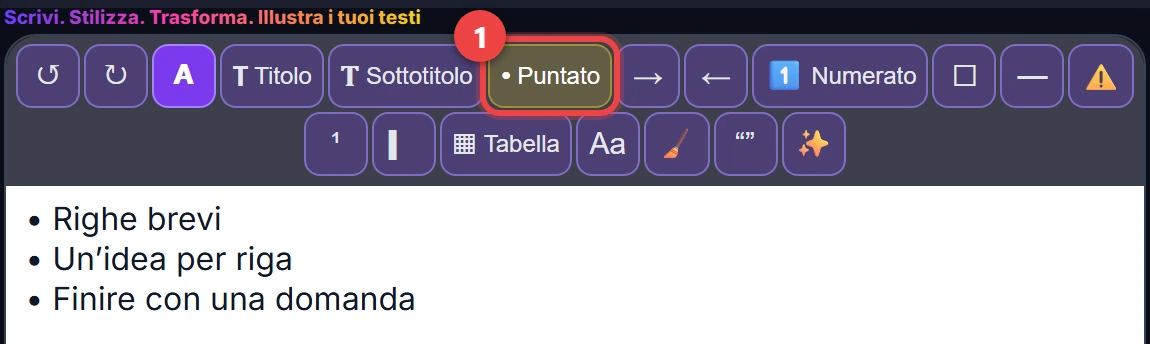
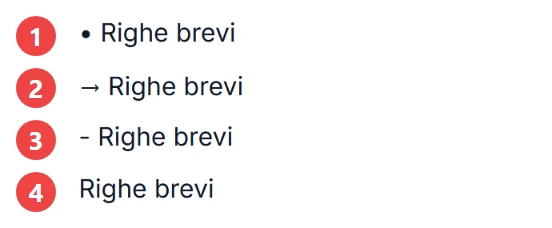
Ogni tocco su Puntato (•) cambia il tipo di tutto l'elenco: •, poi →, poi -, poi niente. Le frecce → e ← aggiungono o tolgono un livello (◦, ‣).
4. Rientro, Tab e Invio
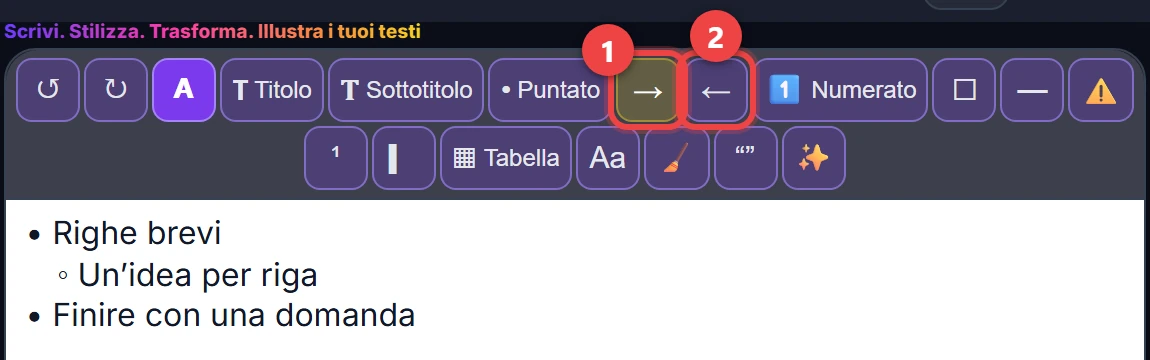
→ sposta di un livello a destra la riga in cui si trova il cursore, o le righe selezionate; ← la riporta indietro di un livello. Funziona su una riga semplice così come in un elenco, dove il punto elenco cambia con il livello (•, ◦, ‣).
Con la tastiera del computer, o una tastiera collegata a un tablet, il tasto Tab fa come →, e Maiusc+Tab come ←. Per uscire dall'editor con la tastiera, premi Esc, poi Tab.
In un elenco, Invio aggiunge un elemento dello stesso tipo: un punto elenco, una casella vuota ☐, il numero successivo o la barra ▎ della citazione. Su un elemento vuoto, Invio chiude l'elenco. Maiusc+Invio va a capo senza un nuovo elemento.
Il rientro è fatto di spazi larghi: Threads e Mastodon lo cancellano, come lo spazio vuoto a inizio riga in una tabella. Su queste piattaforme, in un elenco puntato, il punto elenco (◦, ‣) continua a mostrare il livello.
5. Elenco numerato
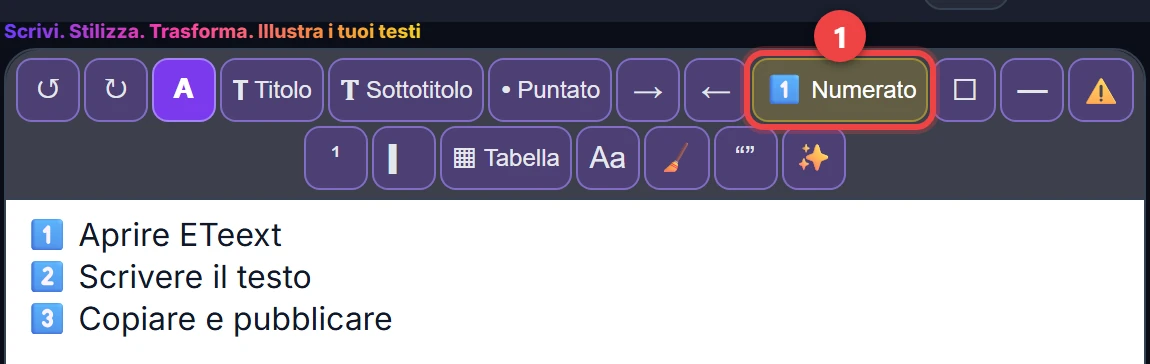
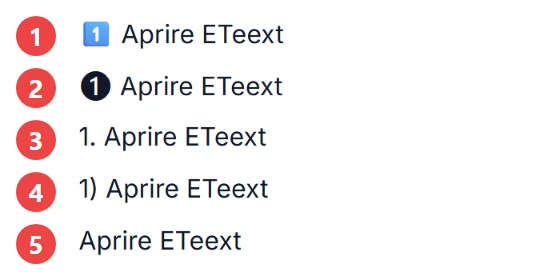
Ogni tocco su Numerato (1️⃣): 1️⃣, poi ❶, poi 1., poi 1), poi niente. L'elenco si rinumera da solo; dall'11° elemento, 1️⃣ diventa «1.».
6. Caselle
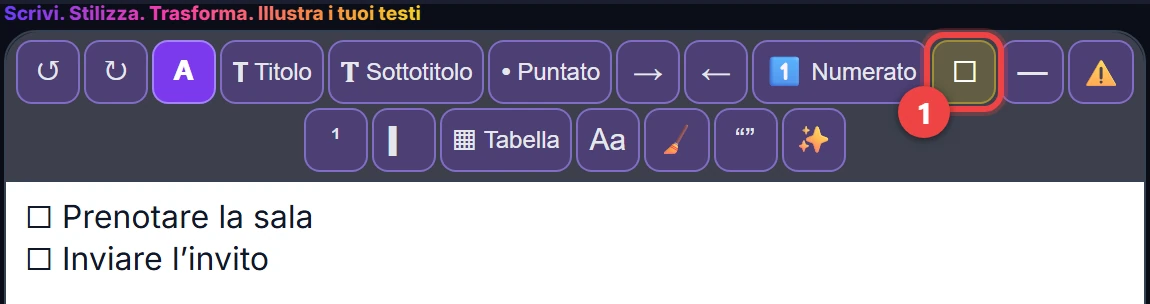
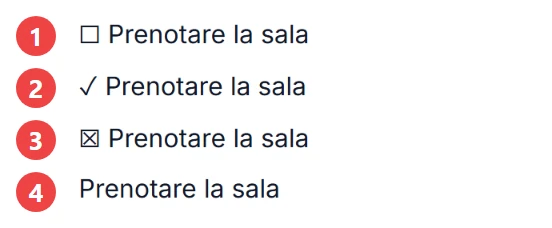
Caselle (☐): ☐, poi ✓, poi ☒, poi niente.
7. Separatore
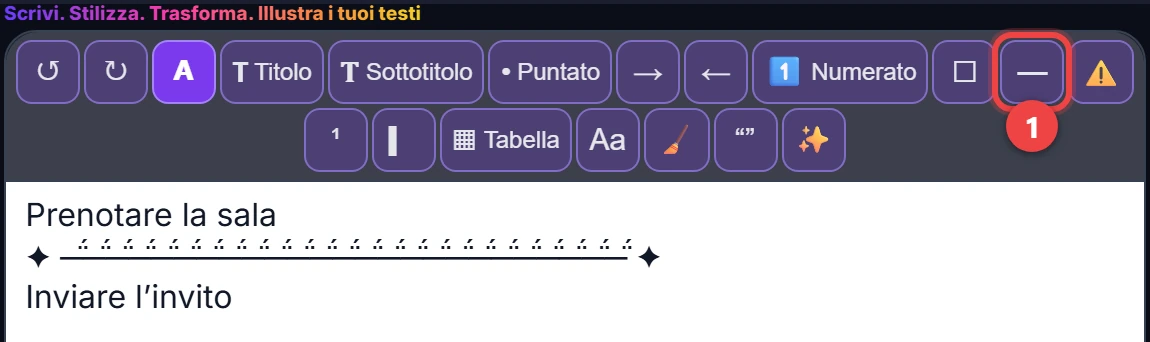
Separatore (—) apre la finestra Separatori, dove scegli la linea.
8. In Evidenza
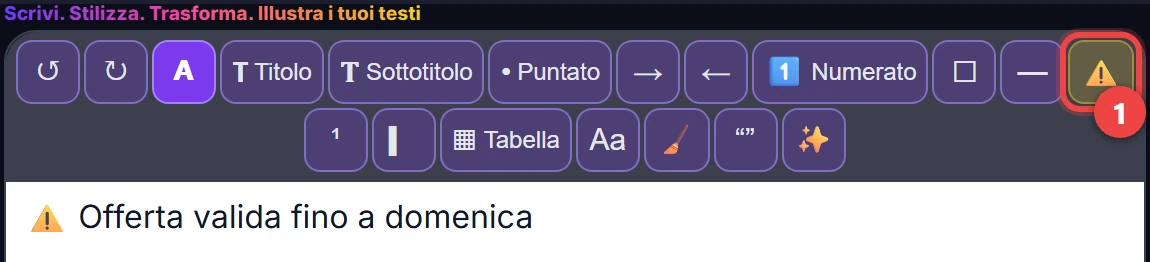
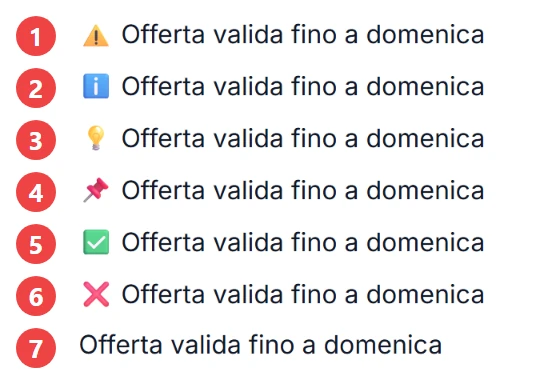
In Evidenza (⚠️) fa risaltare la riga con un pittogramma: ⚠️, poi ℹ️, 💡, 📌, ✅, ❌, poi niente.
9. Nota a piè di pagina
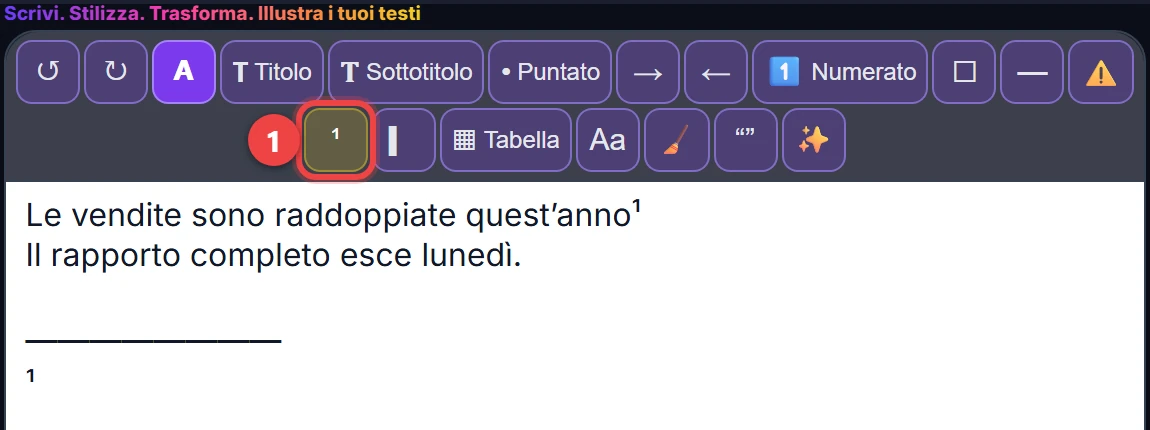
Nota (¹) inserisce ¹ nel punto del cursore e, in fondo al testo dopo una linea, una riga «¹» da completare.
10. Citazione
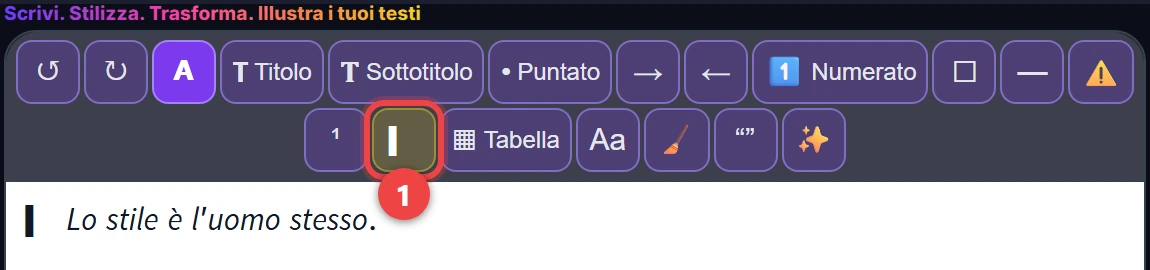
Citazione (▎) aggiunge una barra davanti a ogni riga e mette in corsivo il testo: si vede subito che sono parole di qualcun altro. Toccala di nuovo per tornare al testo normale; gli altri stili restano.
Se le lettere non hanno il corsivo (russo, hindi), l'app te lo dice e la riga mantiene solo la barra.
11. Tabella
Tre modi per iniziare:
- incollare una tabella da Excel;
- incollarla da Google Sheets;
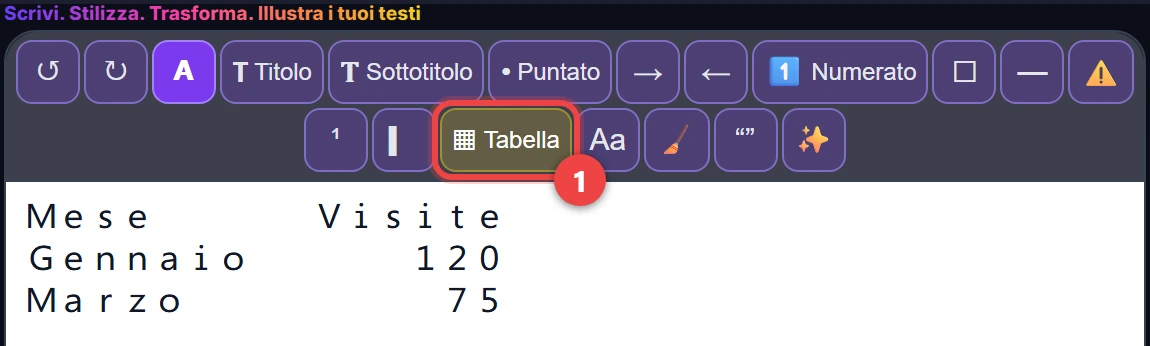
- oppure scrivere ogni riga della tabella su una riga a sé, con un ; tra le colonne: Mese;Visite, poi Gennaio;120, poi Marzo;75.
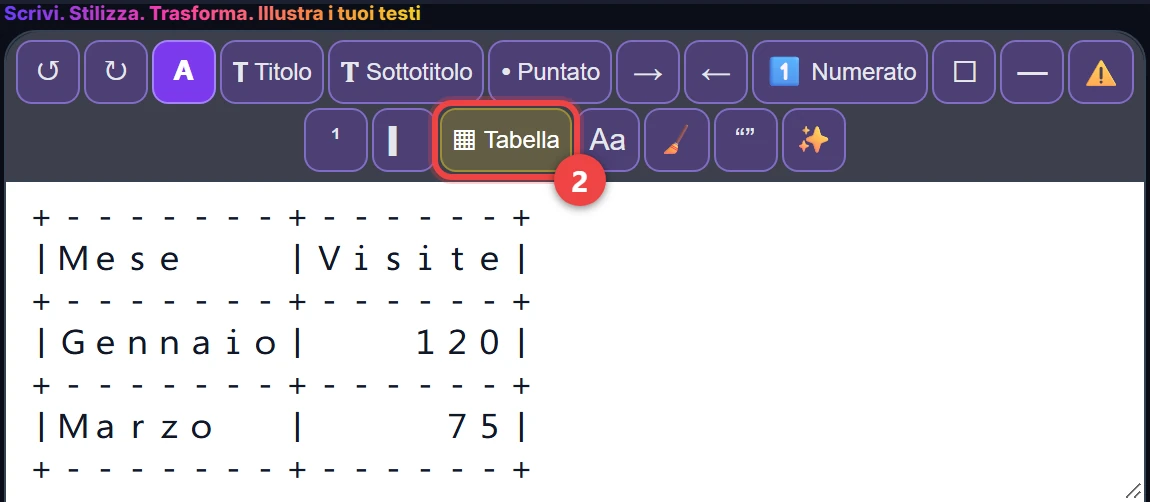
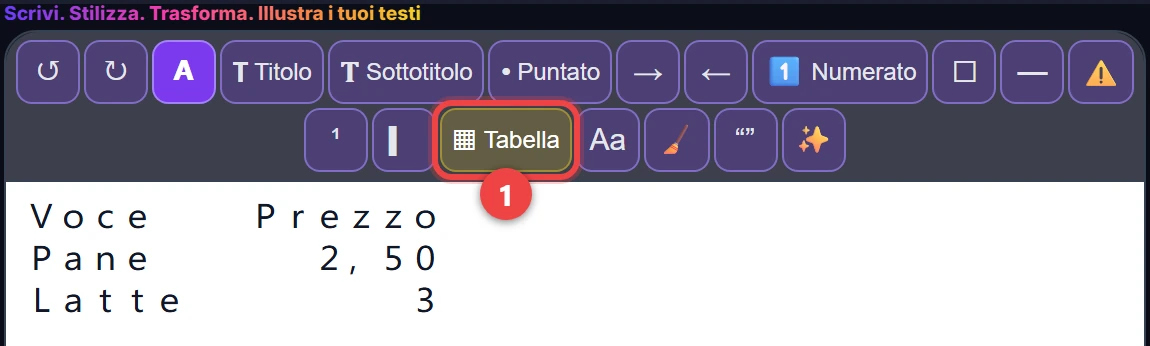
Metti il cursore in quelle righe (o selezionale), poi tocca Tabella (▦). 1° tocco: la tabella. 2° tocco: con i bordi. 3° tocco: si torna al testo con i suoi «;». I numeri si allineano a destra, le parole a sinistra.
Lo strumento ti avvisa se una riga non ha «;», se un carattere senza forma larga (una lettera accentata o una lettera non latina) può spostare una colonna, se una tabella ha più di 16 celle, le cui righe possono andare a capo sul telefono, e se la prima cella è vuota.
Per Threads e Mastodon, preferisci la tabella con i bordi: questi social cancellano lo spazio vuoto a inizio riga.
12. Maiuscole e minuscole
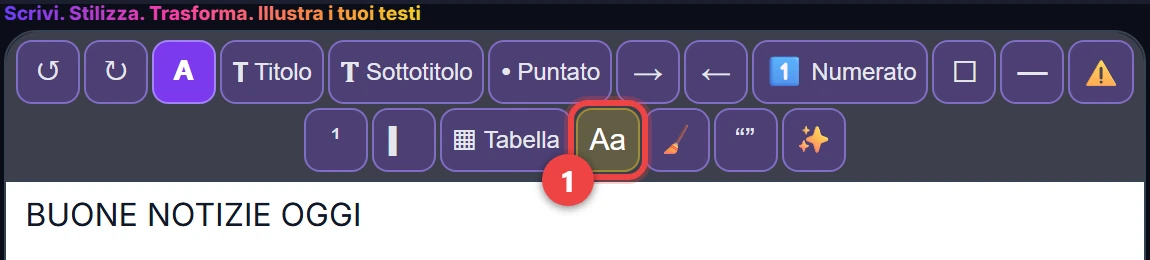
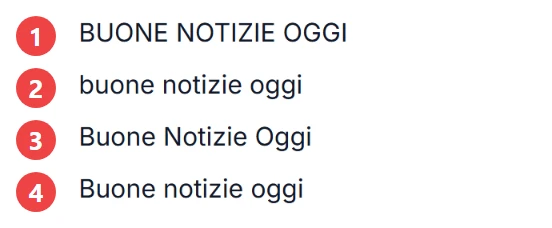
Ogni tocco su Maiuscole (Aa) passa alla forma successiva: MAIUSCOLO → minuscolo → Iniziali Maiuscole → Come in una frase, poi si ricomincia (tre forme in tedesco, dove i sostantivi mantengono la maiuscola). Le lettere stilizzate mantengono la loro forma.
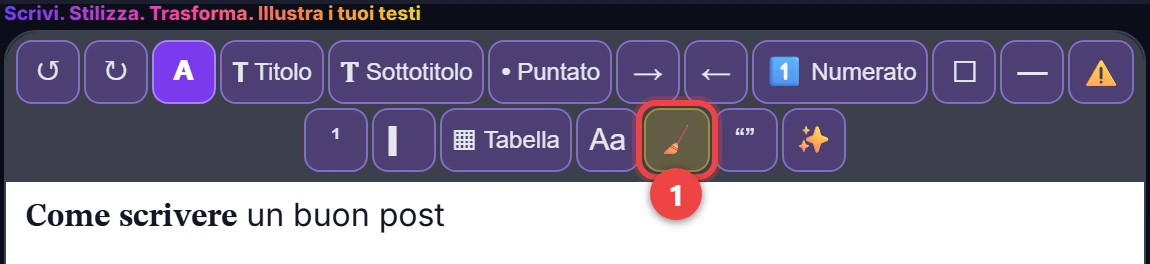
13. Senza stile
Senza Stile (🧹) riporta la selezione, o tutto il testo, in lettere normali.
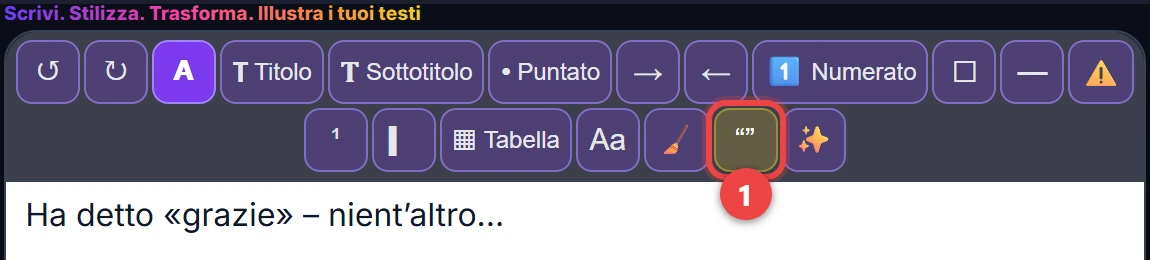
14. Punteggiatura
Punteggiatura (“”) corregge le virgolette secondo la lingua dell'app, gli apostrofi (’), -- in –, --- in —, ... in …, e in francese aggiunge gli spazi fini prima di ; : ! ?. Gli indirizzi web restano intatti.
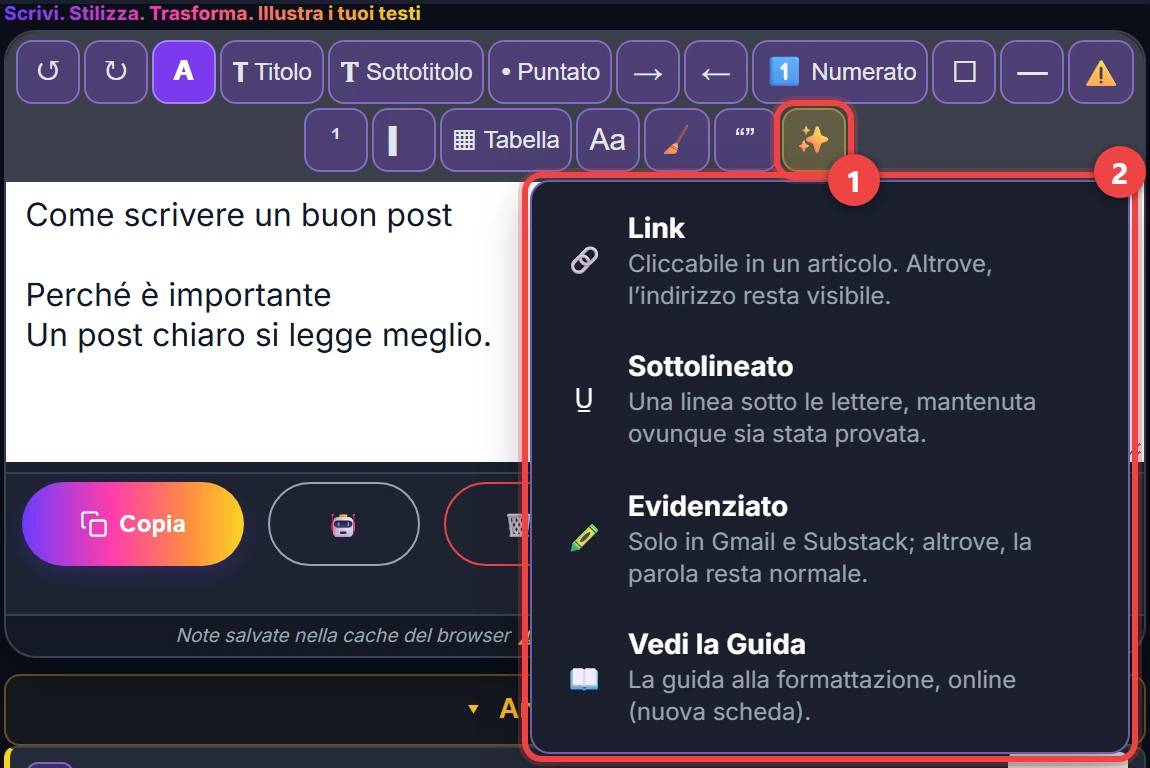
15. Extra
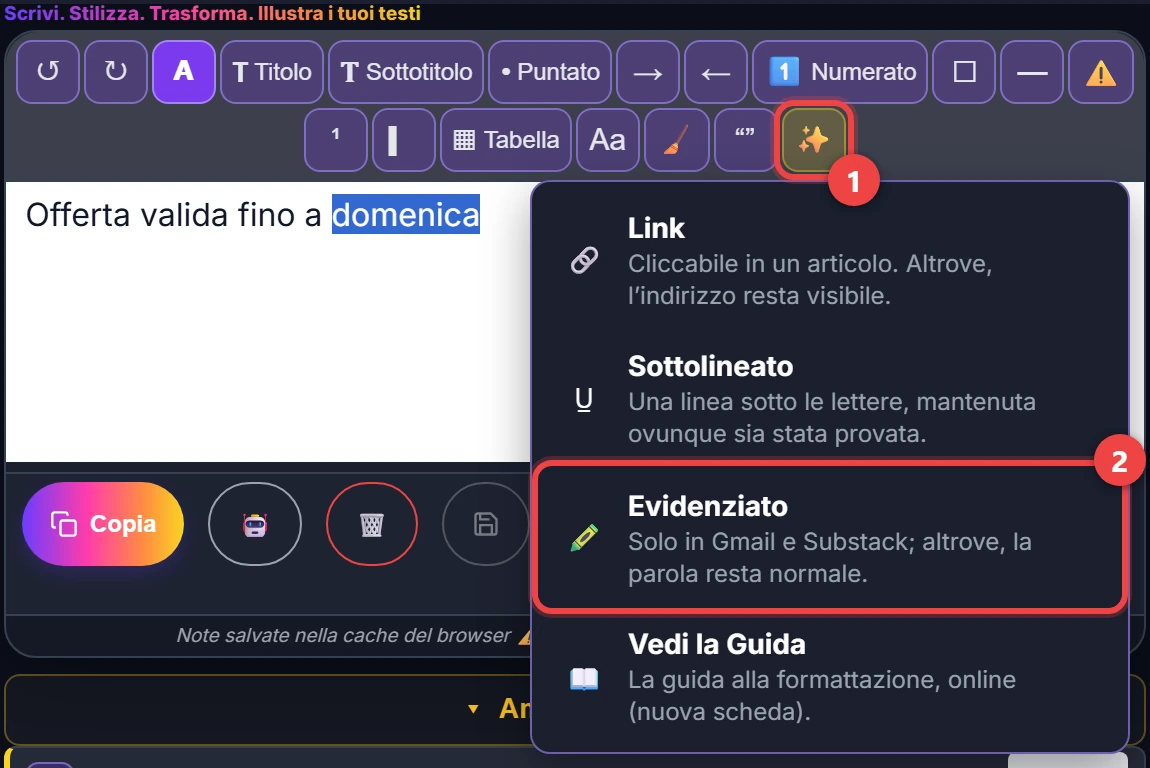
Extra (✨), l'ultimo pulsante della barra, apre tre formati in più e la guida:
- Link: la parola diventa «parola (https://indirizzo)»: cliccabile in un articolo; altrove, l'indirizzo resta visibile.
- Sottolineato: una linea sotto le lettere.
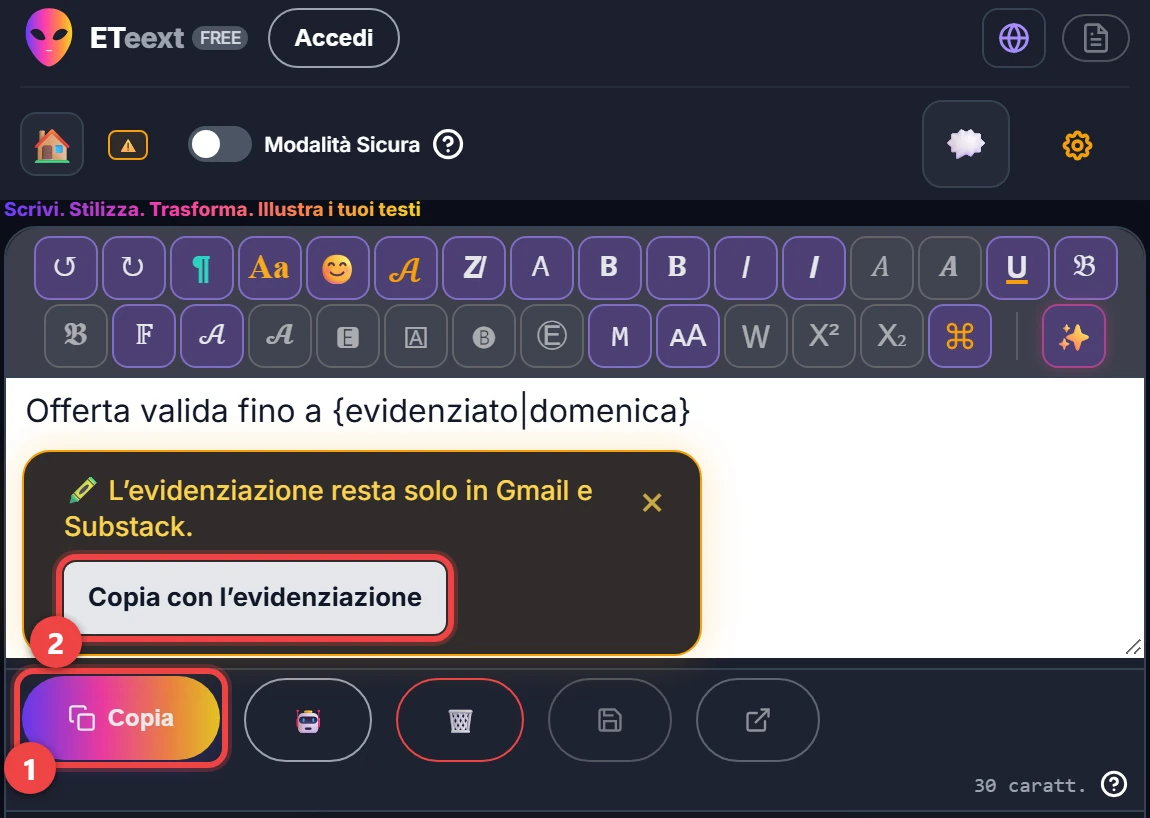
- Evidenziato: seleziona una parola o un passaggio, poi Evidenziato. Copia dà sempre un testo che funziona ovunque; subito dopo, un fumetto propone Copia con l’evidenziazione per le destinazioni che la mantengono: oggi Gmail e Substack, e il fumetto mostra l'elenco aggiornato. Altrove, la parola resta normale.
- Vedi la Guida: questa guida, online (passo 1).
Nell'editor, la parola da evidenziare appare tra parentesi graffe, {evidenziato|parola}: questa notazione non viene mai copiata.
16. Torna agli stili
Torna agli Stili (la A all'inizio della barra) riporta gli stili.