Zo maak je je tekst op: titels, lijsten, tabellen…
Met de opmaaktools van ETeext structureer je een tekst zonder de editor te verlaten: titels, lijsten, selectievakjes, tabellen, voetnoten, leestekens… Alles bestaat uit tekens die je overal kunt plakken, net als de stijlen van ETeext. Ze zijn gratis voor iedereen.
1. De tools openen
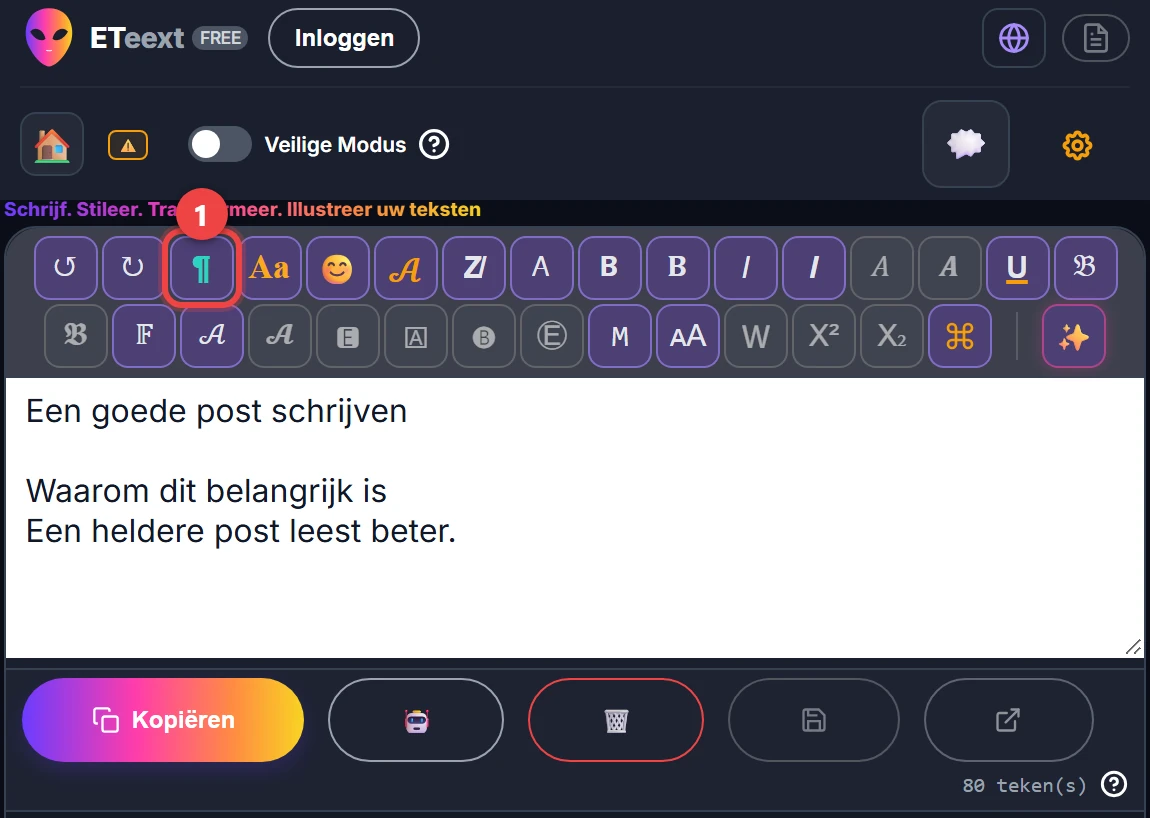
Tik op ¶ aan het begin van de stijlenbalk, direct na ↺ ↻: de tools nemen de plaats van de stijlen in. Een tool werkt op de selectie, of op de regel waar de cursor staat. ↺ maakt wat een tool doet met één tik ongedaan.
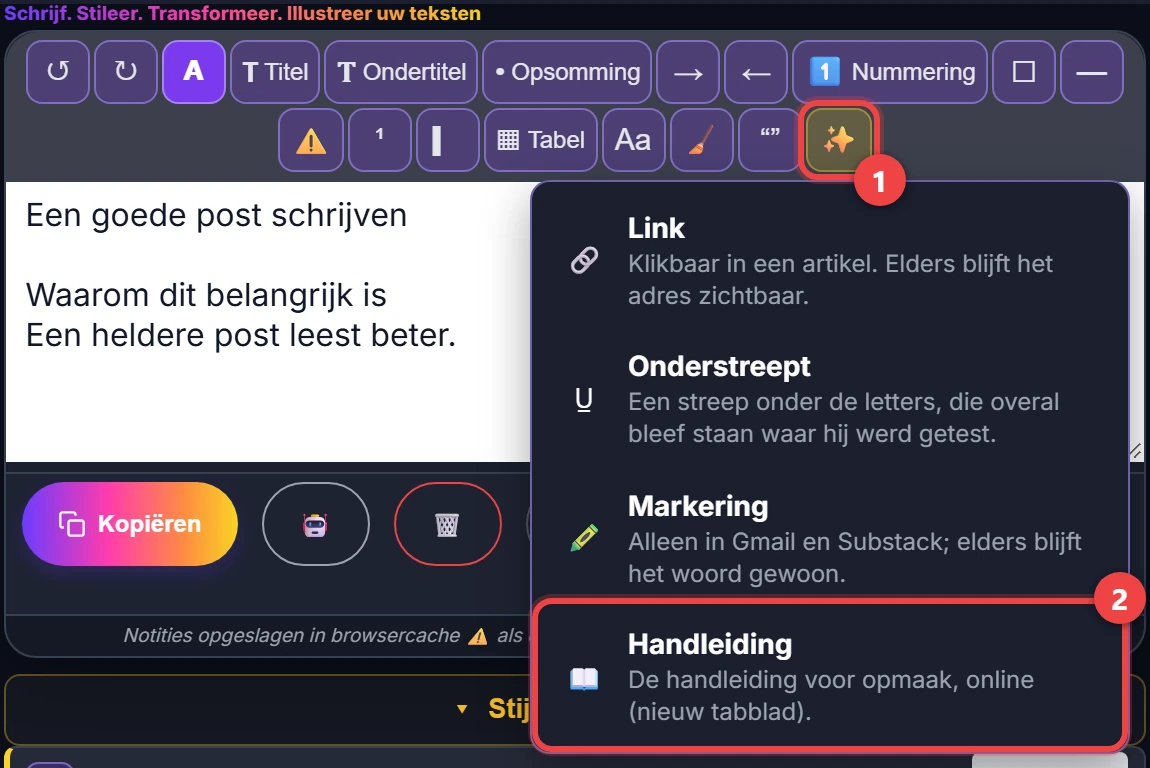
Handleiding opent deze handleiding online, in een nieuw tabblad. Op een computer of tablet is het een knop vlak vóór ✨, als hij nog in de rij past; anders is het de laatste optie in ✨.
2. Titel en ondertitel
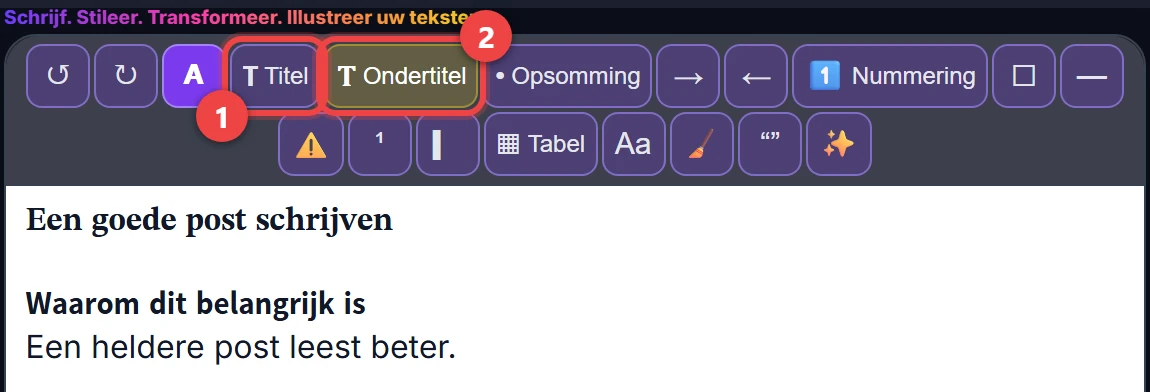
Titel zet de regel in vet met schreven, Ondertitel in vet zonder schreven. Je kunt er meerdere gebruiken: de eerste is de echte titel, en een titel midden in de tekst krijgt een lege regel ervoor en erna.
Als de letters geen vette vorm hebben (Russisch, Hindi), meldt de app dat en blijft de regel in gewone letters.
3. Opsomming
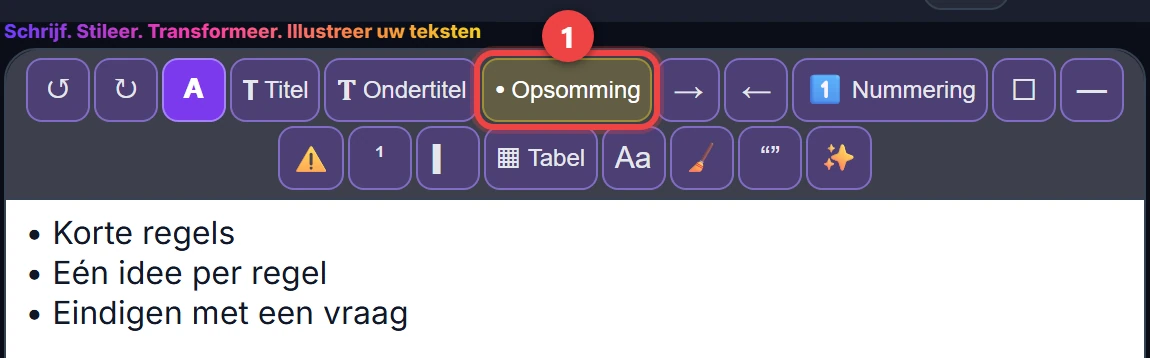
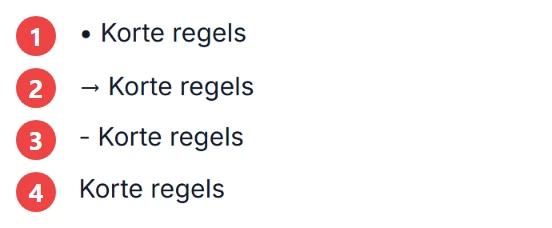
Elke tik op Opsomming (•) verandert het type van de hele lijst: •, dan →, dan -, dan niets. De pijlen → en ← voegen een niveau toe of halen er een weg (◦, ‣).
4. Inspringen, Tab en Enter
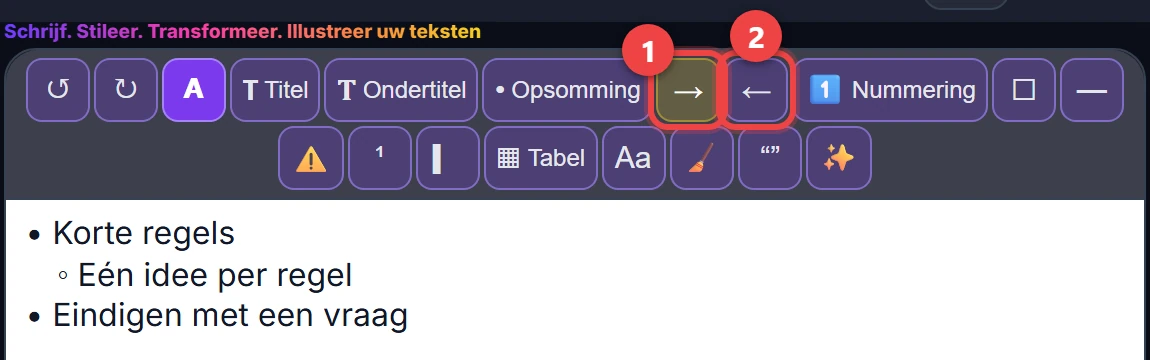
→ laat de regel waar de cursor staat, of de geselecteerde regels, één niveau naar rechts inspringen; ← zet hem één niveau terug. Dat werkt op een gewone regel en ook in een lijst, waar het opsommingsteken per niveau verandert (•, ◦, ‣).
Met een computertoetsenbord, of een toetsenbord dat op een tablet is aangesloten, doet de toets Tab hetzelfde als →, en Shift+Tab hetzelfde als ←. Om de editor met het toetsenbord te verlaten, druk je op Esc en dan op Tab.
In een lijst voegt Enter een item van dezelfde soort toe: een opsommingsteken, een leeg selectievakje ☐, het volgende nummer of de balk ▎ van het citaat. Op een leeg item beëindigt Enter de lijst. Shift+Enter gaat naar een nieuwe regel zonder nieuw item.
De inspringing bestaat uit brede spaties: Threads en Mastodon verwijderen die, net als de witruimte aan het begin van een tabelregel. In een opsommingslijst laat het opsommingsteken (◦, ‣) daar het niveau nog wel zien.
5. Nummering
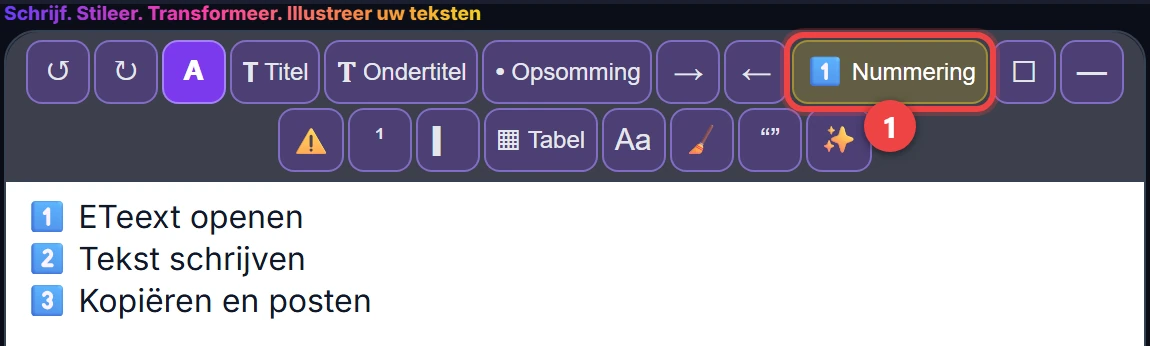
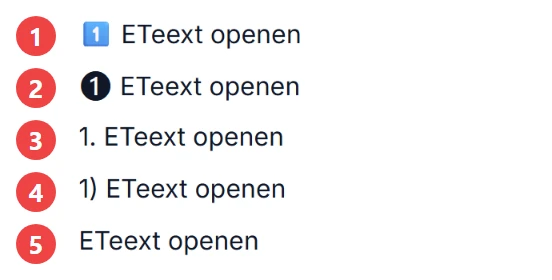
Elke tik op Nummering (1️⃣): 1️⃣, dan ❶, dan 1., dan 1), dan niets. De lijst nummert zichzelf opnieuw; vanaf het 11e item wordt 1️⃣ ‘1.’.
6. Checklist
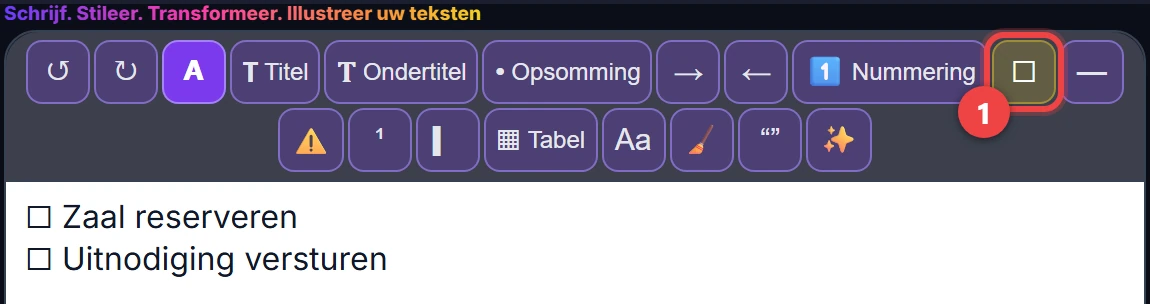
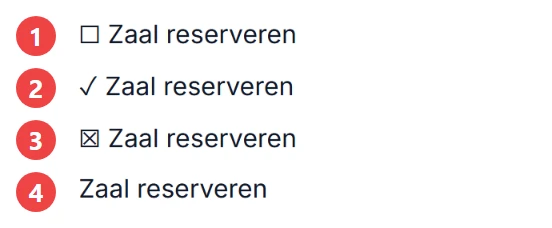
Checklist (☐): ☐, dan ✓, dan ☒, dan niets.
7. Scheidingslijn
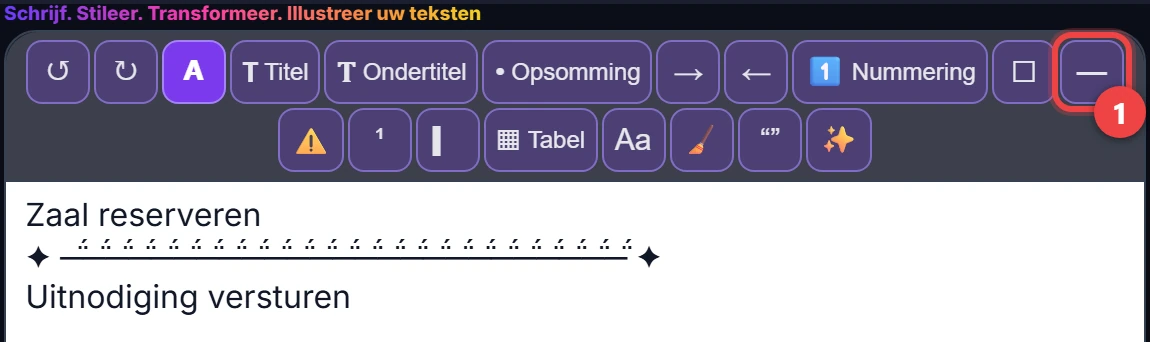
Scheiding (—) opent het venster Scheidingslijnen, waar je de lijn kiest.
8. Uitgelicht
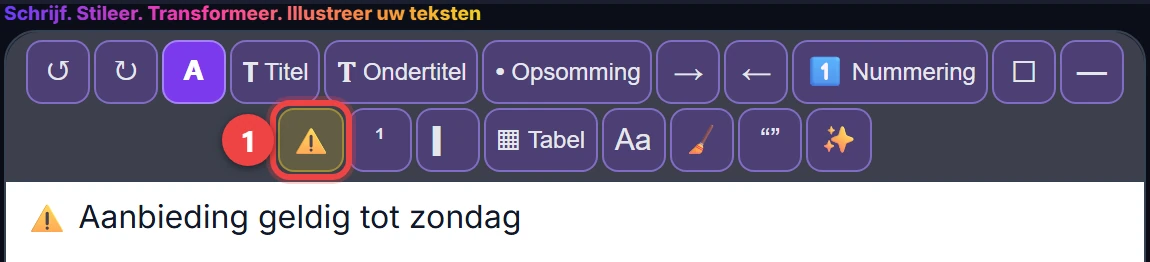
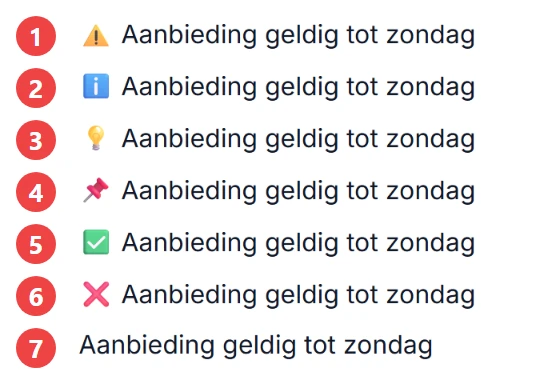
Uitgelicht (⚠️) laat de regel opvallen met een pictogram: ⚠️, dan ℹ️, 💡, 📌, ✅, ❌, dan niets.
9. Voetnoot
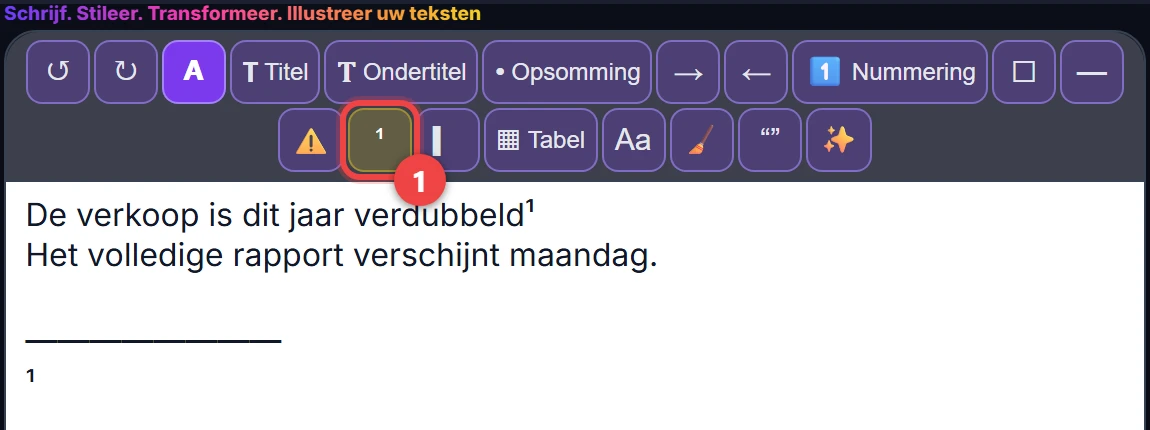
Voetnoot (¹) zet ¹ bij de cursor en, onderaan de tekst na een streep, een regel ‘¹’ om in te vullen.
10. Citaat
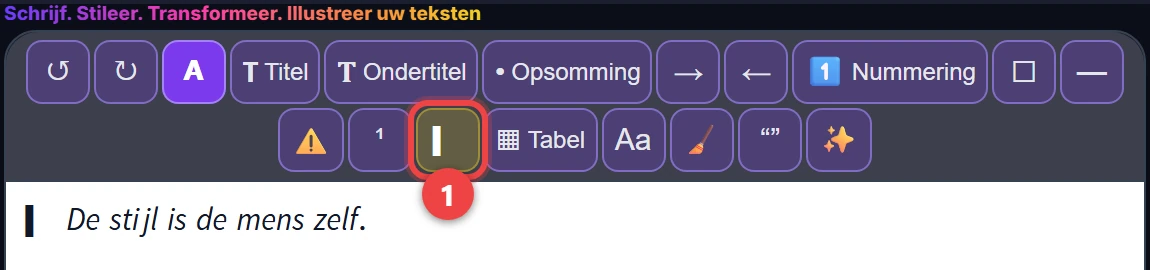
Citaat (▎) zet een balk voor elke regel en maakt de tekst cursief: je ziet meteen dat het de woorden van iemand anders zijn. Tik er nog een keer op om terug te gaan naar gewone tekst; de andere stijlen blijven staan.
Als de letters geen cursieve vorm hebben (Russisch, Hindi), meldt de app dat en houdt de regel alleen de balk.
11. Tabel
Drie manieren om te beginnen:
- een tabel plakken uit Excel;
- hem plakken uit Google Sheets;
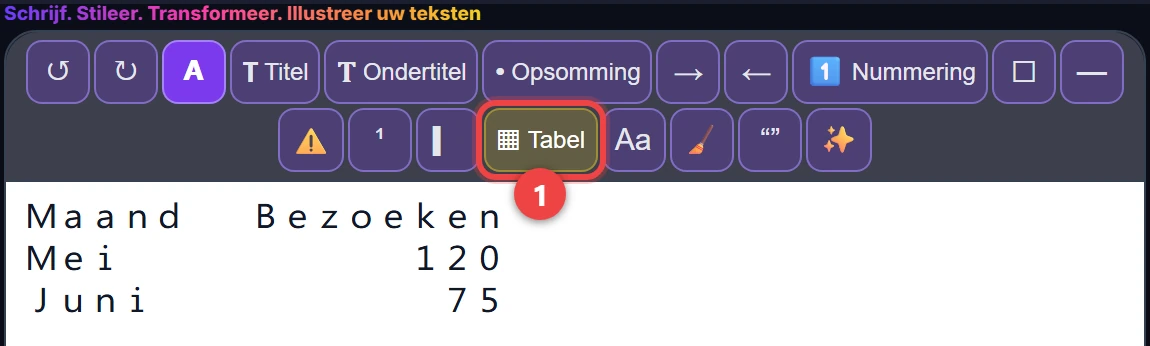
- of één regel per rij typen, met een ; tussen de kolommen: Maand;Bezoeken, dan Mei;120, dan Juni;75.
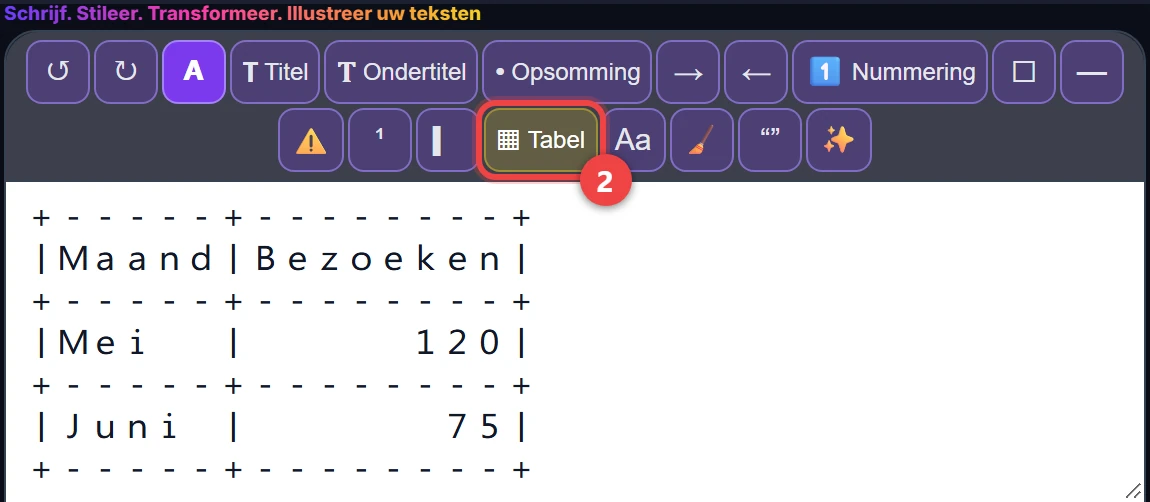
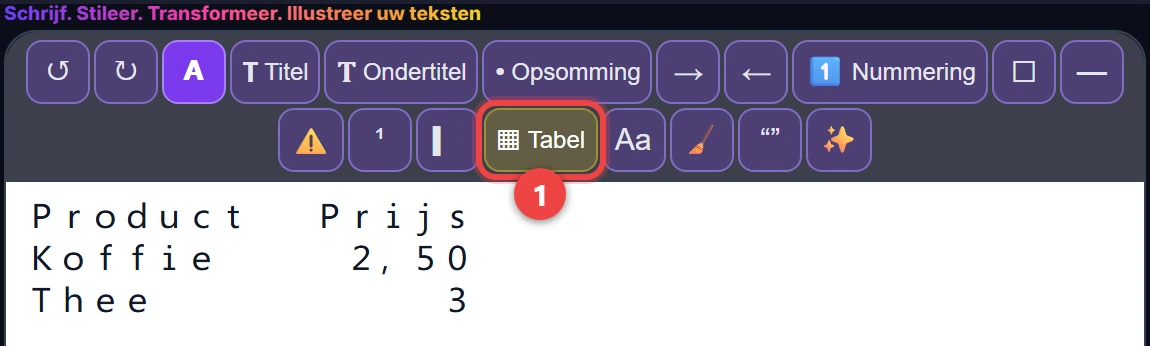
Zet de cursor in die regels (of selecteer ze) en tik dan op Tabel (▦). 1e tik: de tabel. 2e tik: met randen. 3e tik: terug naar de tekst met zijn ‘;’. Getallen worden rechts uitgelijnd, woorden links.
De tool waarschuwt je bij een regel zonder ‘;’, een teken zonder brede vorm (een letter met accent of een niet-Latijnse letter) dat een kolom kan verschuiven, een tabel van meer dan 16 cellen waarvan de regels op een telefoon kunnen afbreken, en een lege eerste cel.
Gebruik voor Threads en Mastodon liever de tabel met randen: die platforms verwijderen de witruimte aan het begin van een regel.
12. Hoofdletters
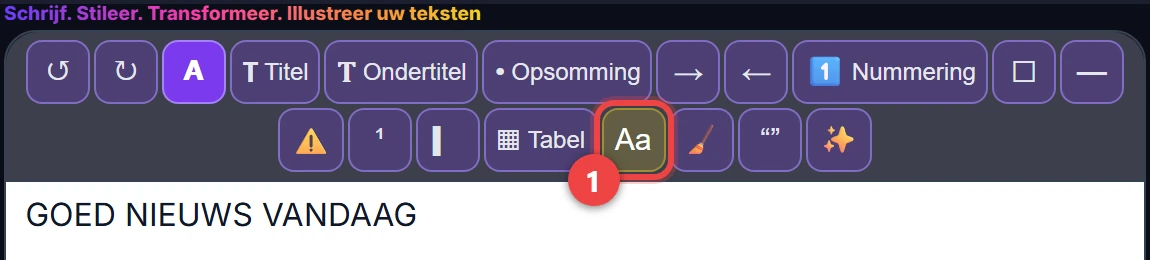
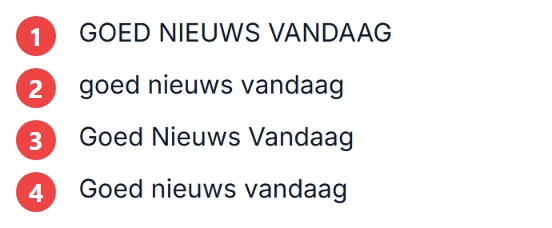
Elke tik op Hoofdletter (Aa) gaat naar de volgende vorm: HOOFDLETTERS → kleine letters → Elk Woord Met Hoofdletter → Zoals in een zin, en dan begint het opnieuw (drie vormen in het Duits, waar zelfstandige naamwoorden hun hoofdletter houden). Gestileerde letters houden hun vorm.
13. Zonder stijl
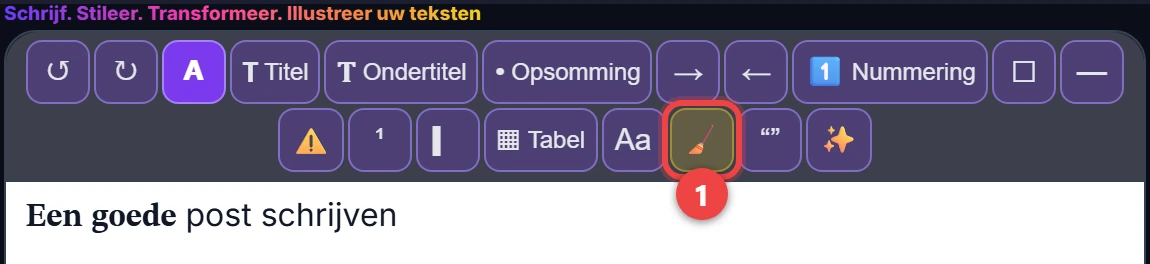
Zonder Stijl (🧹) zet de selectie, of de hele tekst, terug in gewone letters.
14. Leestekens
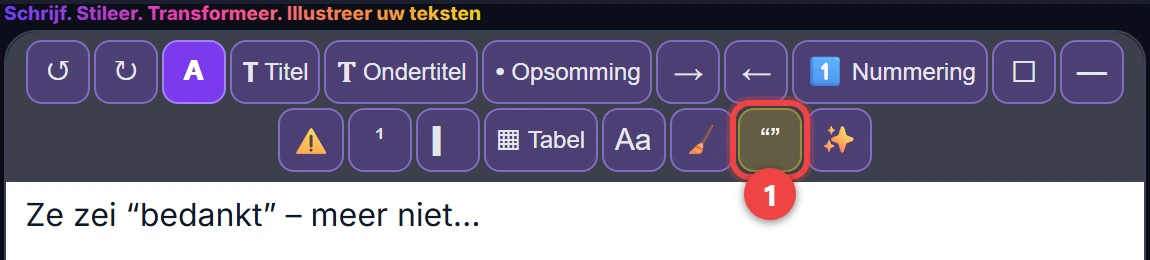
De knop Leestekens (“”) verbetert de aanhalingstekens volgens de taal van de app, de apostrofs (’), -- naar –, --- naar —, ... naar …, en zet in het Frans de smalle spaties vóór ; : ! ?. Webadressen blijven onaangeroerd.
15. Extra’s
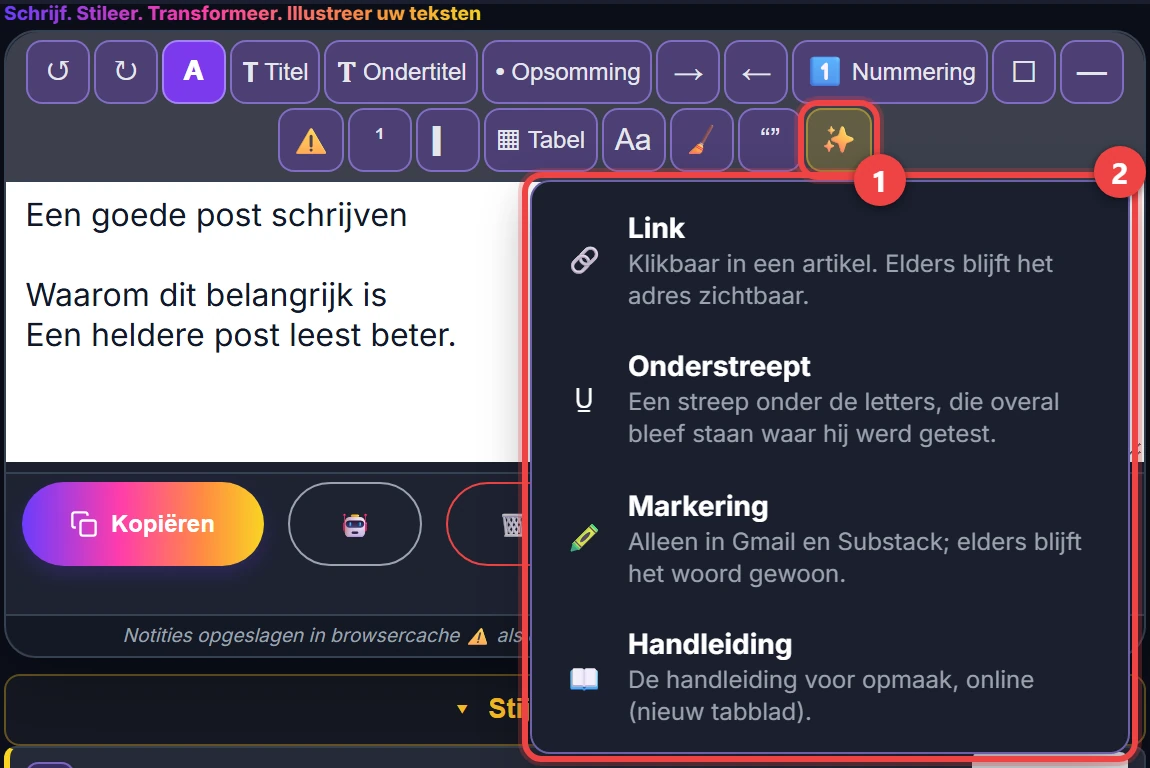
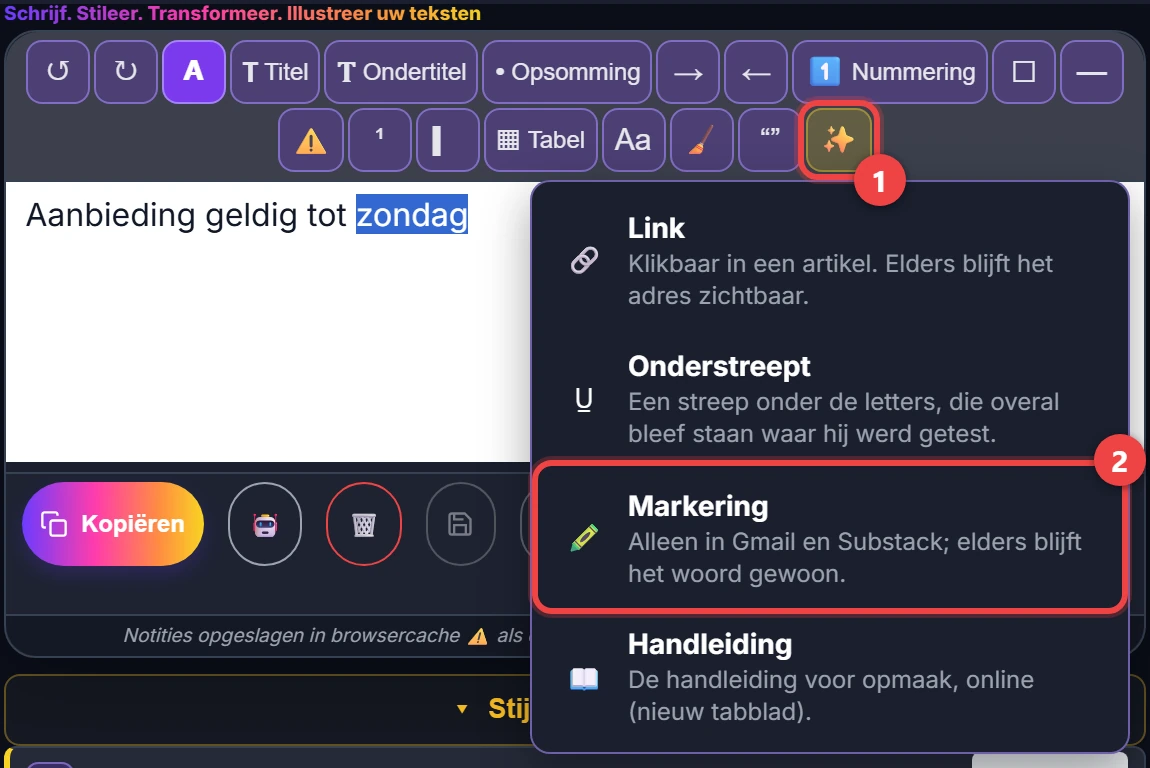
De knop Extra’s (✨), de laatste in de rij, opent drie extra opmaakvormen en de handleiding:
- Link: het woord wordt ‘woord (https://adres)’: klikbaar in een artikel; elders blijft het adres zichtbaar.
- Onderstreept: een streep onder de letters.
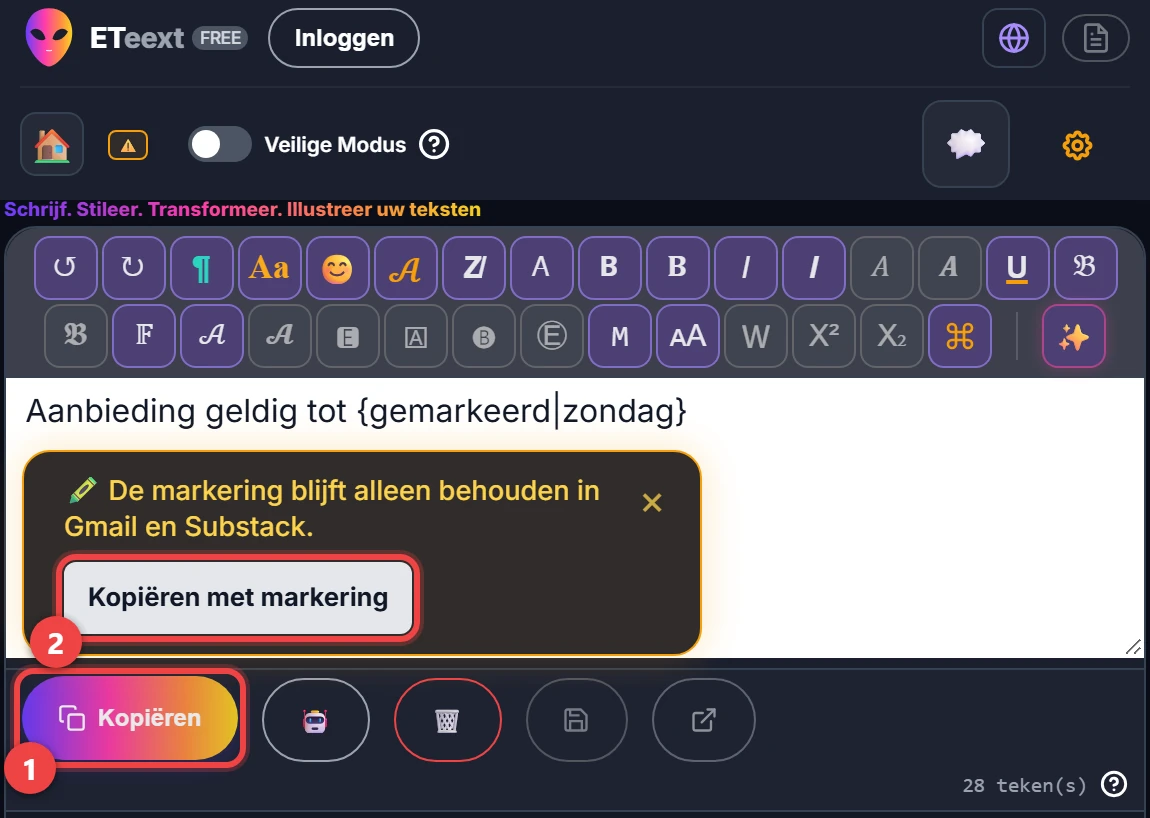
- Markering: selecteer een woord of een passage en tik dan op Markering. Kopiëren geeft altijd een tekst die overal werkt; meteen daarna biedt een tekstballon Kopiëren met markering aan, voor de bestemmingen die de markering behouden: op dit moment Gmail en Substack, en de tekstballon toont de actuele lijst. Elders blijft het woord gewoon.
- Handleiding: deze handleiding, online (stap 1).
In de editor staat het woord dat je wilt markeren tussen accolades, {gemarkeerd|woord}: die notatie wordt nooit gekopieerd.
16. Terug naar stijlen
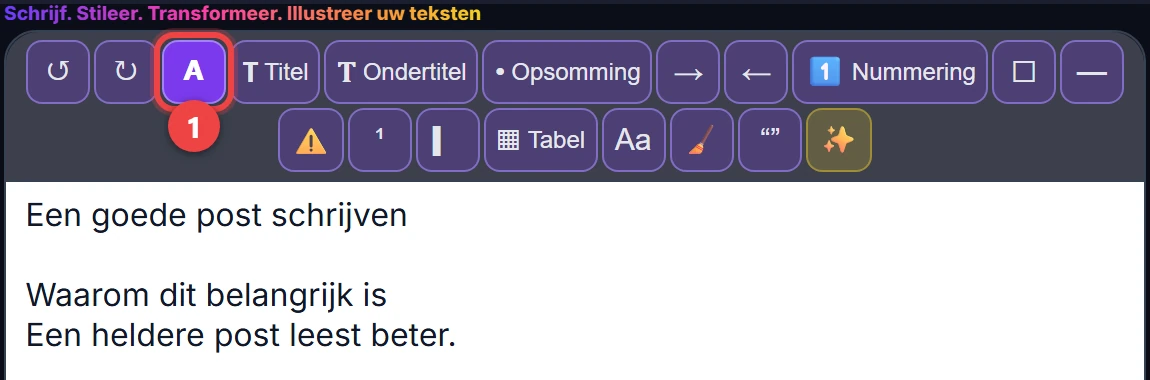
Terug naar Stijlen (de A aan het begin van de balk) brengt de stijlen terug.