Metin nasıl biçimlendirilir: başlıklar, listeler, tablolar…
ETeext'in biçimlendirme araçları editörden çıkmadan bir metne yapı kazandırır: başlıklar, listeler, onay kutuları, tablolar, dipnotlar, noktalama… Her şey, ETeext'in stilleri gibi her yere yapıştırılabilen karakterlerden oluşur. Bu araçlar herkes için ücretsiz.
1. Araçları aç
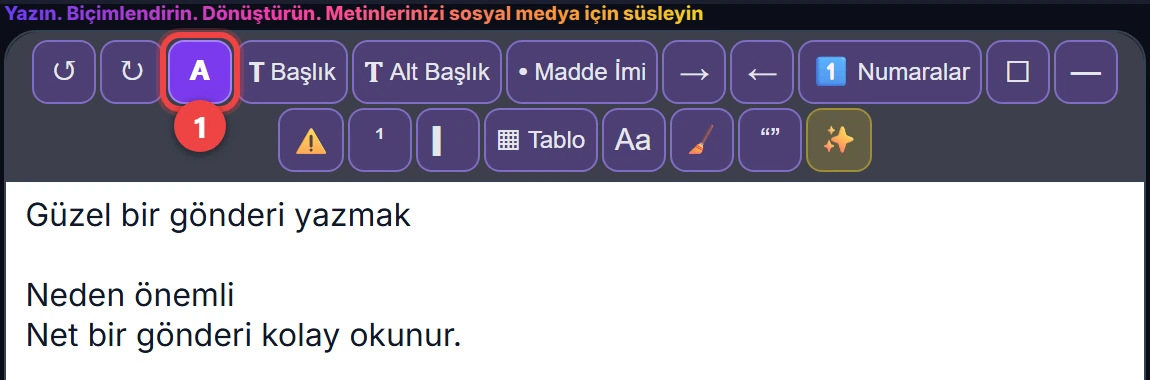
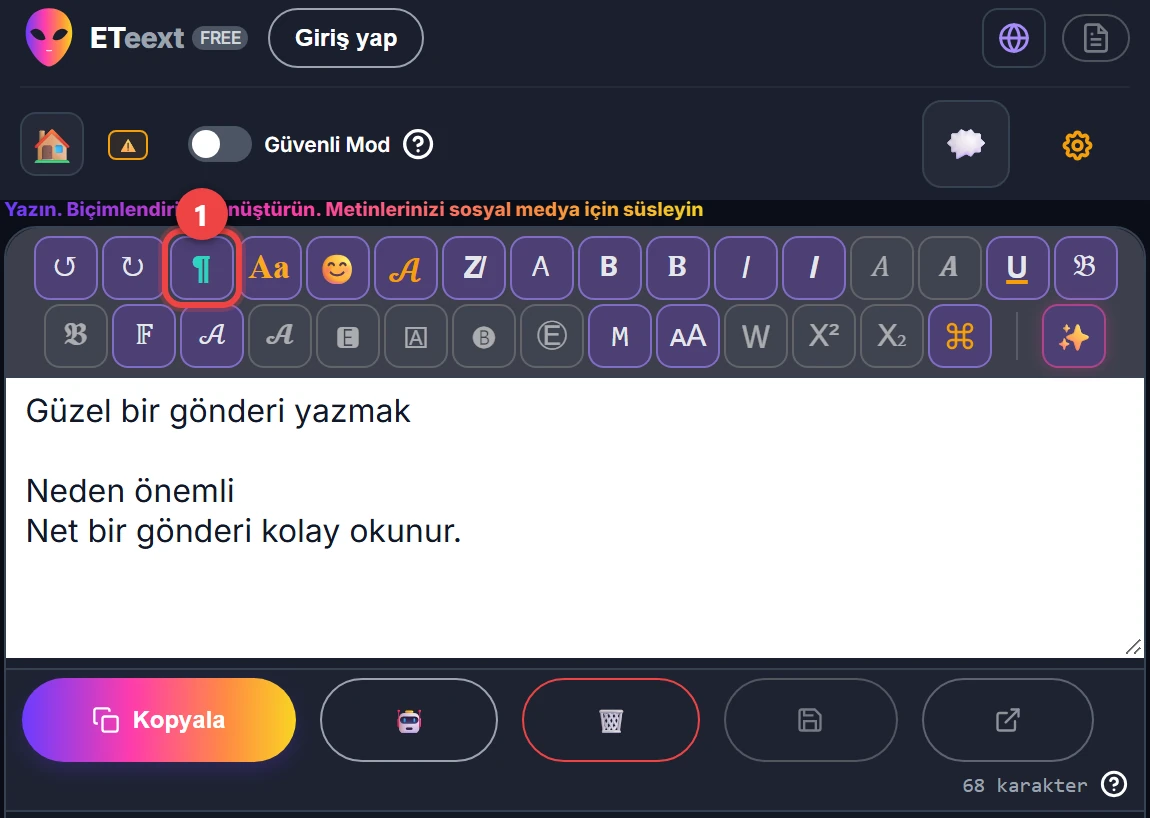
Stil çubuğunun başında, ↺ ↻ düğmelerinin hemen ardından gelen ¶ düğmesine dokun: araçlar stillerin yerini alır. Bir araç seçili kısımda ya da imlecin bulunduğu satırda çalışır. ↺ herhangi bir aracın yaptığını tek adımda geri alır.
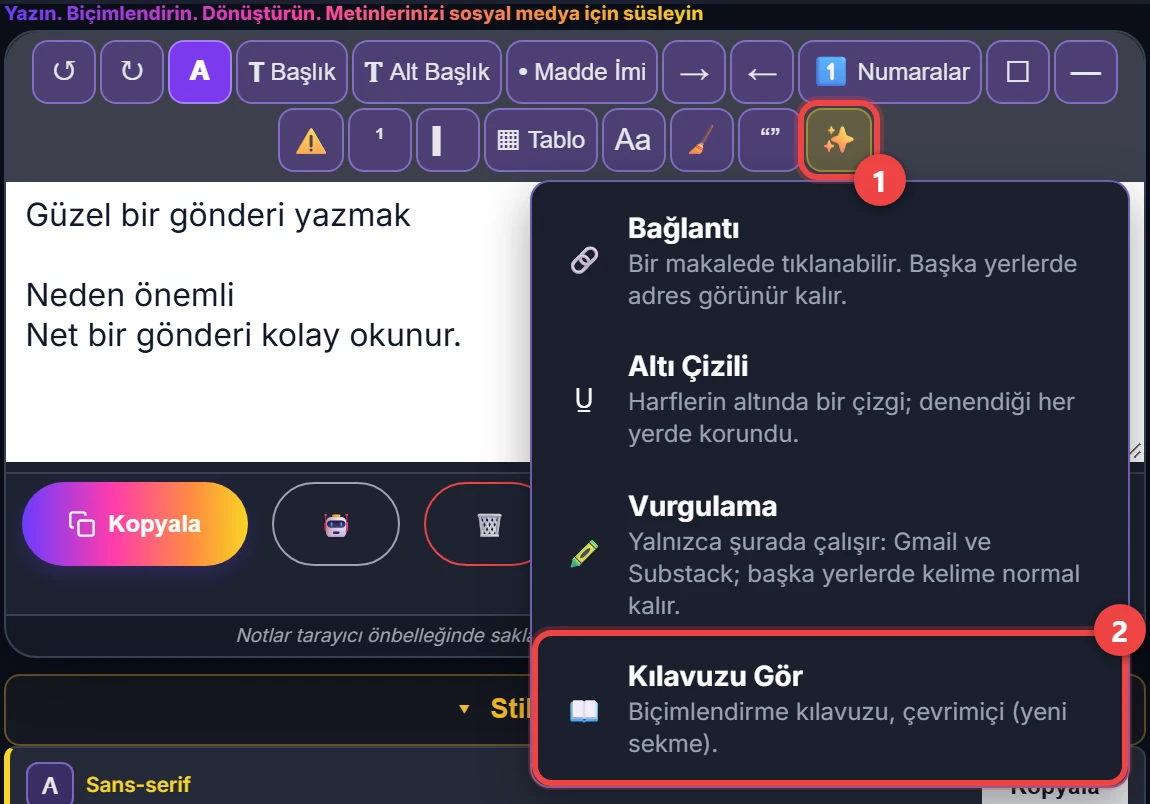
Kılavuzu Gör düğmesi bu kılavuzu çevrimiçi olarak, yeni bir sekmede açar. Bilgisayarda ve tablette, düğme sırasına sığdığında ✨ düğmesinin hemen önünde durur; sığmadığında ✨ menüsünün son seçeneğidir.
2. Başlık ve alt başlık
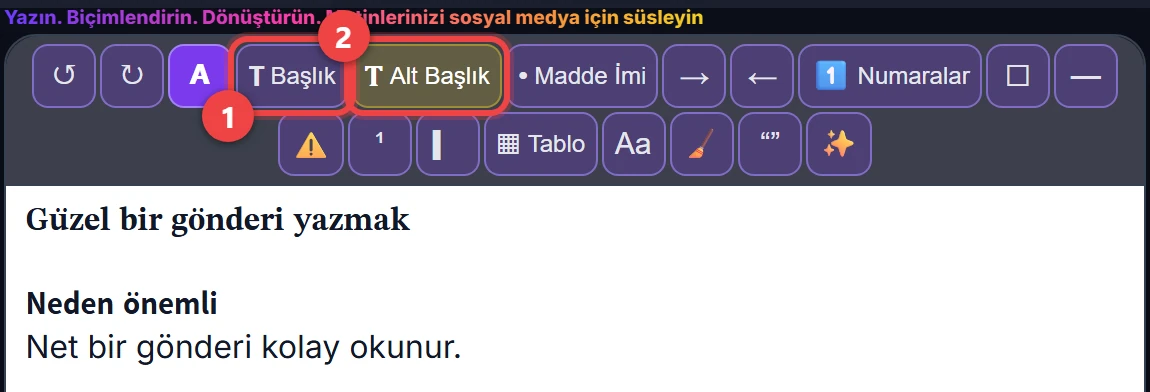
Başlık düğmesi satırı kalın serif harflere, Alt Başlık düğmesi kalın sans-serif harflere çevirir. Birden fazla kullanabilirsin: ilki asıl başlıktır; metnin ortasındaki bir başlığın önüne ve arkasına birer boş satır eklenir.
Harflerin kalın biçimi yoksa (Rusça, Hintçe), uygulama bunu söyler ve satır normal kalır.
3. Madde imi
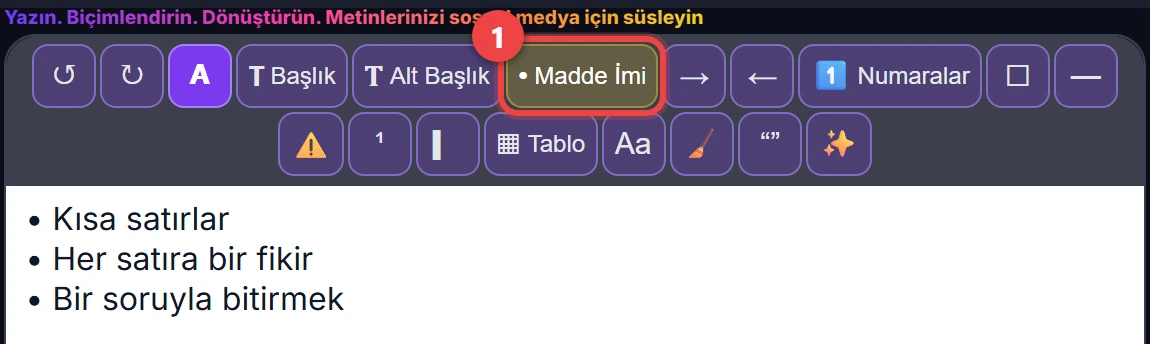
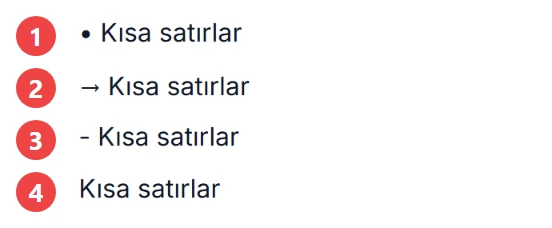
Madde İmi (•) düğmesine her dokunuş tüm listenin türünü değiştirir: •, sonra →, sonra -, sonra hiçbiri. → ve ← okları bir düzey ekler ya da kaldırır (◦, ‣).
4. Girinti, Tab ve Enter
→ imlecin bulunduğu satırı ya da seçili satırları bir düzey sağa kaydırır; ← onu bir düzey geri getirir. Bu hem düz bir satırda hem de bir listede çalışır; listede madde imi düzeyle birlikte değişir (•, ◦, ‣).
Bilgisayar klavyesinde ya da tablete bağlı bir klavyede Tab tuşu → gibi, Shift+Tab da ← gibi çalışır. Editörden klavyeyle çıkmak için Esc tuşuna, sonra Tab tuşuna bas.
Bir listede Enter aynı türden bir öğe ekler: bir madde imi, boş bir onay kutusu ☐, sonraki numara ya da alıntının ▎ çubuğu. Boş bir öğede Enter listeyi bitirir. Shift+Enter yeni öğe eklemeden alt satıra geçer.
Girinti geniş boşluklardan oluşur: Threads ve Mastodon onu silerler, tıpkı tablo satırlarının başındaki boşlukları sildikleri gibi. Madde imli bir listede, madde imi (◦, ‣) düzeyi orada da göstermeye devam eder.
5. Numaralar
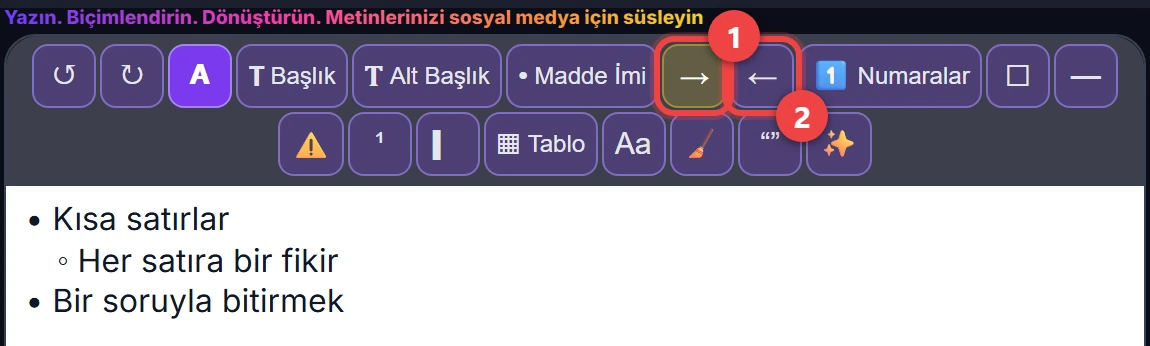
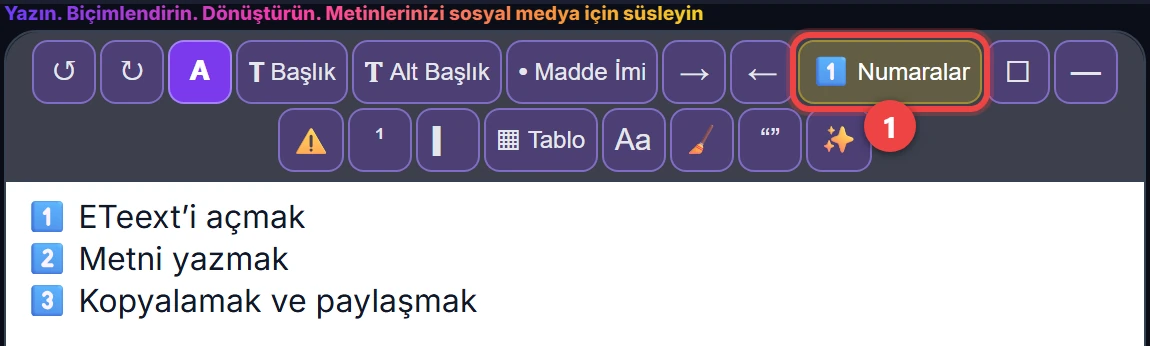
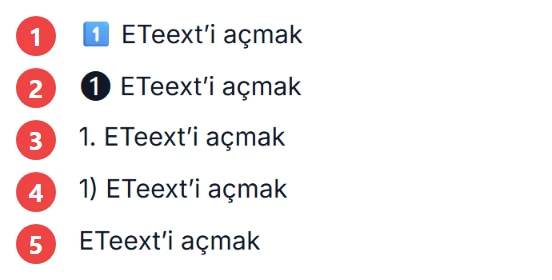
Numaralar (1️⃣) düğmesine her dokunuşta: 1️⃣, sonra ❶, sonra 1., sonra 1), sonra hiçbiri. Liste kendiliğinden yeniden numaralanır; 11. öğeden itibaren 1️⃣ yerine “1.” kullanılır.
6. Onay kutusu
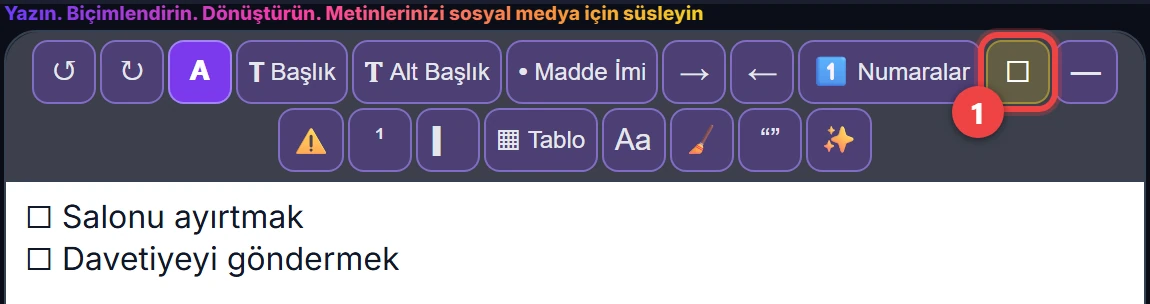
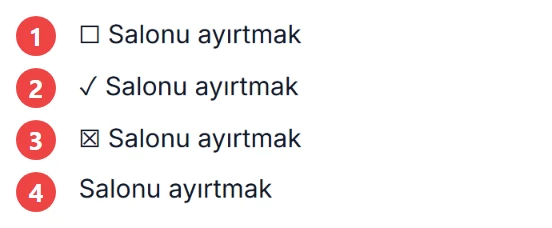
Onay Kutusu (☐): ☐, sonra ✓, sonra ☒, sonra hiçbiri.
7. Ayırıcı
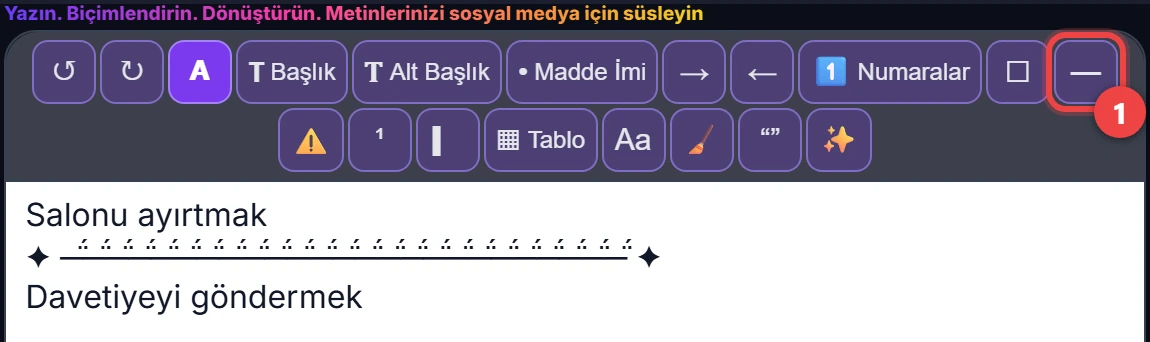
Ayırıcı (—) düğmesi Ayırıcılar penceresini açar; çizgiyi orada seçersin.
8. İşaret
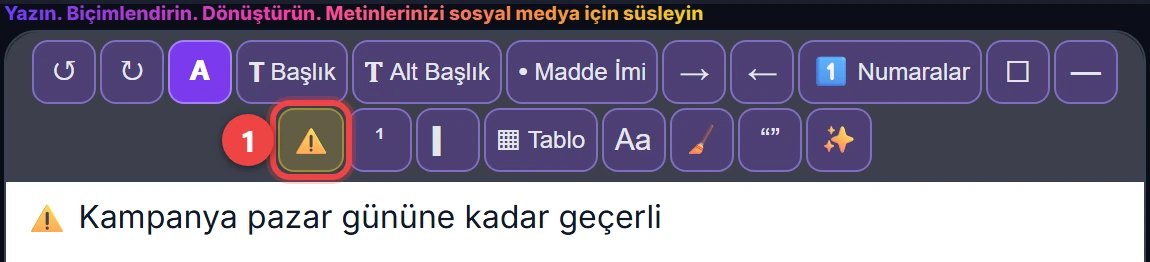
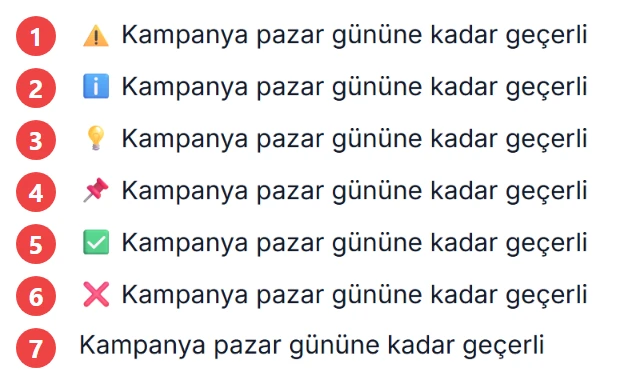
İşaret (⚠️) düğmesi satırı bir simgeyle öne çıkarır: ⚠️, sonra ℹ️, 💡, 📌, ✅, ❌, sonra hiçbiri.
9. Dipnot
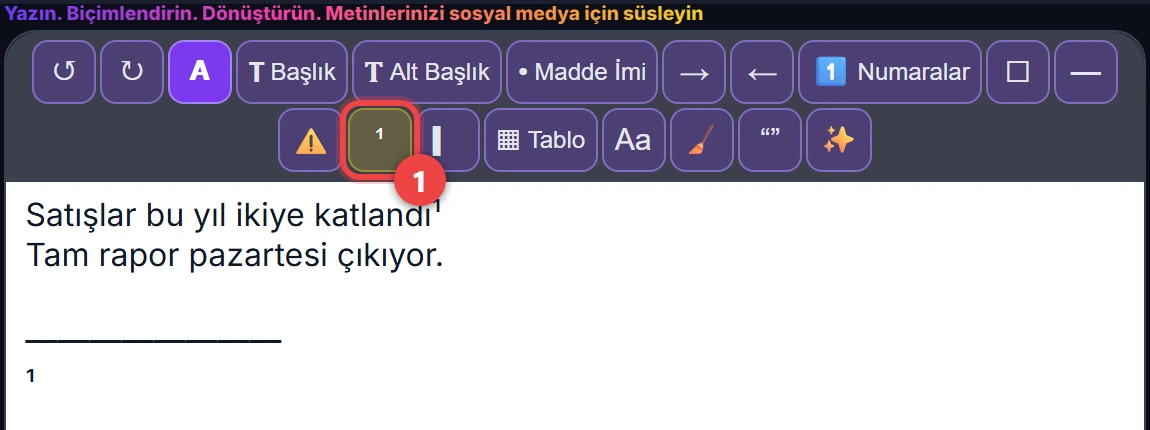
Dipnot (¹) imlecin bulunduğu yere ¹ koyar ve metnin altına, bir çizginin ardından, doldurman için bir “¹” satırı ekler.
10. Alıntı
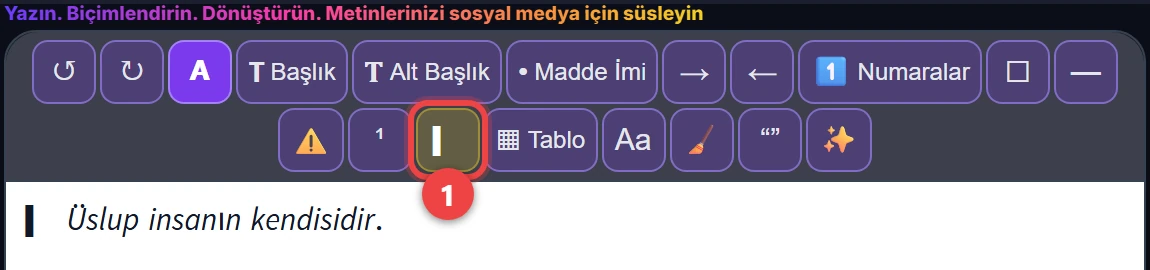
Alıntı (▎) her satırın başına bir çubuk koyar ve satırın metnini italik harflere çevirir: bunların başka birinin sözleri olduğu hemen anlaşılır. Normal metne dönmek için bir kez daha dokun; diğer stiller korunur.
Harflerin italik biçimi yoksa (Rusça, Hintçe), uygulama bunu söyler ve satırda yalnızca çubuk kalır.
11. Tablo
Başlamanın üç yolu:
- Excel'den bir tablo yapıştır;
- onu Google Sheets'ten yapıştır;
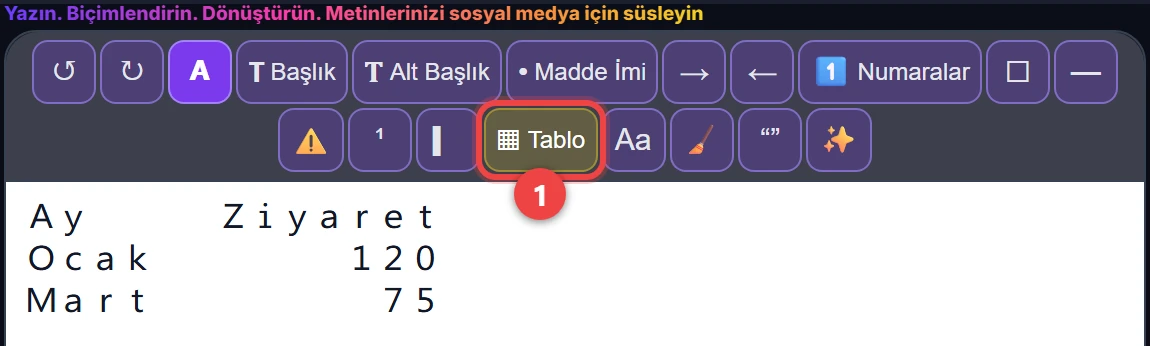
- ya da tablonun her satırı için bir satır yaz, sütunların arasına bir ; koyarak: Ay;Ziyaret, sonra Ocak;120, sonra Mart;75.
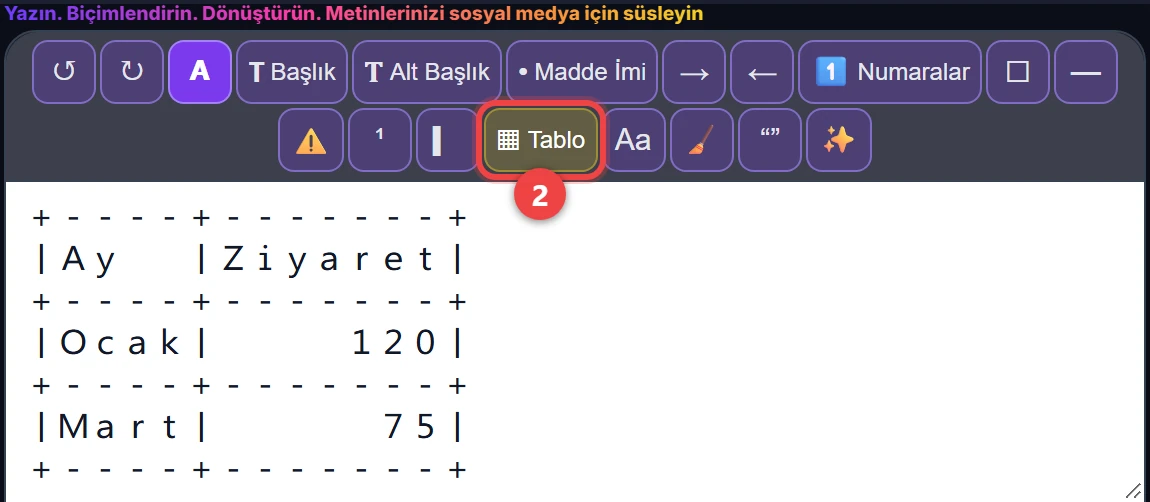
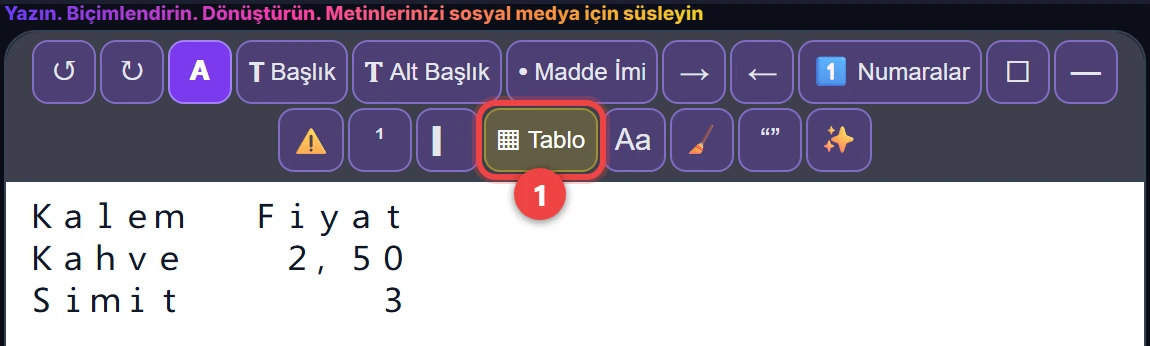
İmleci bu satırlara koy (ya da onları seç), sonra Tablo (▦) düğmesine dokun. İlk dokunuş: tablo. İkinci dokunuş: kenarlıklı. Üçüncü dokunuş: “;” işaretleriyle metne geri dönüş. Sayılar sağa, kelimeler sola hizalanır.
Araç seni şu durumlarda uyarır: “;” içermeyen bir satır, bir sütunu kaydırabilecek, geniş biçimi olmayan bir karakter (aksanlı ya da Latin alfabesi dışından bir harf), satırları telefonda bölünebilecek 16'dan fazla hücreli bir tablo ve boş bir ilk hücre.
Threads ve Mastodon için kenarlıklı tabloyu tercih et: ikisi de satır başındaki boşlukları siler.
12. Büyük/küçük harf
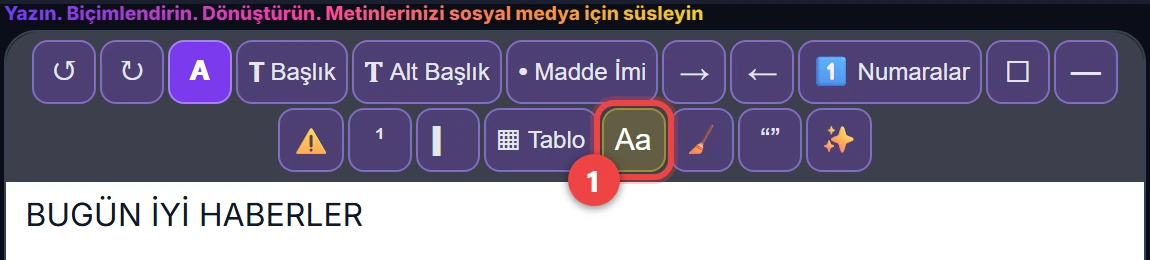
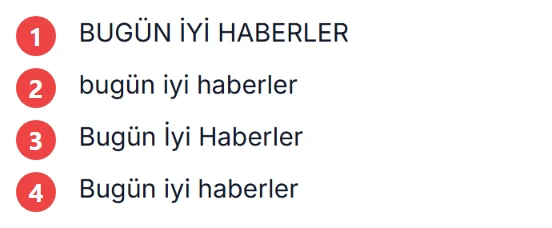
Büyük/Küçük Harf (Aa) düğmesine her dokunuş bir sonraki biçime geçer: BÜYÜK HARF → küçük harf → Her Kelimenin İlk Harfi Büyük → Cümle düzeni, sonra baştan başlar (Almancada üç biçim var, çünkü cins adları da büyük harflerini korur). Stilli harfler biçimlerini korur.
13. Stilsiz
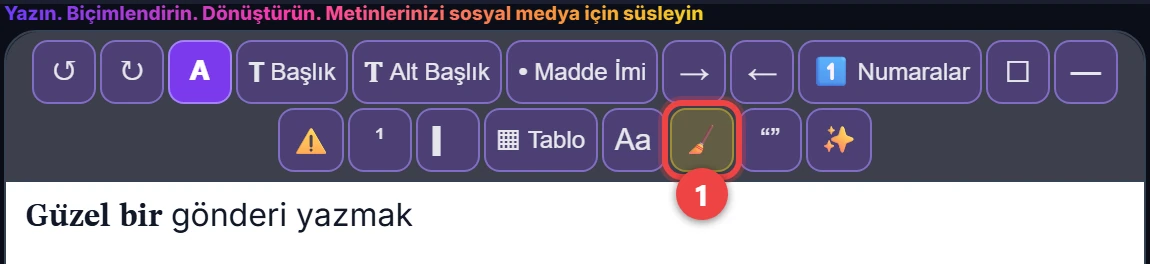
Stilsiz (🧹) düğmesi seçili kısmı ya da metnin tamamını normal harflere döndürür.
14. Noktalama
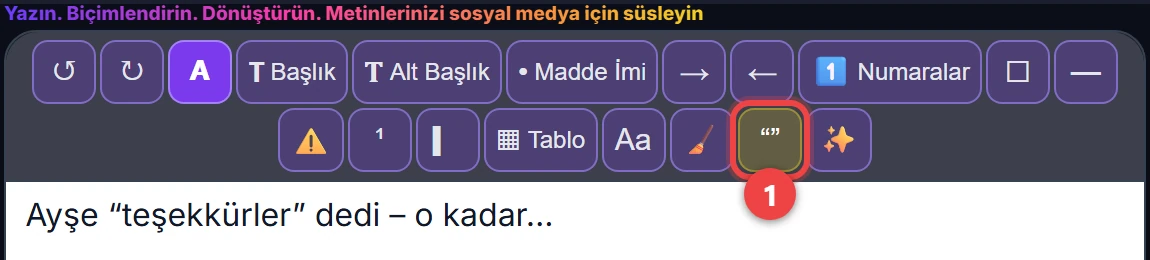
Noktalama (“”) tırnak işaretlerini uygulamanın diline göre ve kesme işaretlerini (’) düzeltir; -- yerine –, --- yerine —, ... yerine … koyar ve Fransızcada ; : ! ? öncesine ince boşluk ekler. Web adreslerine dokunulmaz.
15. Ekstra
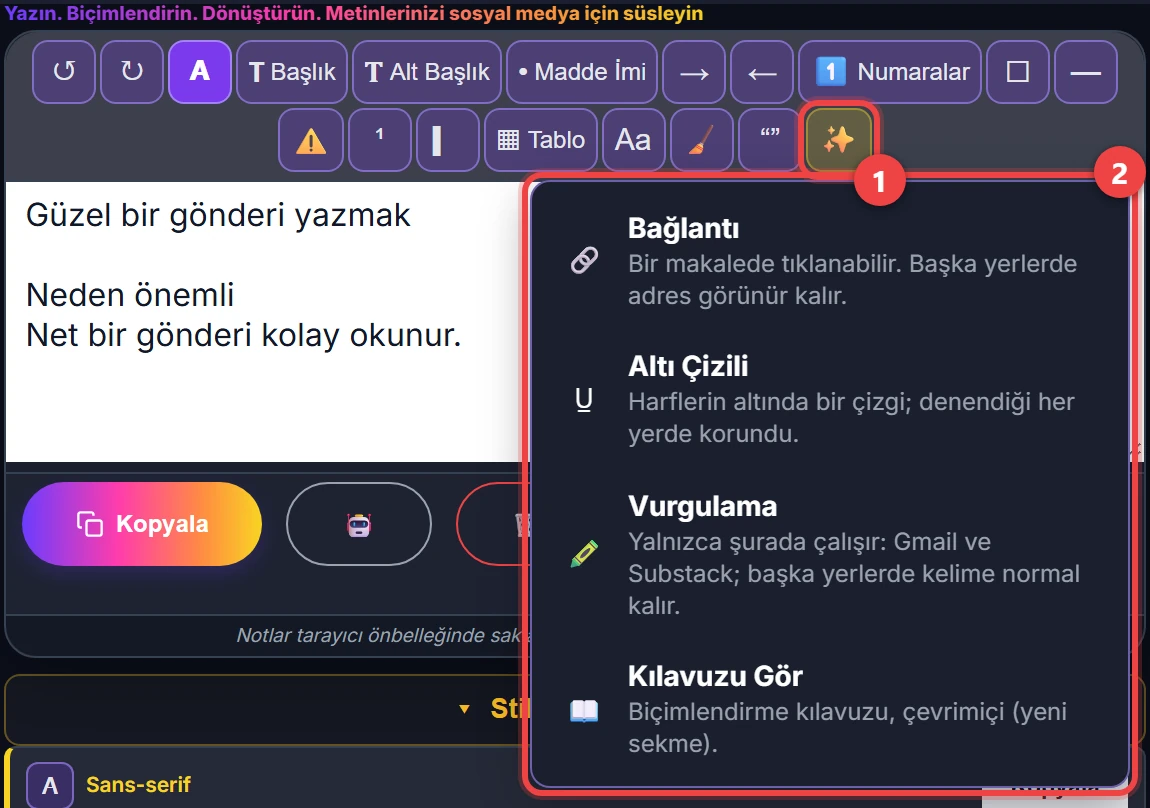
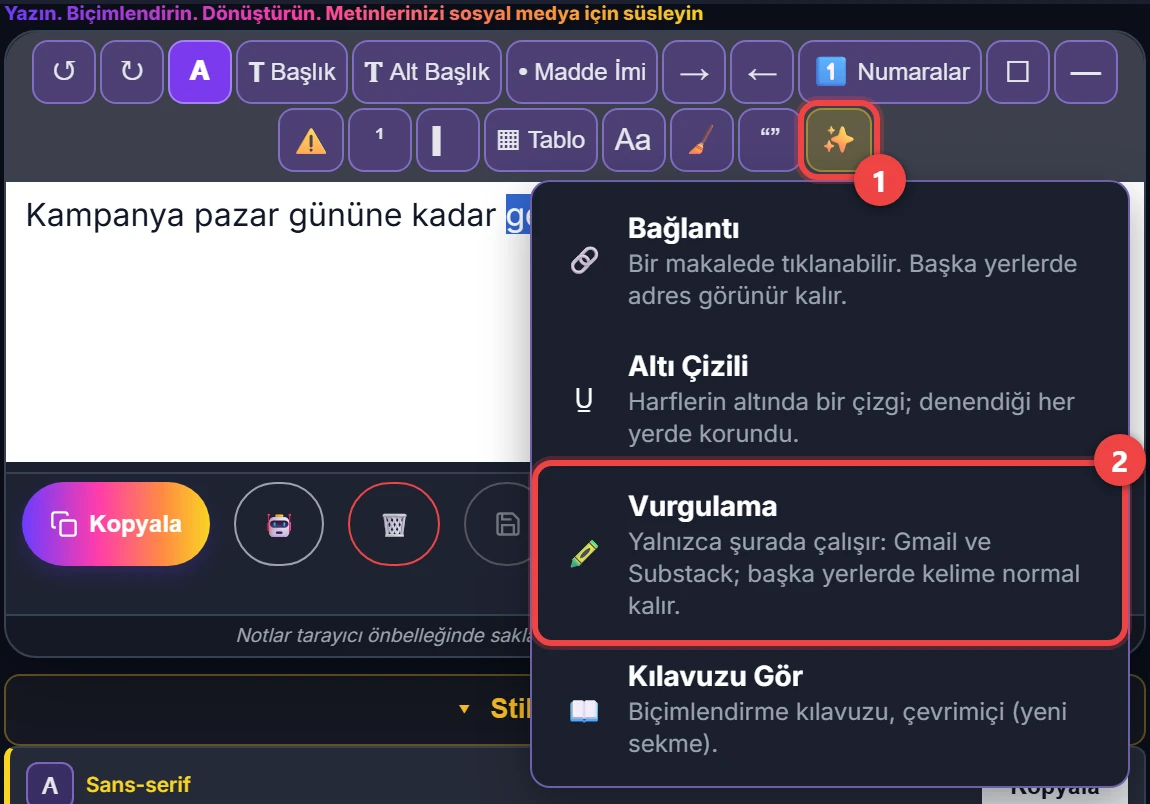
Araçların en sonundaki düğme olan Ekstra (✨), üç biçim daha ve kılavuzu açar:
- Bağlantı: kelime “kelime (https://adres)” hâline gelir: bir makalede tıklanabilir; başka yerlerde adres görünür kalır.
- Altı Çizili: harflerin altında bir çizgi.
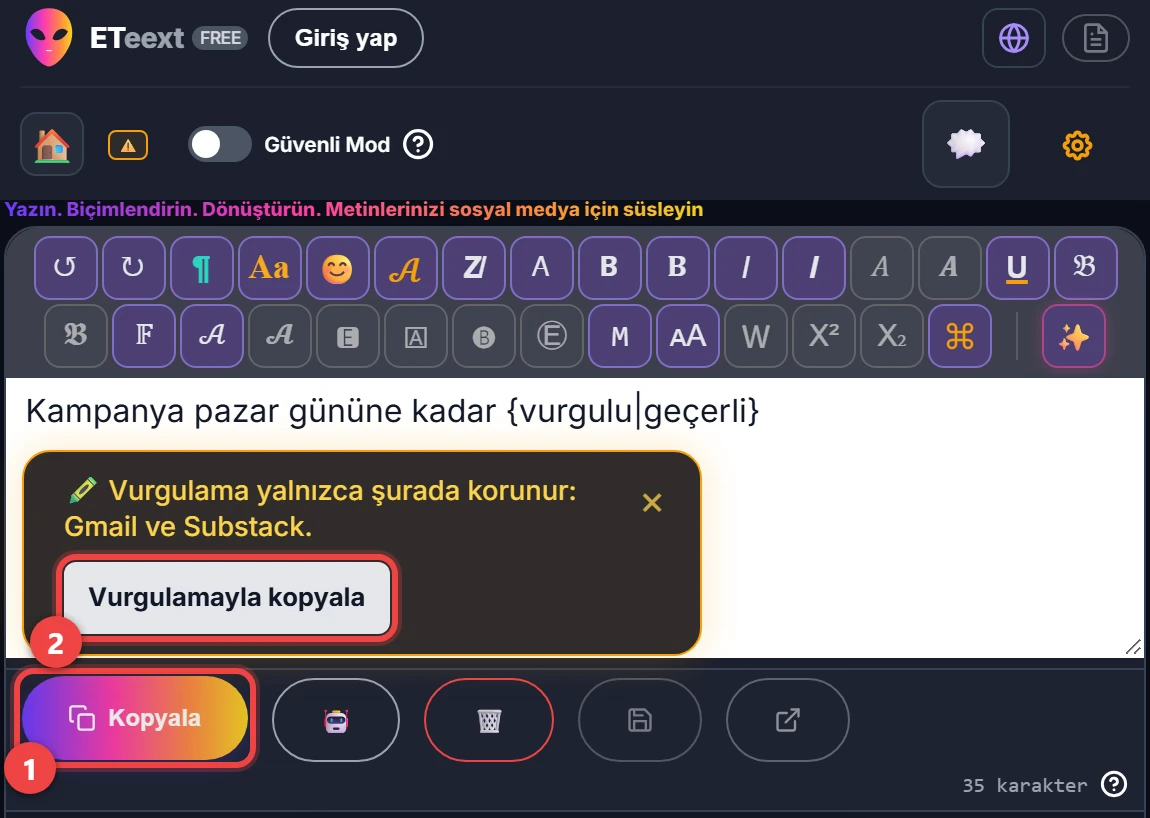
- Vurgulama: bir kelime ya da bir metin parçası seç, sonra Vurgulama seçeneğine dokun. Kopyala düğmesi her zaman her yere yapıştırılabilen bir metin verir; hemen ardından bir uyarı, vurgulamayı koruyan yerler için Vurgulamayla kopyala seçeneğini sunar: şimdilik Gmail ve Substack, güncel liste de uyarıda yazar. Başka yerlerde kelime normal kalır.
- Kılavuzu Gör: bu kılavuz, çevrimiçi (1. adım).
Editörde, vurgulanacak kelime süslü parantezler arasında görünür, {vurgulu|kelime}: bu gösterim hiçbir zaman kopyalanmaz.
16. Stillere dön
Stillere Dön düğmesi (çubuğun başındaki A) stilleri geri getirir.