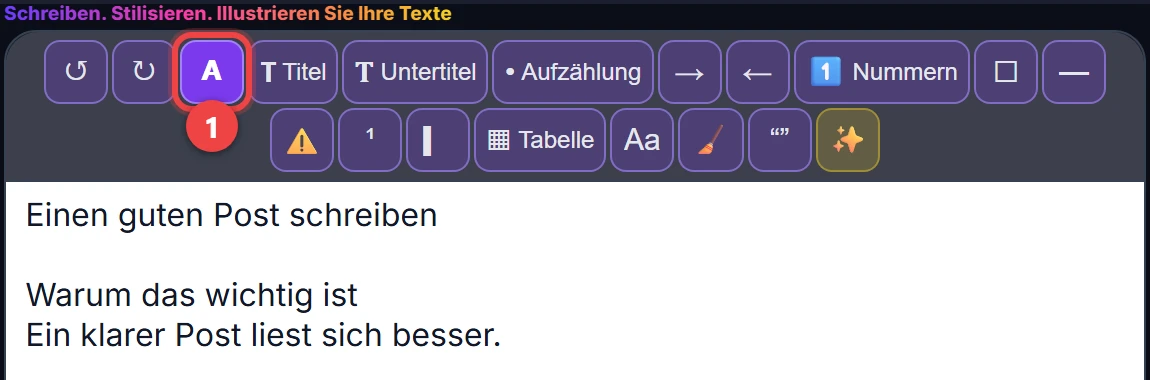
So formatierst du deinen Text: Überschriften, Listen, Tabellen …
Die Formatierungstools von ETeext gliedern einen Text, ohne dass du den Editor verlässt: Überschriften, Listen, Checkboxen, Tabellen, Fußnoten, Satzzeichen … Alles besteht aus Zeichen, die sich überall einfügen lassen, wie die Stile von ETeext. Die Tools sind kostenlos für alle.
1. Die Tools öffnen
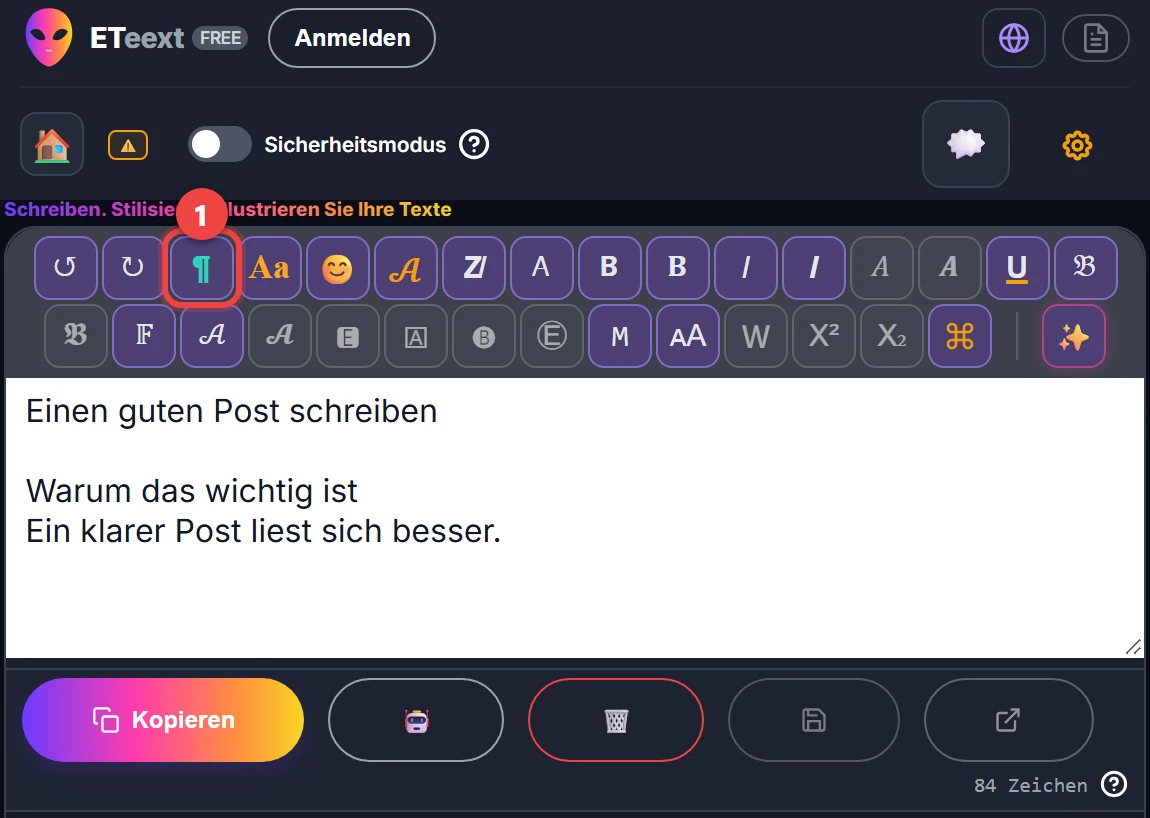
Tippe auf ¶ am Anfang der Stilleiste, direkt nach ↺ ↻: Die Tools nehmen den Platz der Stile ein. Ein Tool wirkt auf die Auswahl oder auf die Zeile, in der der Cursor steht. ↺ macht jedes Tool in einem einzigen Schritt rückgängig.
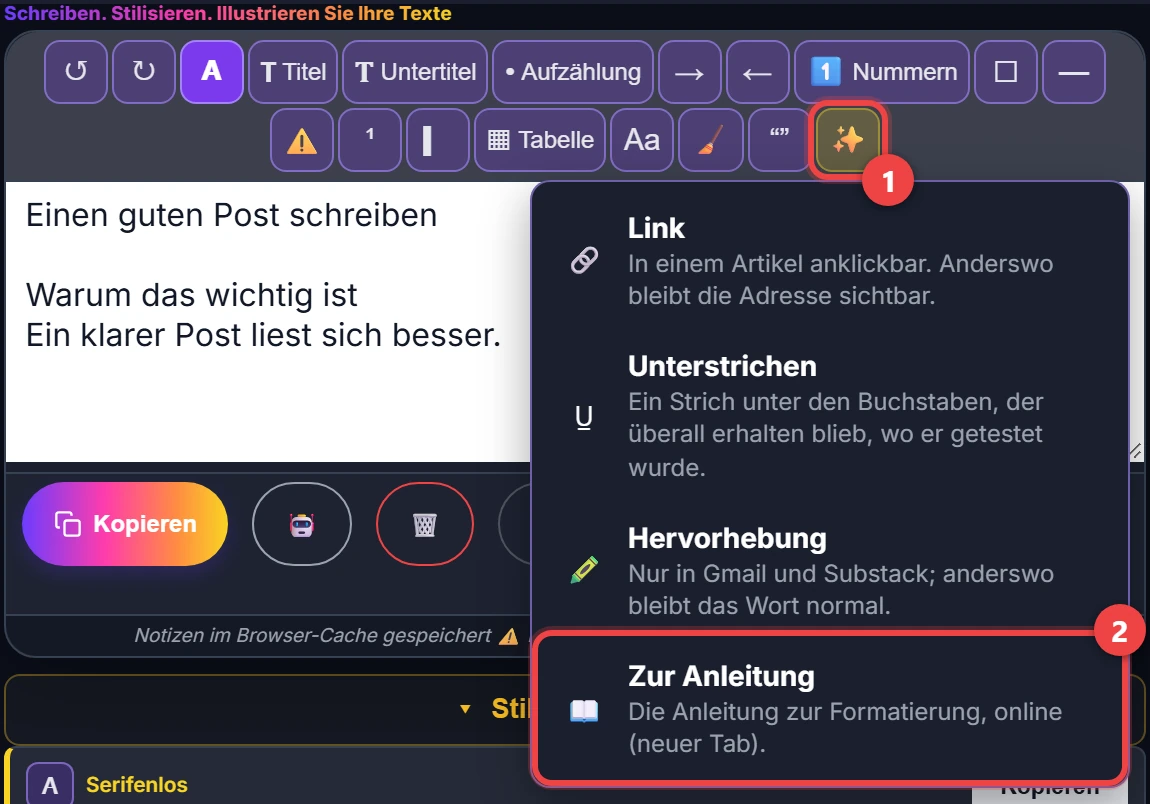
Zur Anleitung öffnet diese Anleitung online, in einem neuen Tab. Am Computer und auf dem Tablet ist es eine Schaltfläche direkt vor ✨, wenn sie in die Leiste passt; sonst ist es der letzte Eintrag in ✨.
2. Titel und Untertitel
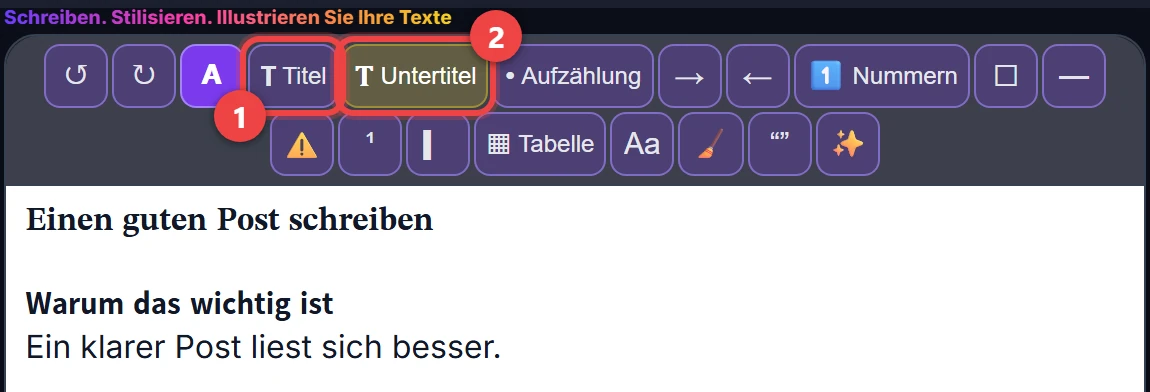
Titel setzt die Zeile fett mit Serifen, Untertitel fett ohne Serifen. Du kannst mehrere setzen: Der erste ist der eigentliche Titel, und ein Titel mitten im Text bekommt davor und danach eine Leerzeile.
Haben die Buchstaben keine fette Form (Russisch, Hindi), sagt dir die App das, und die Zeile bleibt normal.
3. Aufzählung
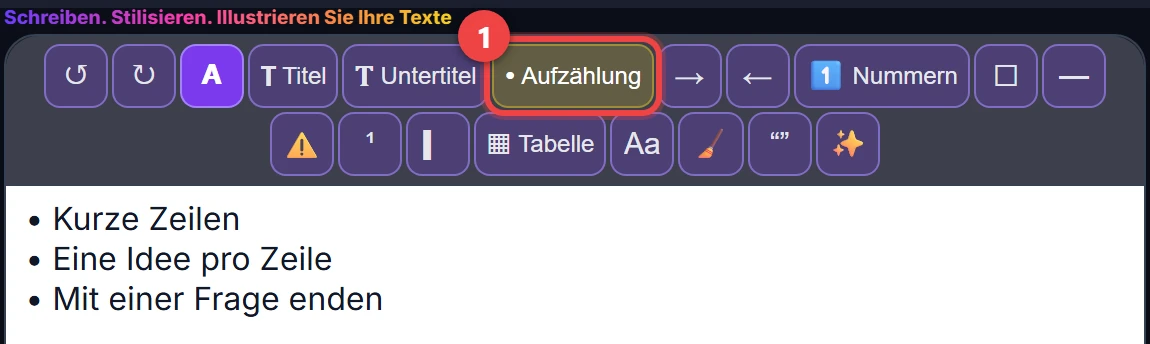
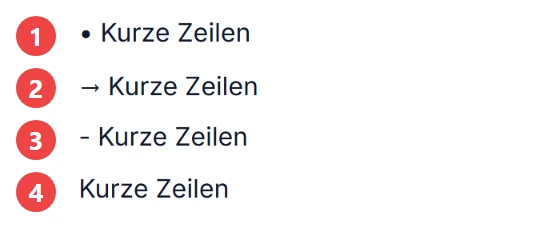
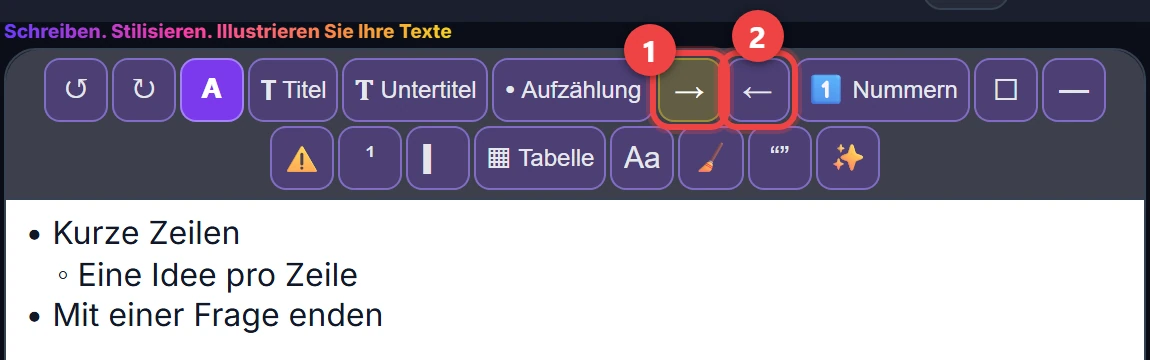
Jeder Tipp auf Aufzählung (•) ändert die Art der ganzen Liste: •, dann →, dann -, dann nichts mehr. Die Pfeile → und ← fügen eine Ebene hinzu oder nehmen sie weg (◦, ‣).
4. Einzug, Tab und Enter
→ rückt die Zeile, in der der Cursor steht, oder die markierten Zeilen um eine Ebene nach rechts; ← rückt sie eine Ebene zurück. Das funktioniert bei einer einfachen Zeile genauso wie in einer Liste, wo sich das Aufzählungszeichen mit der Ebene ändert (•, ◦, ‣).
Mit einer Computertastatur oder einer an ein Tablet angeschlossenen Tastatur macht die Taste Tab dasselbe wie → und Umschalt+Tab dasselbe wie ←. Um den Editor mit der Tastatur zu verlassen, drück Esc und dann Tab.
In einer Liste fügt Enter einen Eintrag derselben Art hinzu: ein Aufzählungszeichen, eine leere Checkbox ☐, die nächste Nummer oder den Balken ▎ des Zitats. Bei einem leeren Eintrag beendet Enter die Liste. Umschalt+Enter beginnt eine neue Zeile ohne neuen Eintrag.
Der Einzug besteht aus breiten Leerzeichen: Threads und Mastodon entfernen ihn, so wie den Leerraum am Anfang einer Tabellenzeile. In einer Aufzählung zeigt das Aufzählungszeichen (◦, ‣) dort die Ebene trotzdem an.
5. Nummern
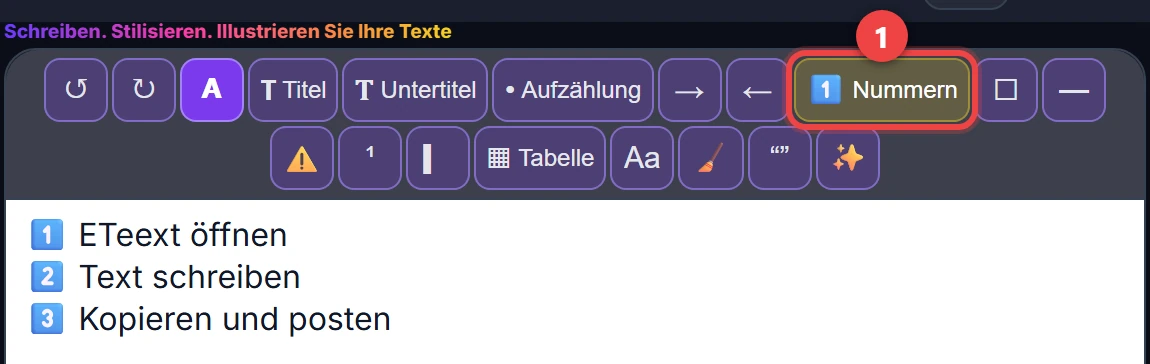
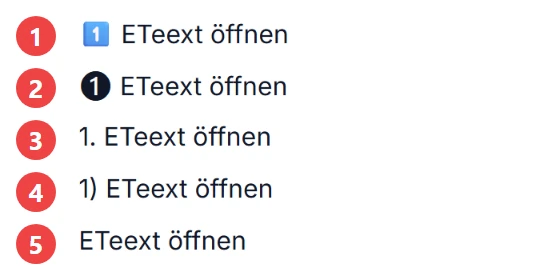
Jeder Tipp auf Nummern (1️⃣): 1️⃣, dann ❶, dann 1., dann 1), dann nichts mehr. Die Liste nummeriert sich von selbst neu; ab dem 11. Eintrag wird 1️⃣ zu „1.“.
6. Checkboxen
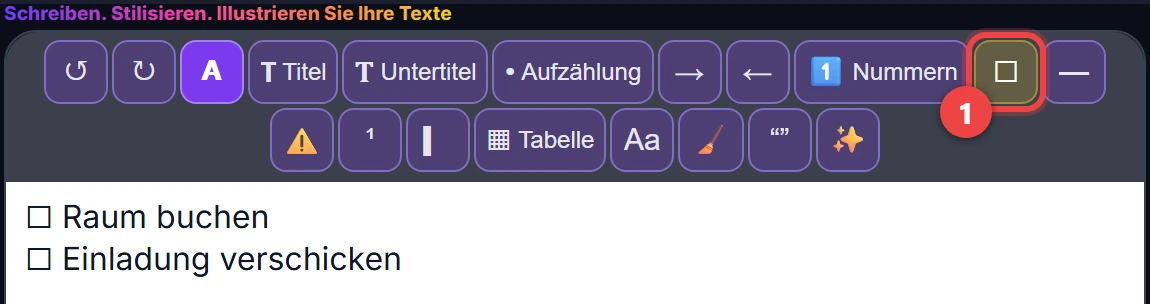
Checkboxen (☐): ☐, dann ✓, dann ☒, dann nichts mehr.

7. Trennlinie
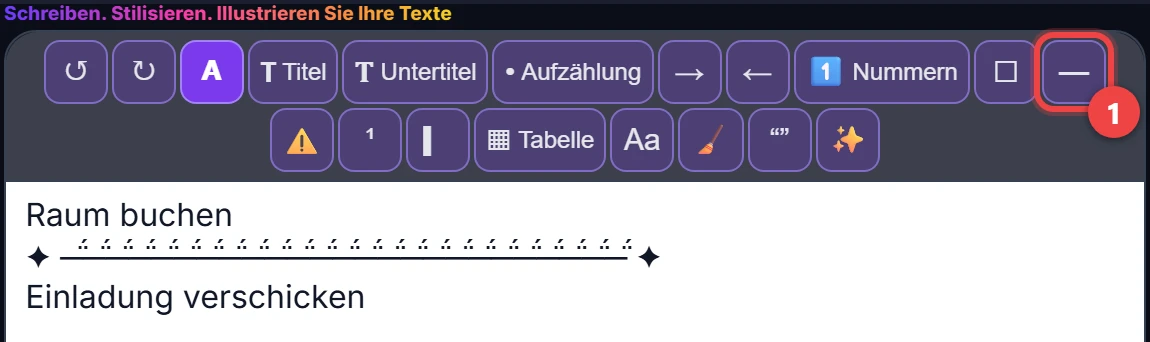
Trennlinie (—) öffnet das Fenster Trennlinien, in dem du die Linie auswählst.
8. Hinweis
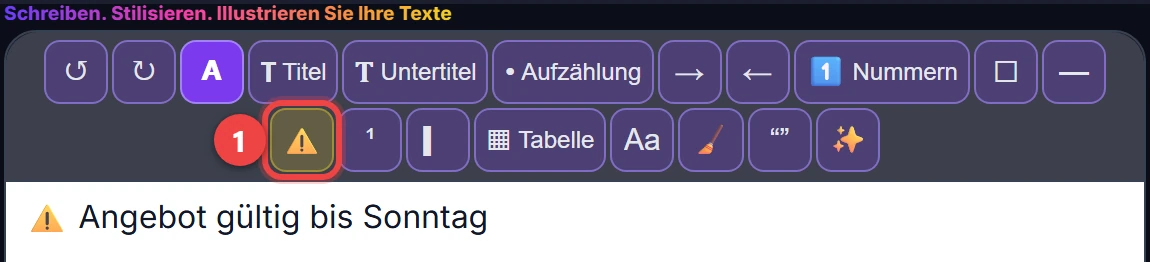
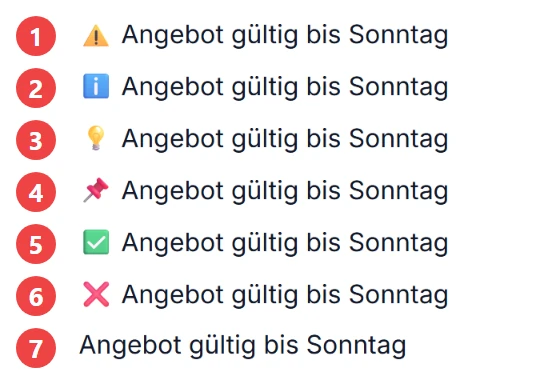
Hinweis (⚠️) lässt die Zeile mit einem Piktogramm auffallen: ⚠️, dann ℹ️, 💡, 📌, ✅, ❌, dann nichts mehr.
9. Fußnote
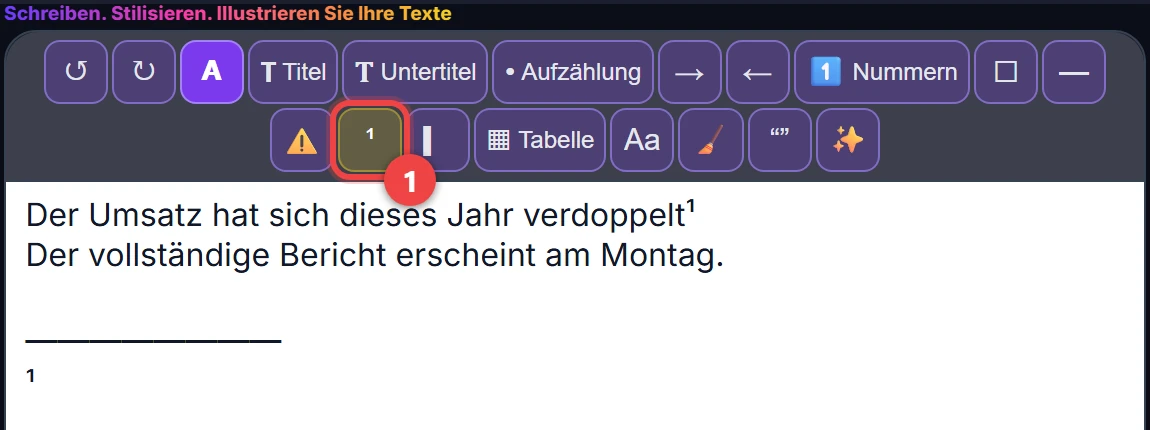
Fußnote (¹) setzt ¹ an die Cursorstelle und unten im Text, unter einem Strich, eine Zeile „¹“ zum Ausfüllen.
10. Zitat
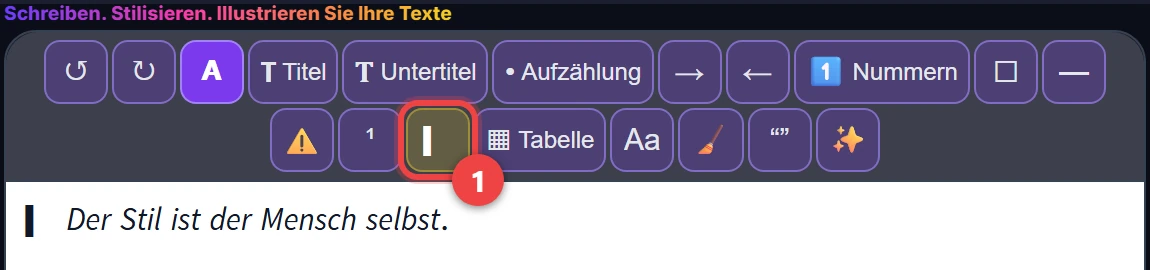
Zitat (▎) stellt einen Balken vor jede Zeile und setzt ihren Text kursiv: Man sieht sofort, dass es die Worte anderer sind. Tippe noch einmal darauf, um zum normalen Text zurückzukehren; die anderen Stile bleiben.
Haben die Buchstaben keine Kursivform (Russisch, Hindi), sagt dir die App das, und die Zeile behält nur den Balken.
11. Tabelle
Drei Wege zum Anfangen:
- eine Tabelle aus Excel einfügen;
- sie aus Google Sheets einfügen;
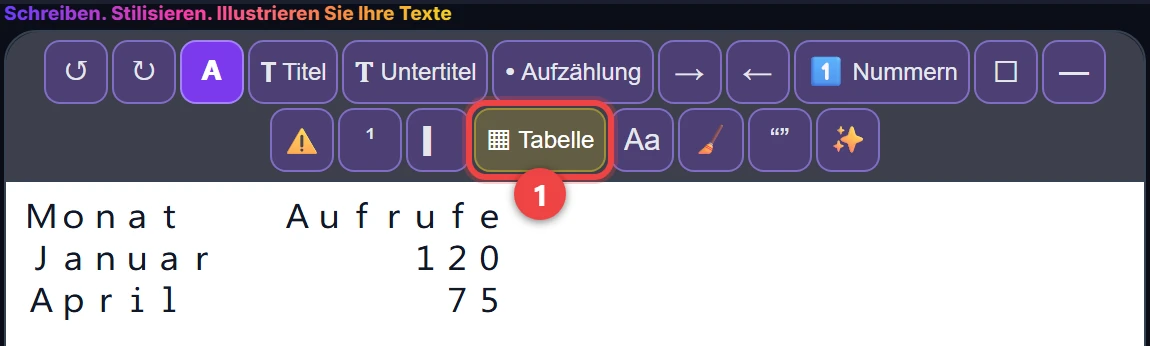
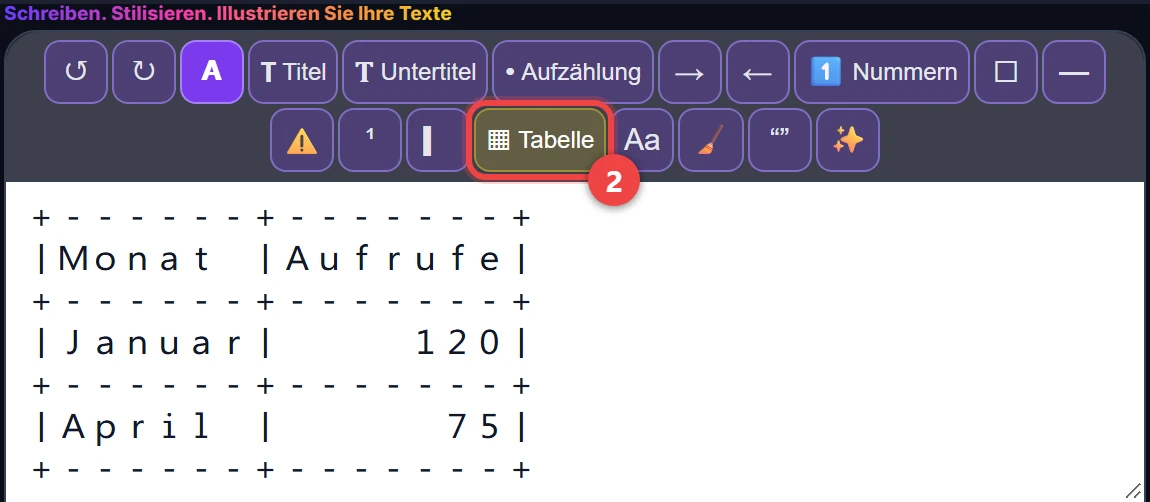
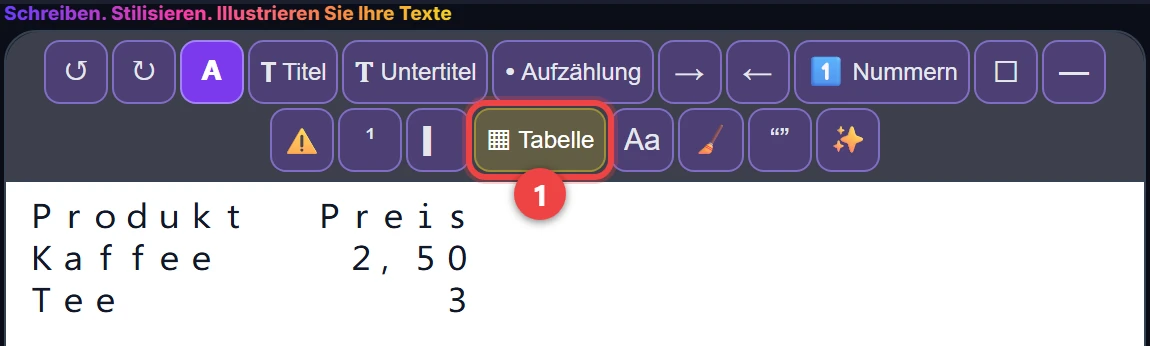
- oder für jede Tabellenzeile eine Zeile schreiben, mit einem ; zwischen den Spalten: Monat;Aufrufe, dann Januar;120, dann April;75.
Setz den Cursor in diese Zeilen (oder markiere sie) und tippe dann auf Tabelle (▦). Beim ersten Antippen: die Tabelle. Beim zweiten: mit Rahmenlinien. Beim dritten: zurück zum Text mit seinen „;“. Zahlen stehen rechtsbündig, Wörter linksbündig.
Das Tool warnt dich bei einer Zeile ohne „;“, bei einem Zeichen ohne breite Form (einem Buchstaben mit Akzent oder Umlaut oder einem nichtlateinischen Buchstaben), das eine Spalte verrutschen lassen kann, bei einer Tabelle mit mehr als 16 Zellen, deren Zeilen auf dem Handy umbrechen können, und bei einer leeren ersten Zelle.
Für Threads und Mastodon nimm lieber die Tabelle mit Rahmenlinien: Beide entfernen den Leerraum am Zeilenanfang.
12. Groß- und Kleinschreibung
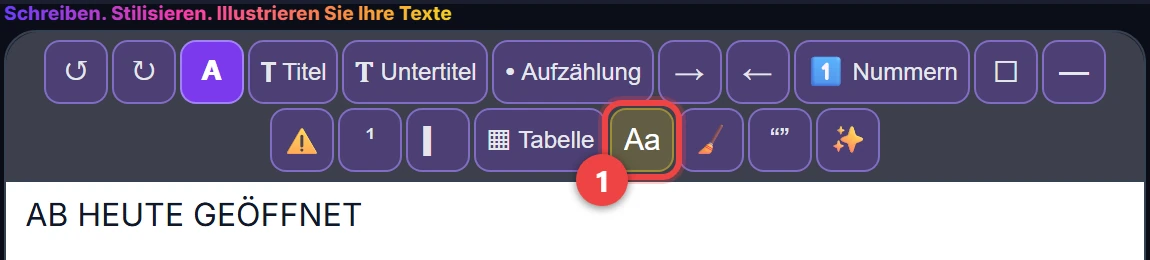
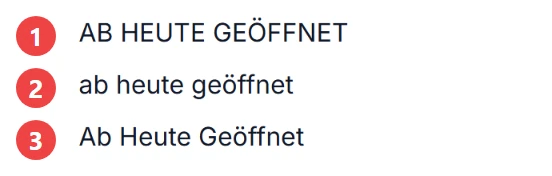
Jeder Tipp auf Groß/klein (Aa) wechselt zur nächsten Form: GROSSBUCHSTABEN → kleinbuchstaben → Jedes Wort Groß, dann geht es von vorn los. Stilisierte Buchstaben behalten ihre Form.
13. Ohne Stil
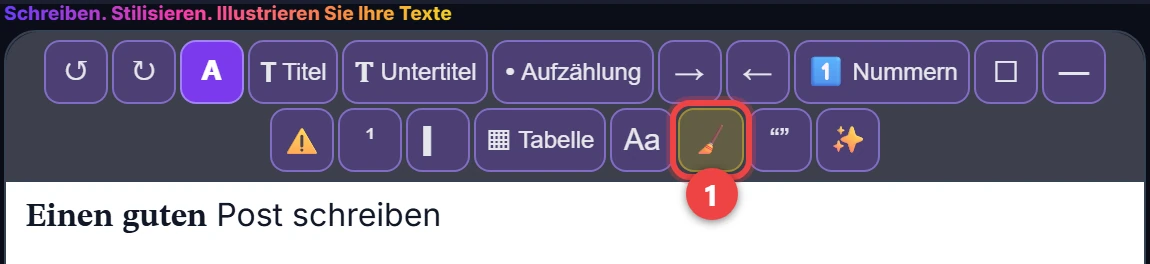
Ohne Stil (🧹) verwandelt die Auswahl oder den ganzen Text wieder in normale Buchstaben.
14. Satzzeichen
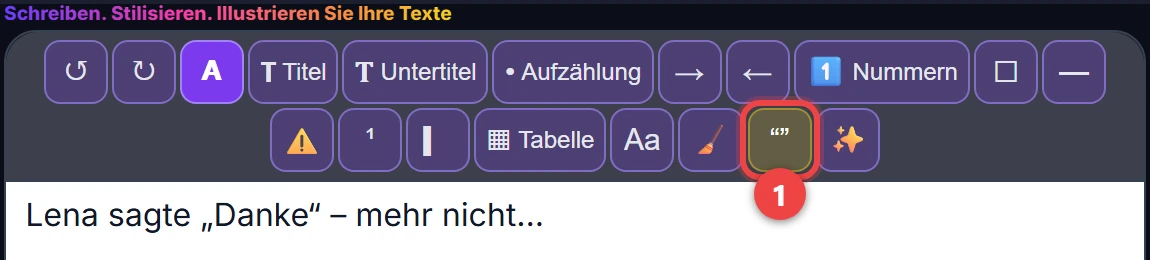
Satzzeichen (“”) korrigiert die Anführungszeichen in der Sprache der App, die Apostrophe (’), -- zu –, --- zu —, ... zu … und setzt im Französischen die schmalen Leerzeichen vor ; : ! ?. Webadressen bleiben unangetastet.
15. Extras
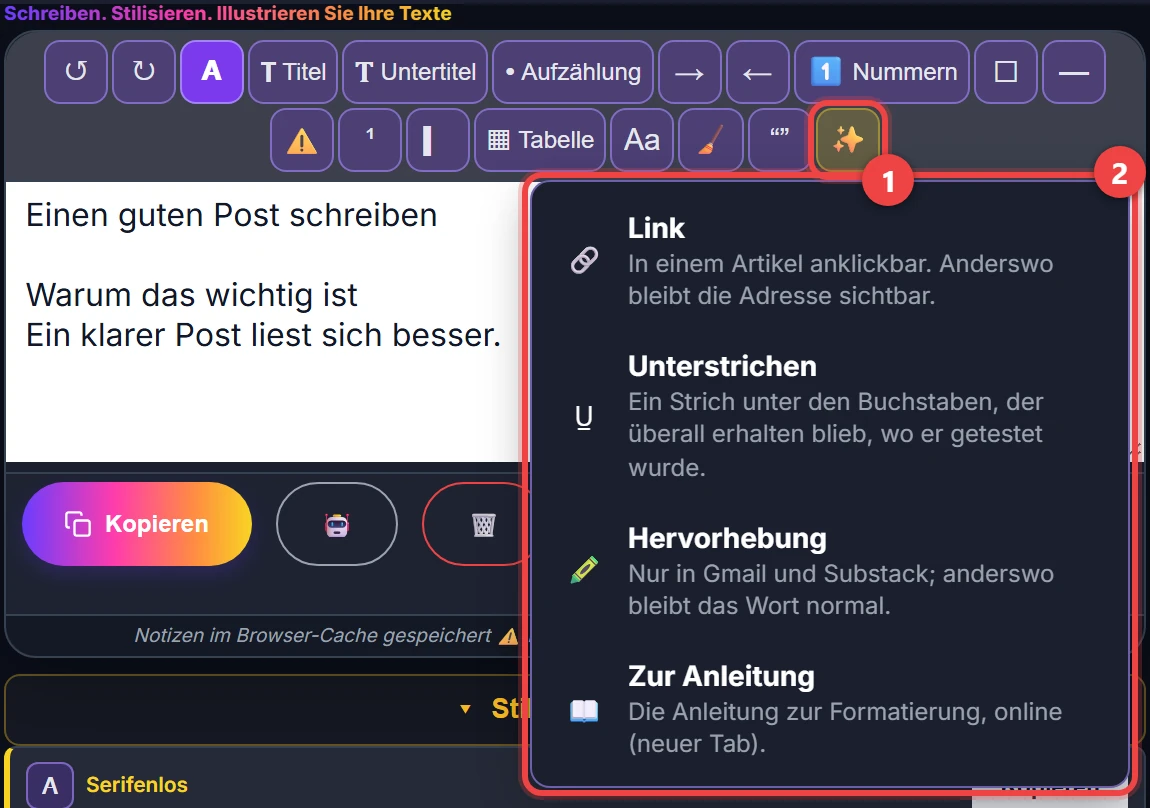
Extras (✨), die letzte Schaltfläche der Leiste, öffnet drei weitere Formate und die Anleitung:
- Link: Aus dem Wort wird „Wort (https://adresse)“. In einem Artikel ist es anklickbar, anderswo bleibt die Adresse sichtbar.
- Unterstrichen: ein Strich unter den Buchstaben.
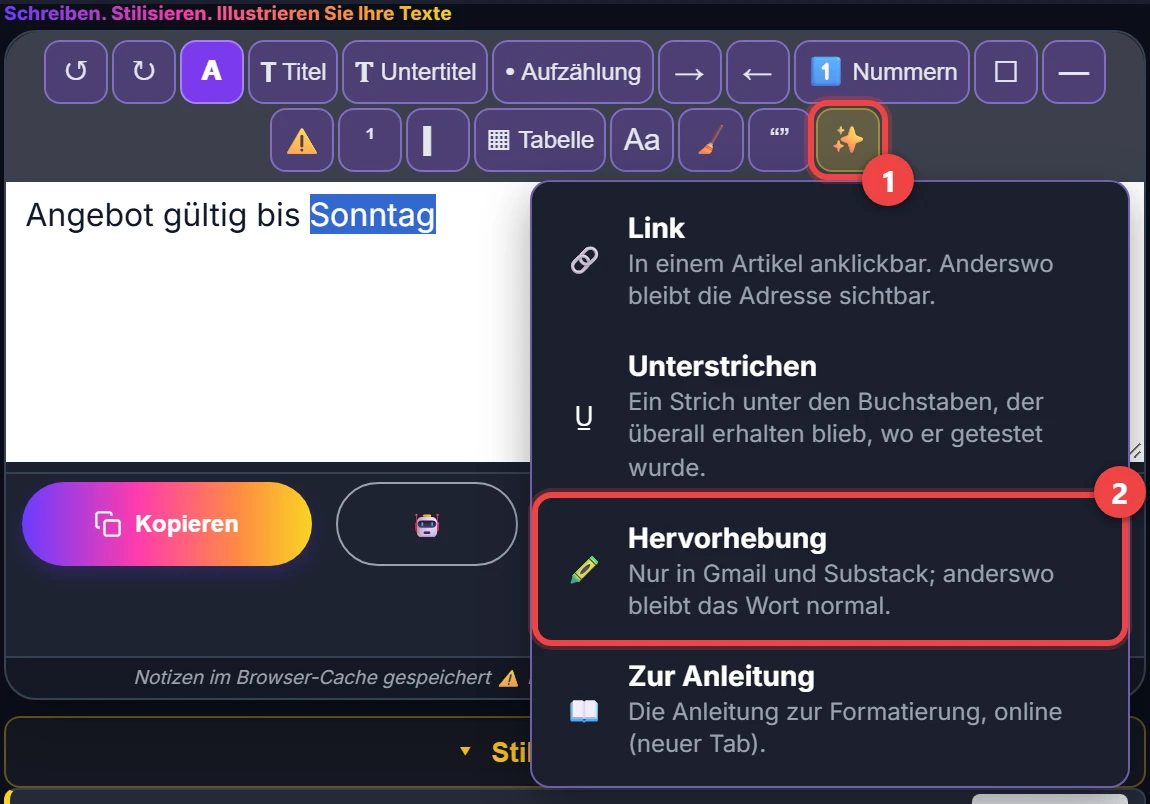
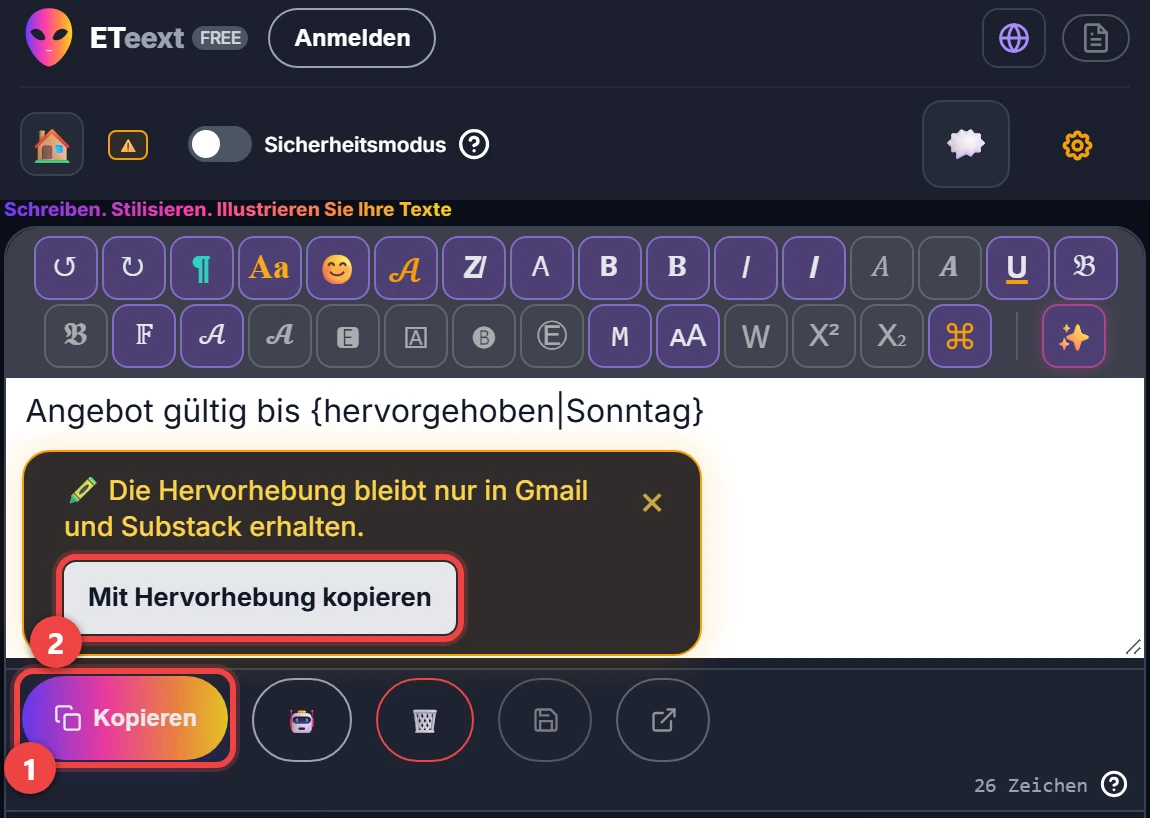
- Hervorhebung: Markiere ein Wort oder einen Abschnitt, dann Hervorhebung. Kopieren liefert immer einen Text, der überall funktioniert; gleich danach bietet eine Sprechblase Mit Hervorhebung kopieren an, für die Dienste, die die Hervorhebung beibehalten: heute Gmail und Substack, und die Sprechblase zeigt die aktuelle Liste. Anderswo bleibt das Wort normal.
- Zur Anleitung: diese Anleitung, online (Schritt 1).
Im Editor erscheint das hervorzuhebende Wort zwischen geschweiften Klammern, {hervorgehoben|Wort}: Diese Kennzeichnung wird nie mitkopiert.
16. Zurück zu den Stilen
Zurück zu den Stilen (das A am Anfang der Leiste) holt die Stile zurück.