Como formatar o seu texto: títulos, listas, tabelas…
As ferramentas de formatação do ETeext estruturam um texto sem sair do editor: títulos, listas, caixas de seleção, tabelas, notas de rodapé, pontuação… Tudo é feito de caracteres que se colam em qualquer lugar, como os estilos do ETeext. Elas são grátis para todos.
1. Abrir as ferramentas
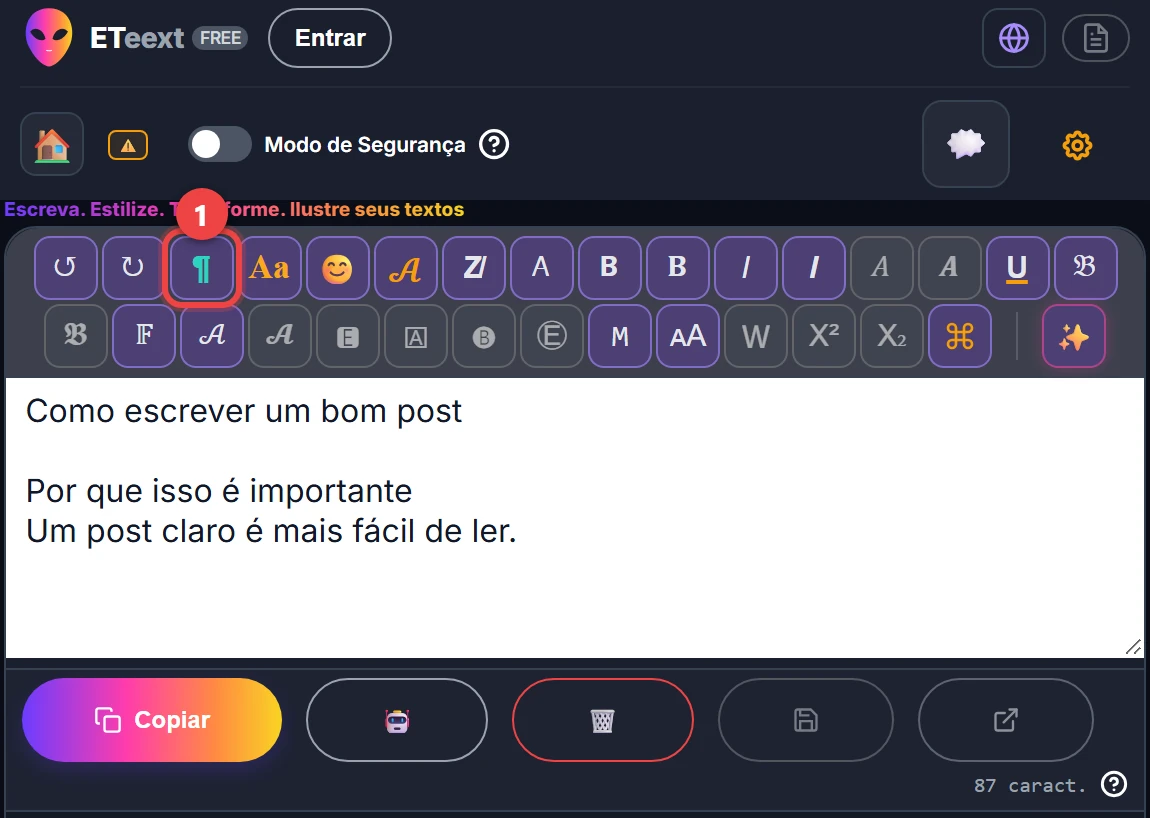
Toque em ¶ no início da barra de estilos, logo depois de ↺ ↻: as ferramentas ocupam o lugar dos estilos. Uma ferramenta age sobre a seleção ou sobre a linha onde está o cursor. ↺ desfaz cada ferramenta com um só toque.
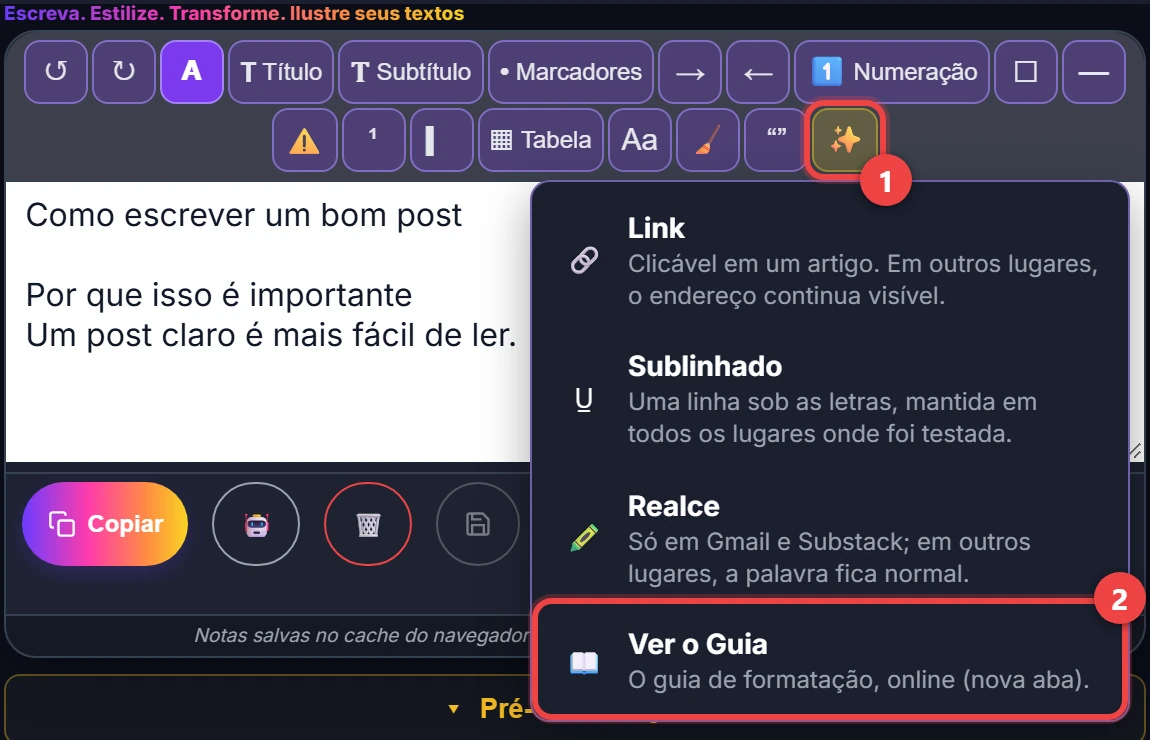
Ver o Guia abre este guia online, em uma nova aba. No computador e no tablet, é um botão logo antes de ✨, quando cabe na barra; senão, é a última opção de ✨.
2. Título e Subtítulo
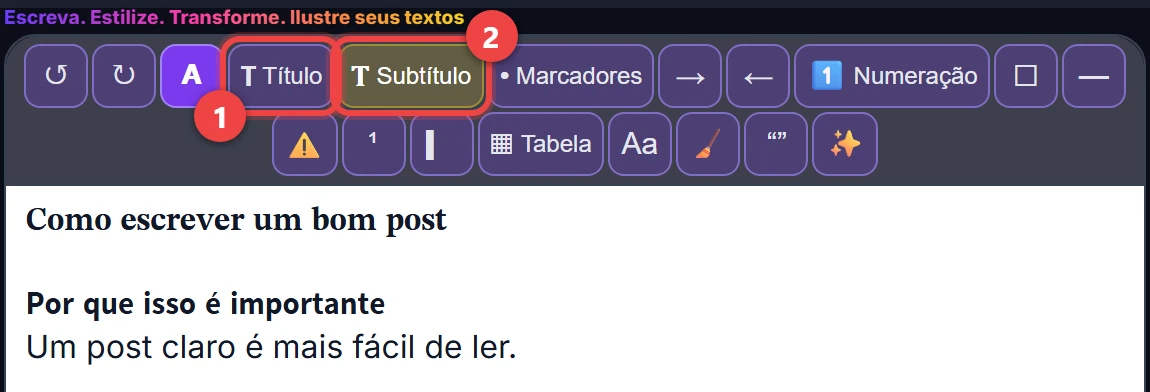
Título deixa a linha em negrito com serifa, Subtítulo em negrito sem serifa. Você pode usar vários: o primeiro é o título de verdade, e um título no meio do texto ganha uma linha em branco antes e depois.
Se as letras não tiverem negrito (russo, hindi), o app avisa e a linha fica normal.
3. Marcadores
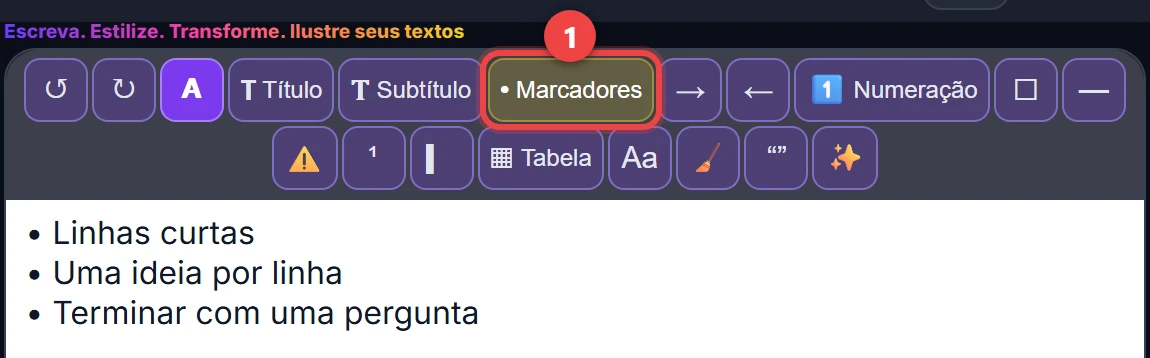
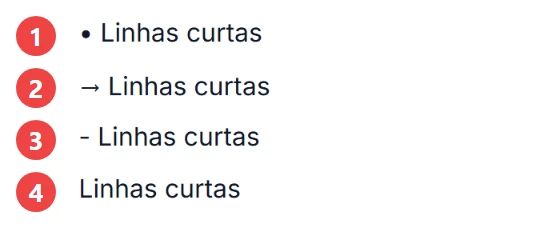
Cada toque em Marcadores (•) muda o tipo da lista inteira: •, depois →, depois -, depois nada. As setas → e ← adicionam ou removem um nível (◦, ‣).
4. Recuo, Tab e Enter
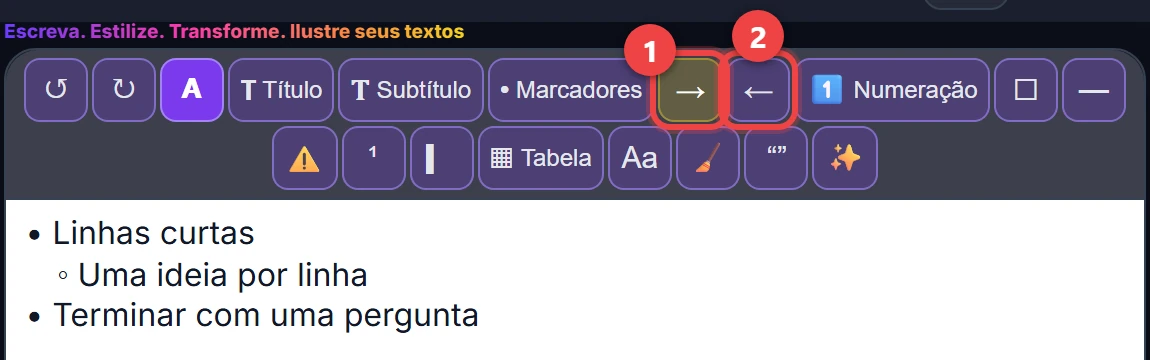
→ desloca um nível para a direita a linha onde está o cursor, ou as linhas selecionadas; ← a faz voltar um nível. Funciona tanto em uma linha simples quanto em uma lista, onde o marcador muda com o nível (•, ◦, ‣).
Com um teclado de computador, ou um teclado conectado a um tablet, a tecla Tab faz o mesmo que →, e Shift+Tab o mesmo que ←. Para sair do editor pelo teclado, pressione Esc e depois Tab.
Em uma lista, Enter adiciona um item do mesmo tipo: um marcador, uma caixa de seleção vazia ☐, o próximo número ou a barra ▎ da citação. Em um item vazio, Enter encerra a lista. Shift+Enter pula para a linha seguinte sem criar um novo item.
O recuo é feito de espaços largos: o Threads e o Mastodon apagam esse recuo, assim como os espaços em branco no início de uma linha de tabela. Em uma lista com marcadores, o marcador (◦, ‣) continua mostrando o nível lá.
5. Numeração
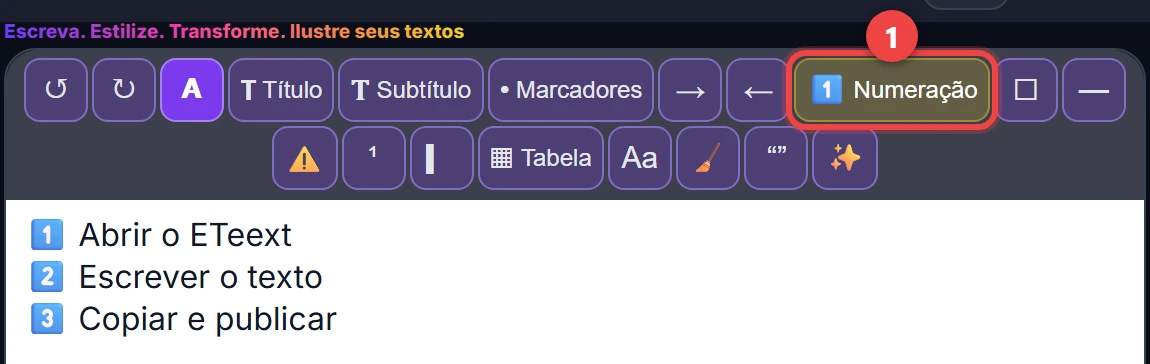
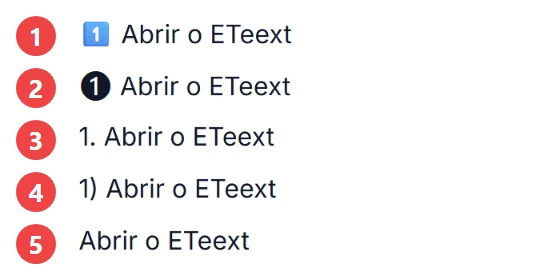
Cada toque em Numeração (1️⃣): 1️⃣, depois ❶, depois 1., depois 1), depois nada. A lista se renumera sozinha; a partir do 11º item, 1️⃣ vira «1.».
6. Checklist
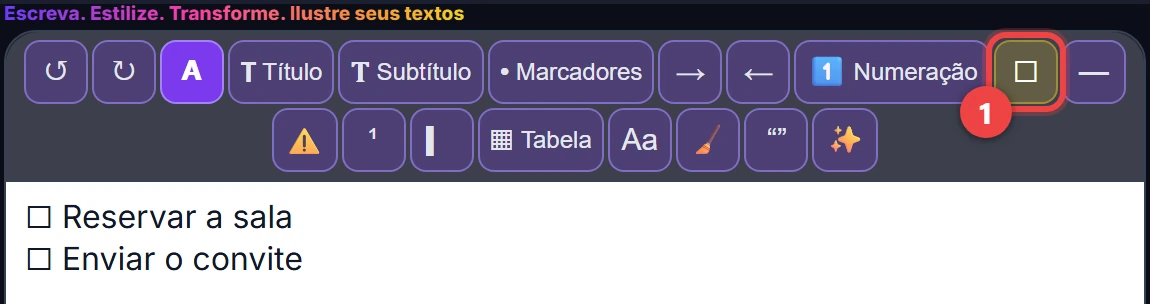
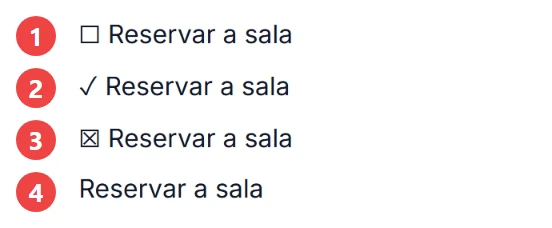
Checklist (☐): ☐, depois ✓, depois ☒, depois nada.
7. Separador
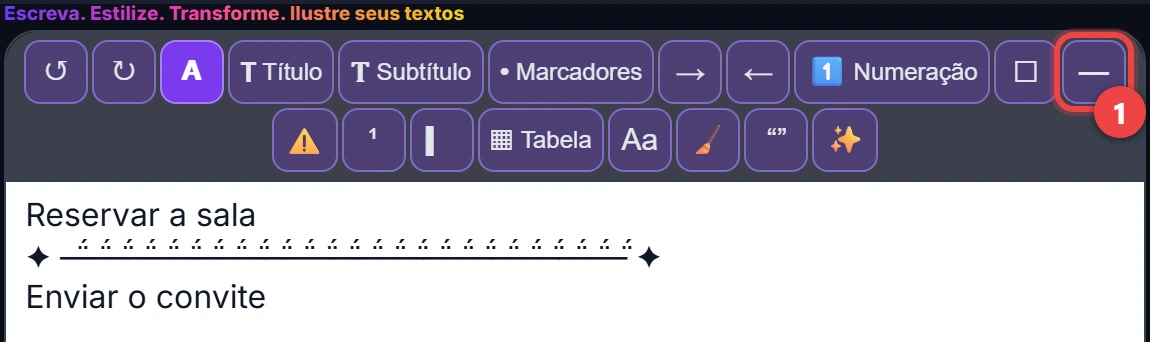
Separador (—) abre a janela Separadores, onde você escolhe a linha.
8. Destaque
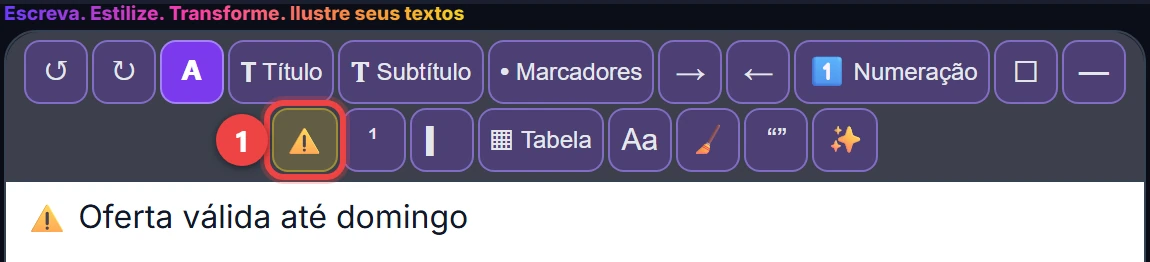
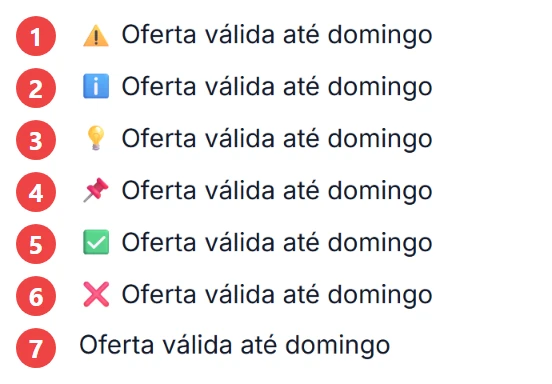
Destaque (⚠️) faz a linha sobressair com um pictograma: ⚠️, depois ℹ️, 💡, 📌, ✅, ❌, depois nada.
9. Nota de rodapé
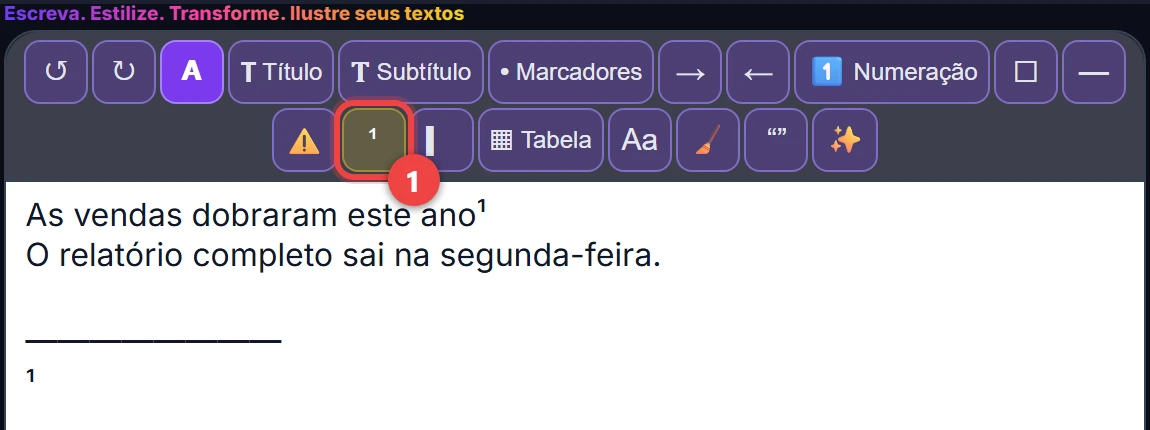
Nota (¹) insere ¹ na posição do cursor e, no fim do texto, depois de um traço, uma linha «¹» para você preencher.
10. Citação
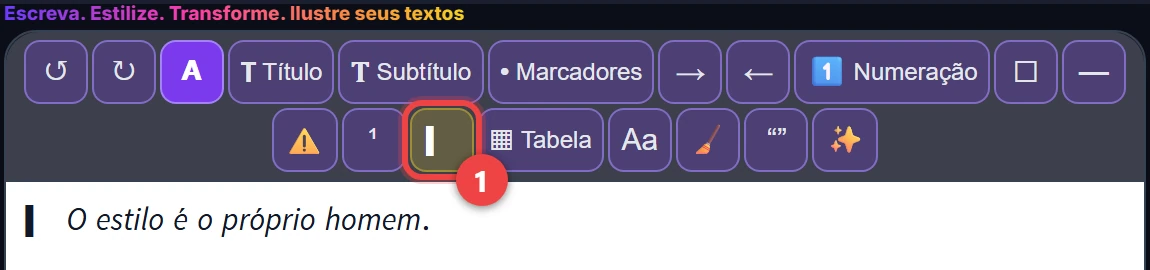
Citação (▎) coloca uma barra no início de cada linha e deixa o texto em itálico: dá para ver na hora que são palavras de outra pessoa. Toque de novo para voltar ao texto normal; os outros estilos permanecem.
Se as letras não tiverem itálico (russo, hindi), o app avisa e a linha fica só com a barra.
11. Tabela
Três maneiras de começar:
- colar uma tabela do Excel;
- colar do Google Sheets;
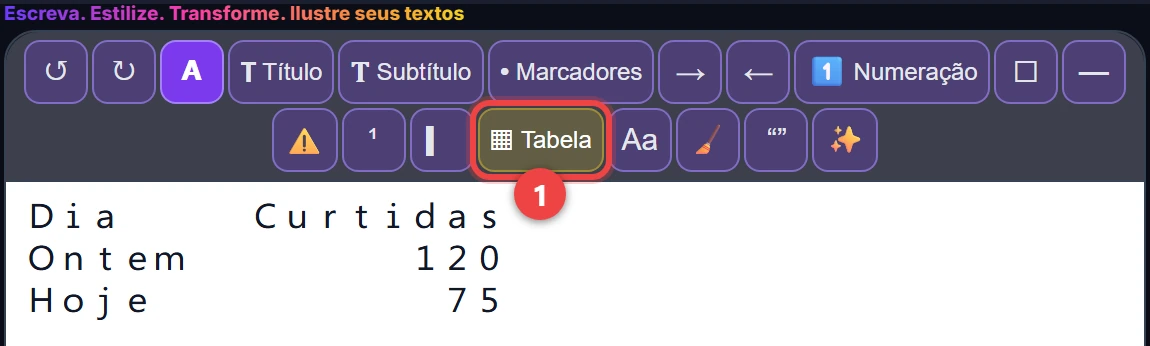
- ou digitar cada linha da tabela em uma linha, com um ; entre as colunas: Dia;Curtidas, depois Ontem;120, depois Hoje;75.
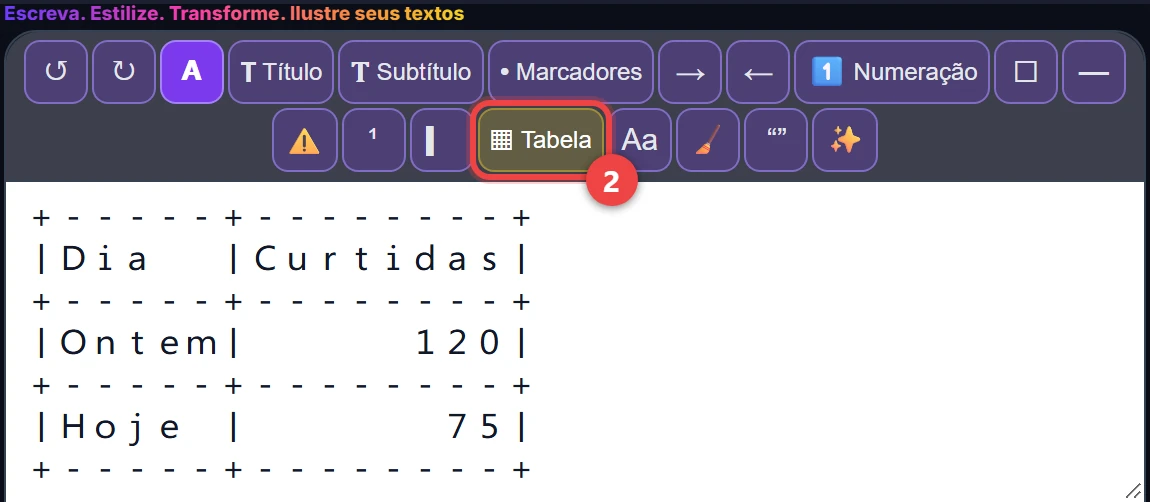
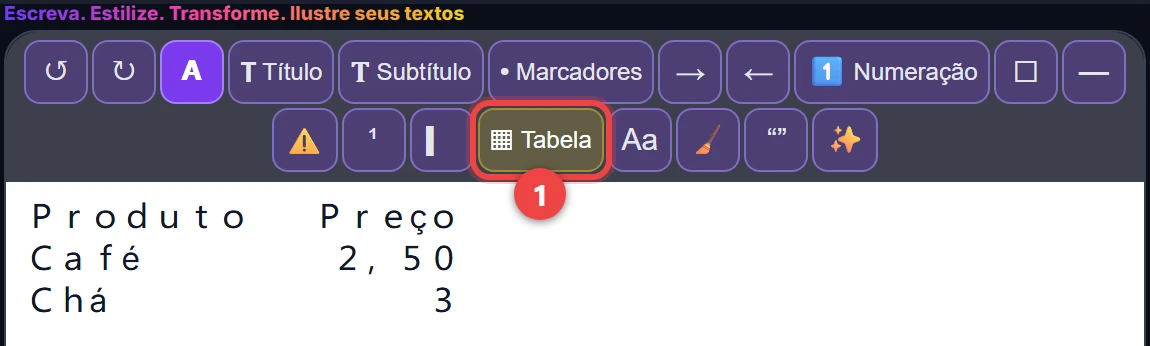
Coloque o cursor nessas linhas (ou selecione-as) e toque em Tabela (▦). 1º toque: a tabela. 2º toque: com bordas. 3º toque: de volta ao texto, com os «;». Os números se alinham à direita, as palavras à esquerda.
A ferramenta avisa quando há uma linha sem «;», um caractere sem forma larga (uma letra acentuada ou uma letra não latina) que pode desalinhar uma coluna, uma tabela com mais de 16 células cujas linhas podem quebrar no celular, ou uma primeira célula vazia.
No Threads e no Mastodon, prefira a tabela com bordas: eles apagam os espaços em branco no início da linha.
12. Maiúsculas e minúsculas
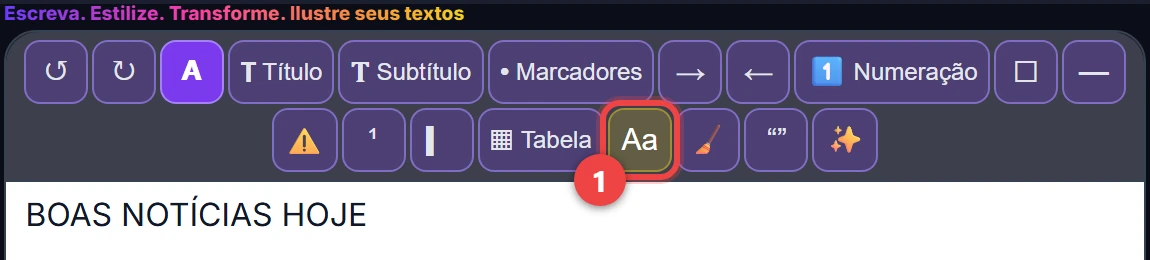
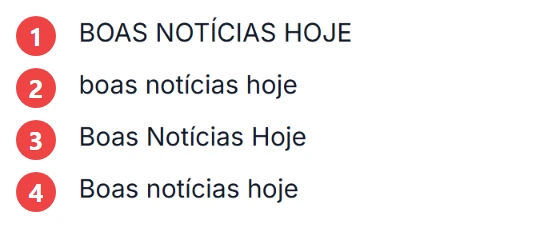
Cada toque em Maiúsc/Minúsc (Aa) passa para a forma seguinte: MAIÚSCULAS → minúsculas → Cada Palavra Em Maiúscula → Como em uma frase, e depois recomeça (três formas em alemão, em que os substantivos mantêm a maiúscula). As letras estilizadas mantêm a forma.
13. Sem Estilo
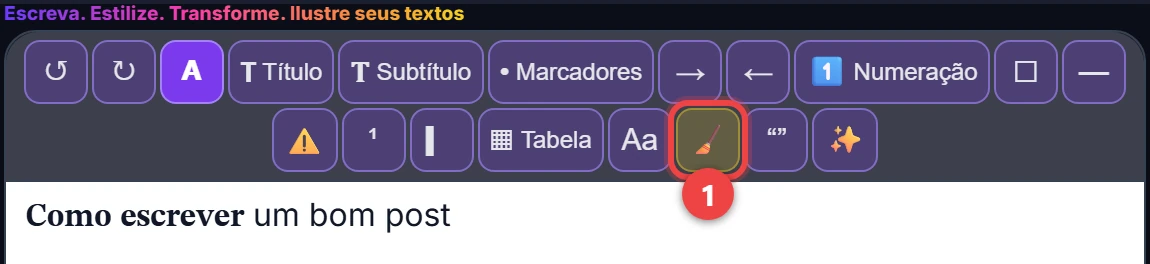
Sem Estilo (🧹) faz a seleção, ou o texto inteiro, voltar a ter letras normais.
14. Pontuação
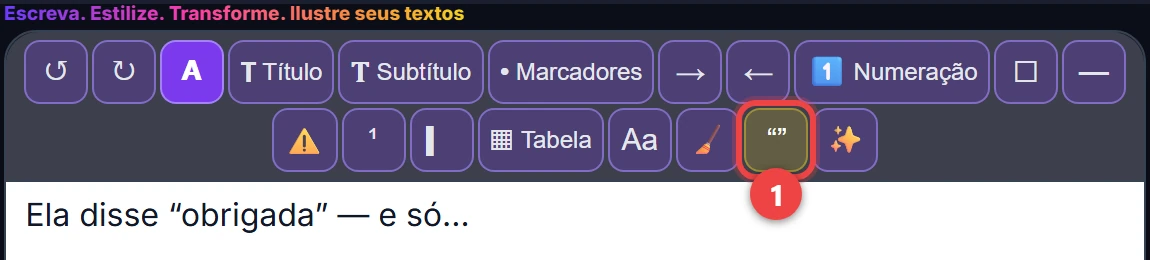
Pontuação (“”) corrige as aspas conforme o idioma do app, os apóstrofos (’), -- em –, --- em — (travessão), ... em …, e, em francês, coloca os espaços finos antes de ; : ! ?. Os endereços da web ficam intactos.
15. Extras
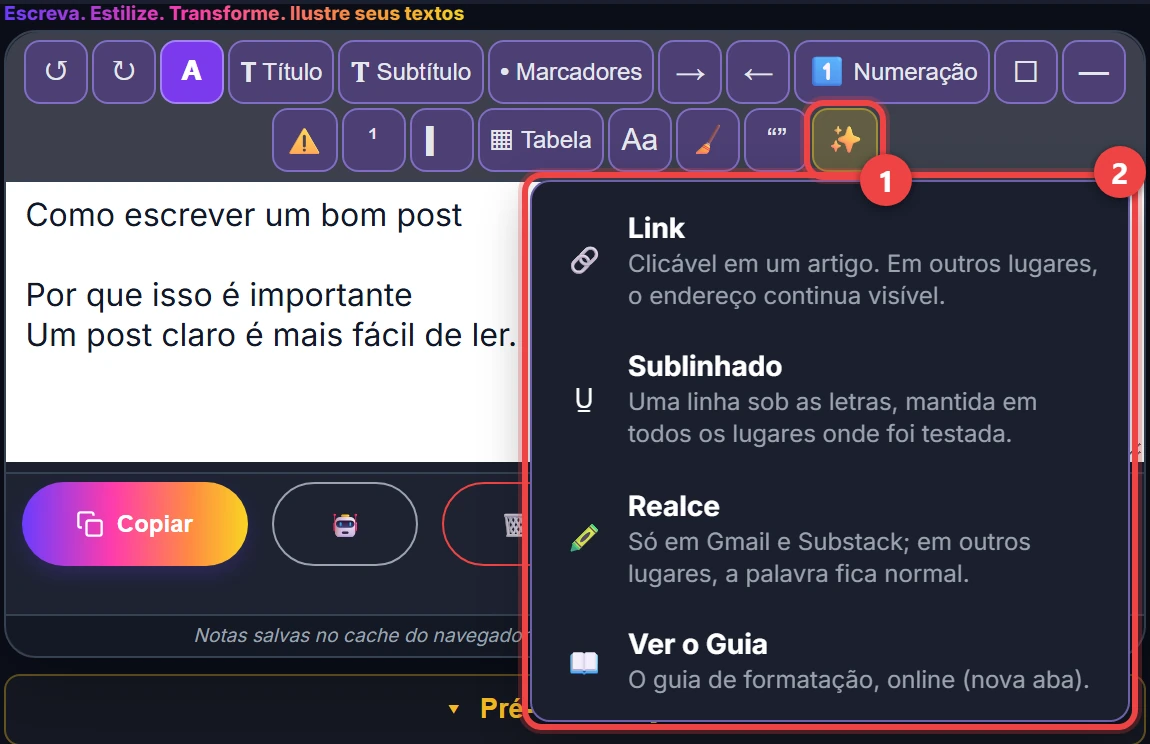
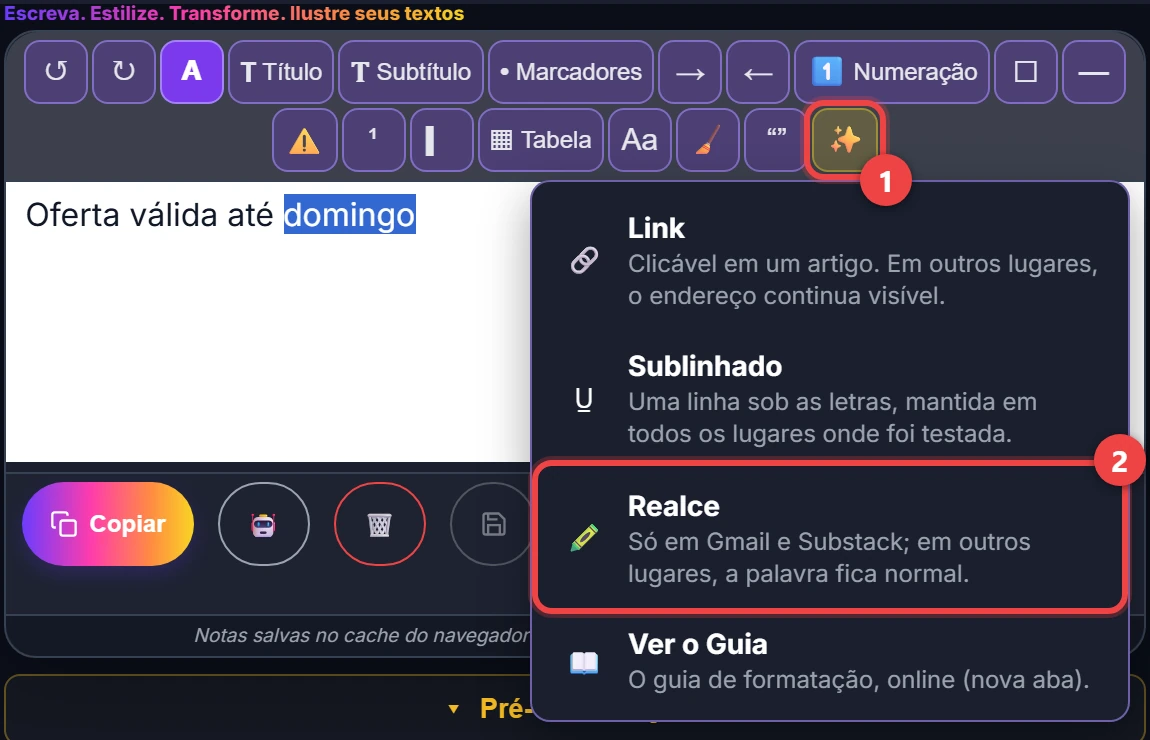
Extras (✨), o último botão da barra, abre mais três formatos e o guia:
- Link: a palavra vira «palavra (https://endereço)»: clicável em um artigo; em outros lugares, o endereço continua visível.
- Sublinhado: uma linha sob as letras.
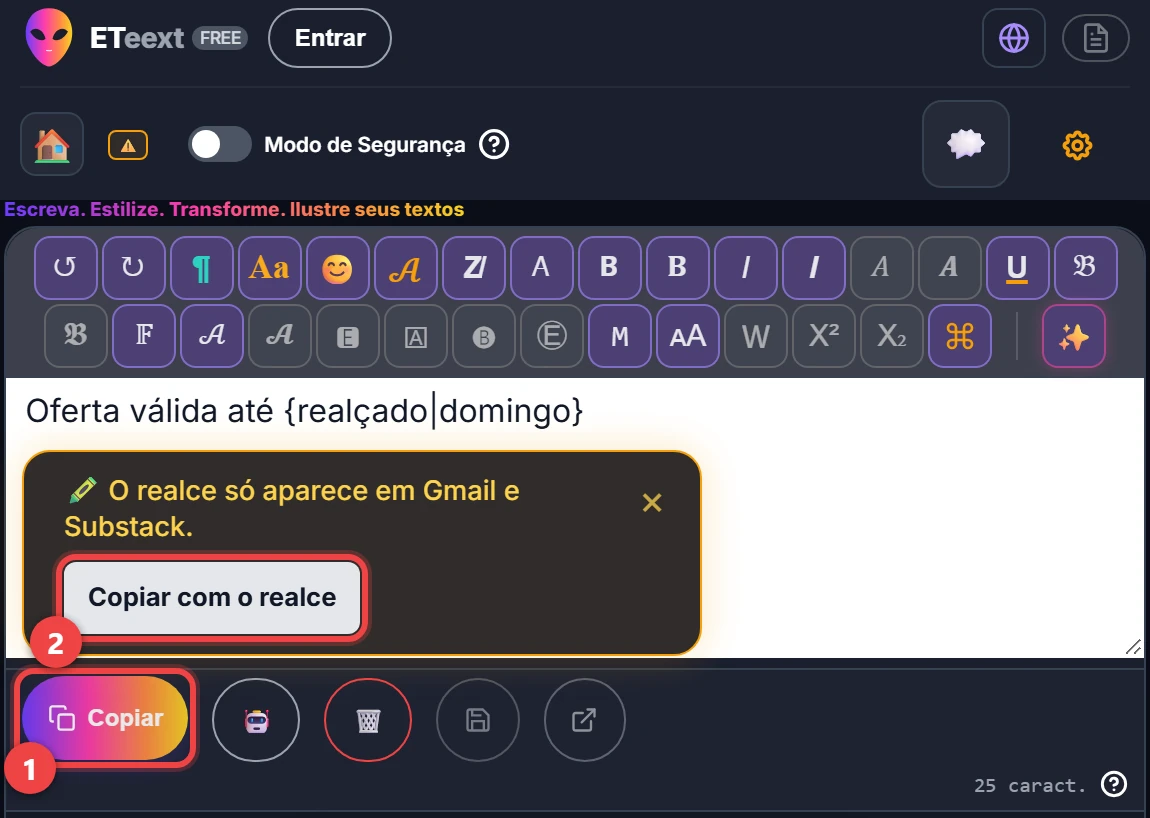
- Realce: selecione uma palavra ou um trecho e toque em Realce. Copiar sempre gera um texto que funciona em qualquer lugar; logo depois, um balão oferece Copiar com o realce para os destinos que mantêm o realce: atualmente, o Gmail e o Substack, e o balão mostra a lista atualizada. Em outros lugares, a palavra fica normal.
- Ver o Guia: este guia, online (passo 1).
No editor, a palavra a ser realçada aparece entre chaves, {realçado|palavra}: essa marca nunca é copiada.
16. Voltar aos estilos
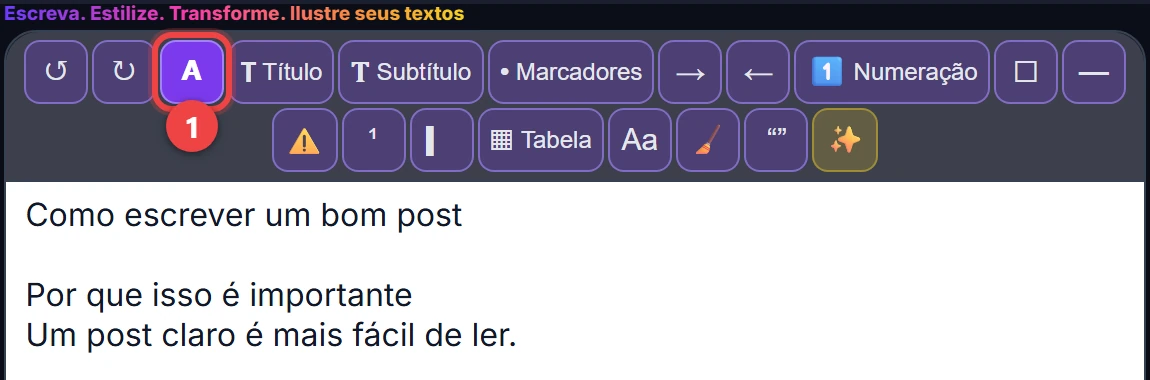
Voltar aos Estilos (o A no início da barra) traz os estilos de volta.