अपने टेक्स्ट को फ़ॉर्मेट कैसे करें: शीर्षक, सूचियाँ, टेबल…
ETeext के फ़ॉर्मेटिंग टूल एडिटर छोड़े बिना टेक्स्ट को ढाँचा देते हैं: शीर्षक, सूचियाँ, चेकबॉक्स, टेबल, फ़ुटनोट, विराम चिह्न… सब कुछ ऐसे कैरेक्टरों से बना है जो हर जगह पेस्ट हो जाते हैं, ठीक ETeext के स्टाइल की तरह। ये टूल सभी के लिए मुफ़्त हैं।
कुछ स्क्रीनशॉट में उदाहरण अंग्रेज़ी में ही है।
1. टूल खोलें
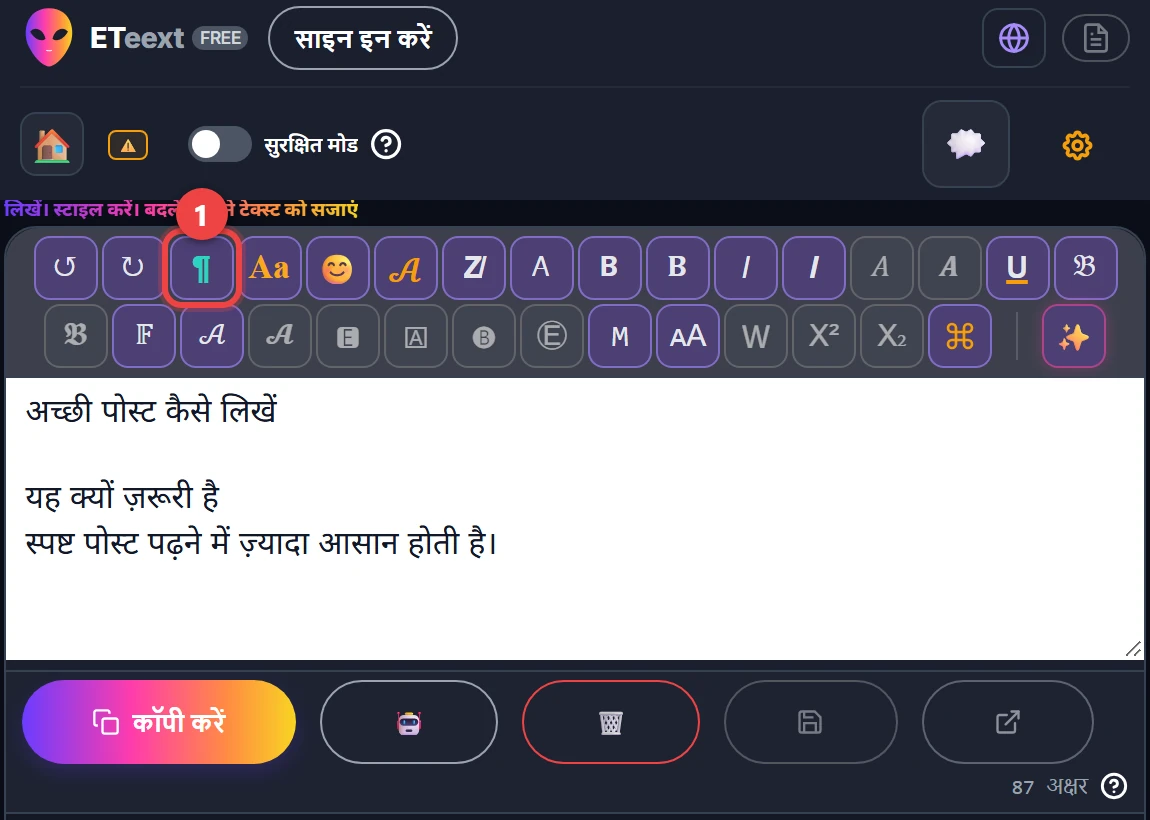
स्टाइल बार की शुरुआत में, ↺ ↻ के ठीक बाद, ¶ पर टैप करें: स्टाइल की जगह टूल आ जाते हैं। कोई भी टूल चुने हुए हिस्से पर, या जिस पंक्ति में कर्सर है उस पर काम करता है। ↺ किसी भी टूल का असर एक ही क़दम में पूर्ववत कर देता है।
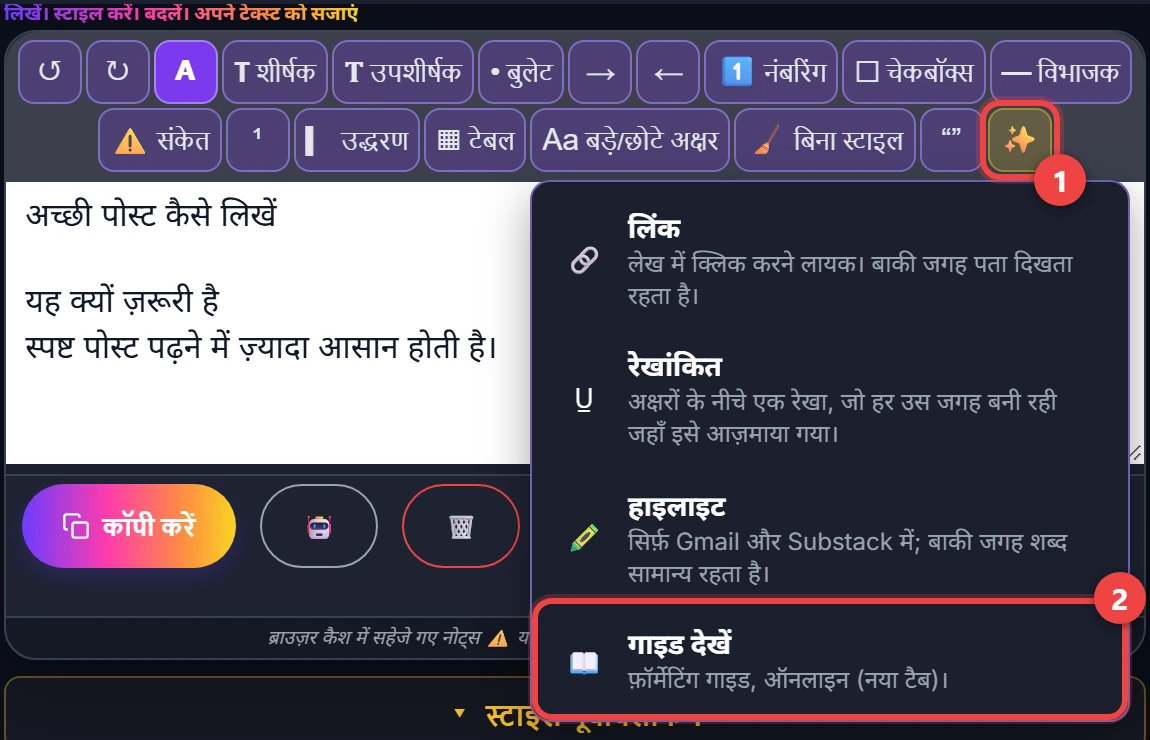
गाइड देखें बटन यह गाइड ऑनलाइन, एक नए टैब में खोलता है। कंप्यूटर और टैबलेट पर, अगर बटनों की कतार में जगह हो, तो यह ✨ से ठीक पहले दिखता है; वरना यह ✨ का आख़िरी विकल्प होता है।
2. शीर्षक और उपशीर्षक
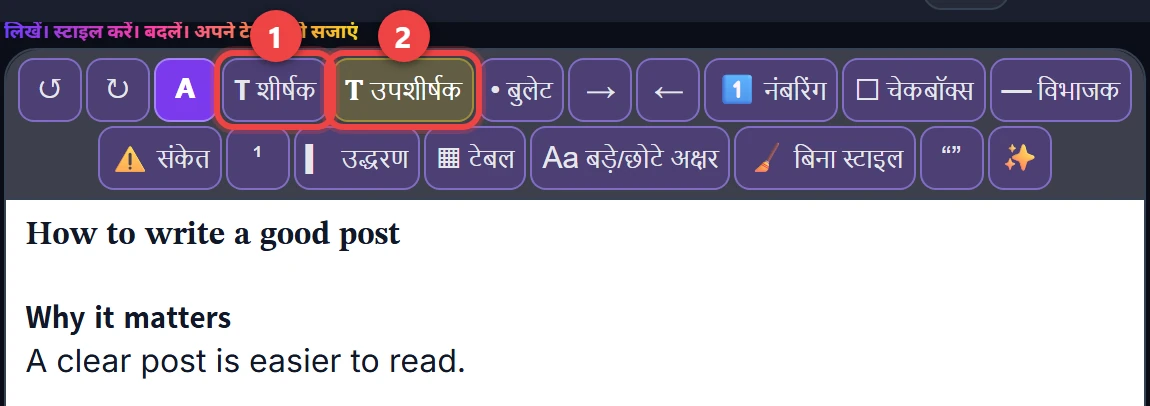
शीर्षक पंक्ति को सेरिफ़ वाले बोल्ड अक्षरों में बदलता है, उपशीर्षक बिना सेरिफ़ वाले बोल्ड अक्षरों में। आप कई शीर्षक लगा सकते हैं: पहला असली शीर्षक होता है, और टेक्स्ट के बीच में आने वाले शीर्षक के पहले और बाद में एक ख़ाली पंक्ति जुड़ जाती है।
अगर अक्षरों का बोल्ड रूप नहीं होता (रूसी, हिंदी), तो ऐप यह बता देता है और पंक्ति सामान्य ही रहती है।
3. बुलेट सूची
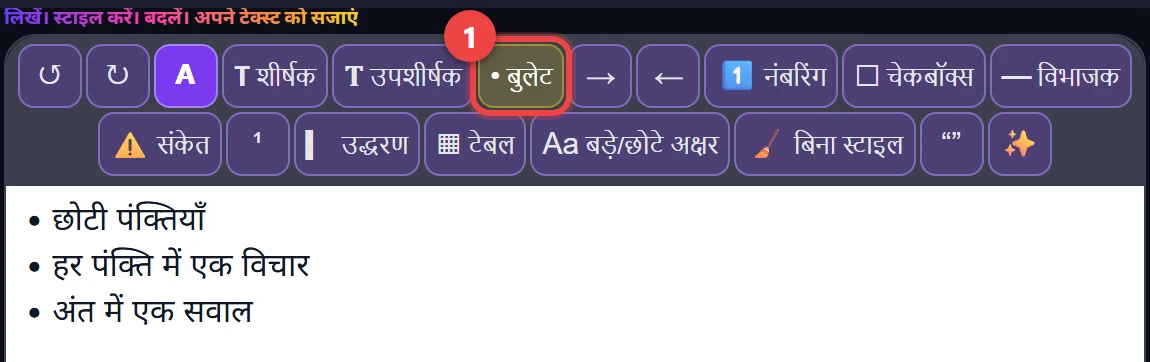
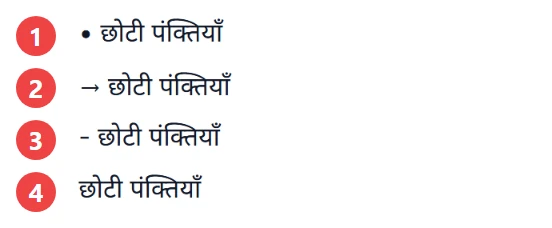
बुलेट (•) पर हर टैप पूरी सूची का प्रकार बदल देता है: •, फिर →, फिर -, फिर कुछ नहीं। → और ← तीर एक स्तर जोड़ते या हटाते हैं (◦, ‣)।
4. इंडेंट, Tab और Enter
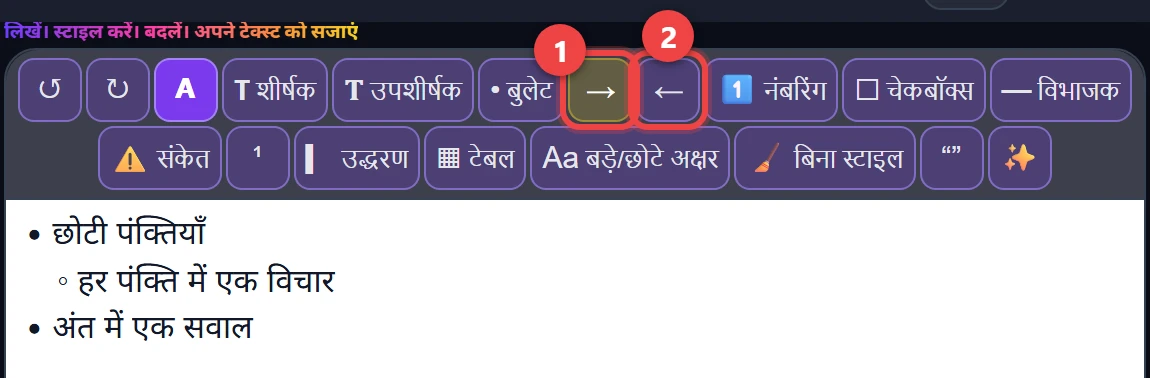
→ जिस पंक्ति में कर्सर है उसे, या चुनी हुई पंक्तियों को, एक स्तर दाईं ओर खिसकाता है; ← उसे एक स्तर वापस ले आता है। यह सामान्य पंक्ति पर भी काम करता है और सूची में भी, जहाँ स्तर के साथ बुलेट बदल जाता है (•, ◦, ‣)।
कंप्यूटर के कीबोर्ड पर, या टैबलेट से जुड़े कीबोर्ड पर, Tab कुंजी → की तरह काम करती है, और Shift+Tab ← की तरह। कीबोर्ड से एडिटर से बाहर निकलने के लिए Esc दबाएँ, फिर Tab।
सूची में Enter उसी तरह का एक आइटम जोड़ता है: एक बुलेट, एक ख़ाली चेकबॉक्स ☐, अगला नंबर या उद्धरण की ▎ रेखा। ख़ाली आइटम पर Enter सूची ख़त्म कर देता है। Shift+Enter नया आइटम जोड़े बिना अगली पंक्ति पर ले जाता है।
इंडेंट चौड़ी ख़ाली जगहों से बनता है: Threads और Mastodon इसे हटा देते हैं, जैसे टेबल की लाइन की शुरुआत की ख़ाली जगह को। बुलेट वाली सूची में, बुलेट (◦, ‣) वहाँ भी स्तर दिखाता रहता है।
5. नंबरिंग
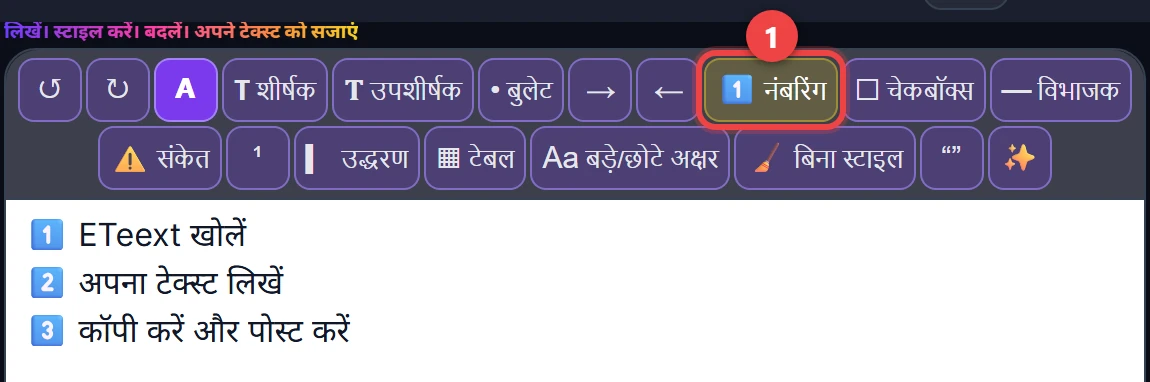
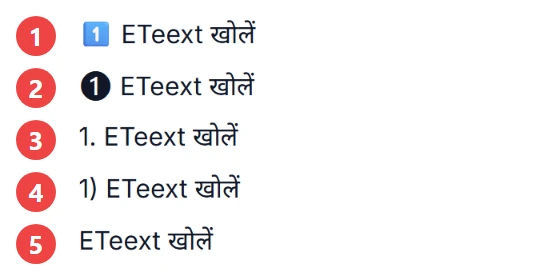
नंबरिंग (1️⃣) पर हर टैप: 1️⃣, फिर ❶, फिर 1., फिर 1), फिर कुछ नहीं। सूची अपने-आप फिर से नंबर लगा लेती है; 11वें आइटम से 1️⃣ की जगह “1.” आ जाता है।
6. चेकबॉक्स
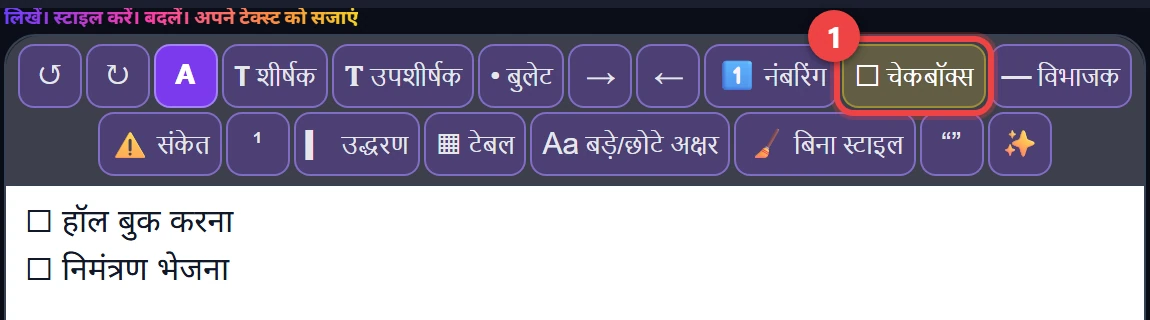
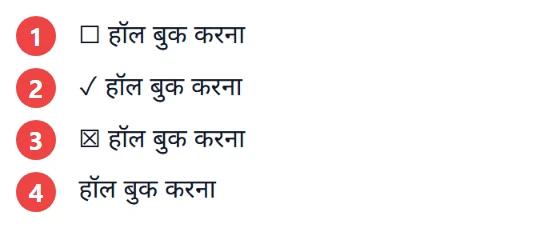
चेकबॉक्स (☐): ☐, फिर ✓, फिर ☒, फिर कुछ नहीं।
7. विभाजक
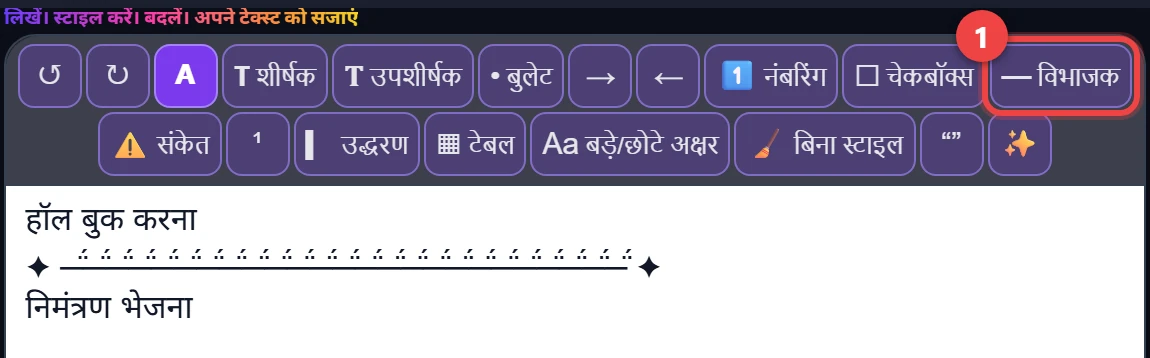
विभाजक (—) बटन विभाजक विंडो खोलता है, जहाँ आप लाइन चुनते हैं।
8. संकेत
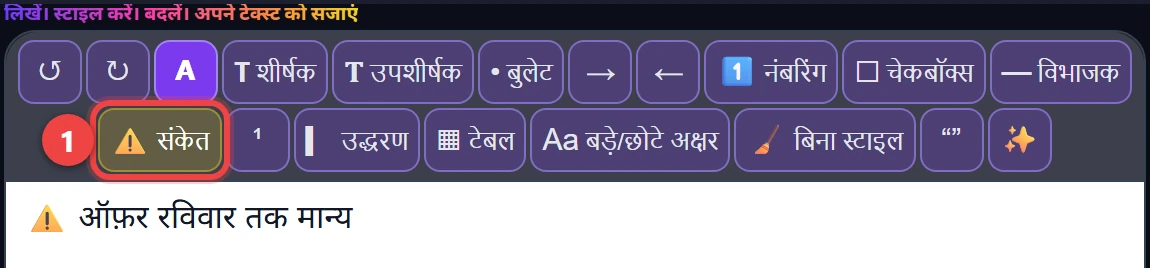
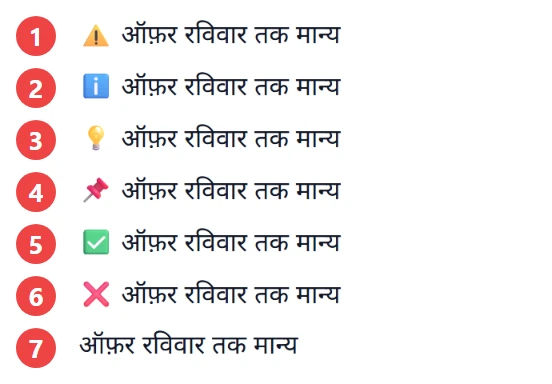
संकेत (⚠️) बटन पंक्ति को एक चित्र-चिह्न से उभार देता है: ⚠️, फिर ℹ️, 💡, 📌, ✅, ❌, फिर कुछ नहीं।
9. फ़ुटनोट
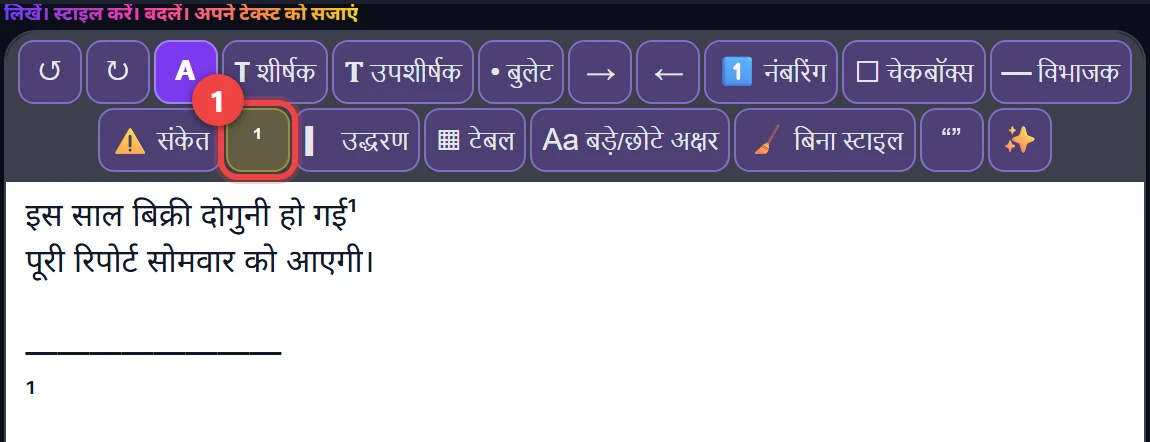
फ़ुटनोट (¹) कर्सर वाली जगह पर ¹ लगाता है और टेक्स्ट के नीचे, एक रेखा के बाद, भरने के लिए “¹” वाली एक पंक्ति जोड़ता है।
10. उद्धरण
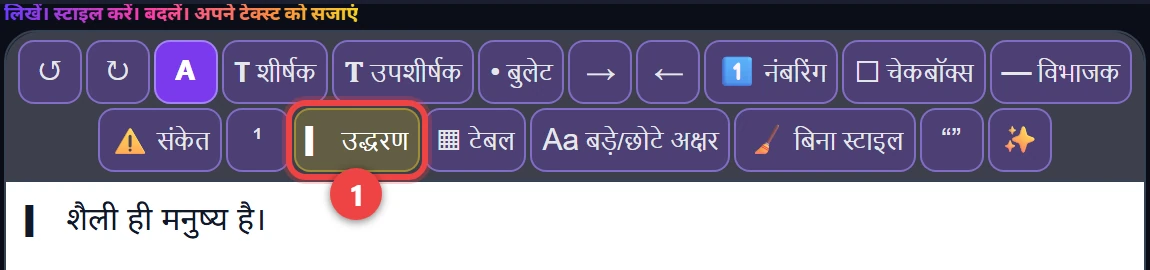
उद्धरण (▎) हर पंक्ति के आगे ▎ लगाता है और उसके टेक्स्ट को इटैलिक में बदल देता है: तुरंत दिख जाता है कि ये किसी और के शब्द हैं। सामान्य टेक्स्ट पर लौटने के लिए इसे फिर से टैप करें; बाकी स्टाइल बने रहते हैं।
अगर अक्षरों का इटैलिक रूप नहीं होता (रूसी, हिंदी), तो ऐप यह बता देता है और पंक्ति में सिर्फ़ ▎ रहता है।
11. टेबल
शुरू करने के तीन तरीके:
- Excel से कोई टेबल पेस्ट करें;
- उसे Google Sheets से पेस्ट करें;
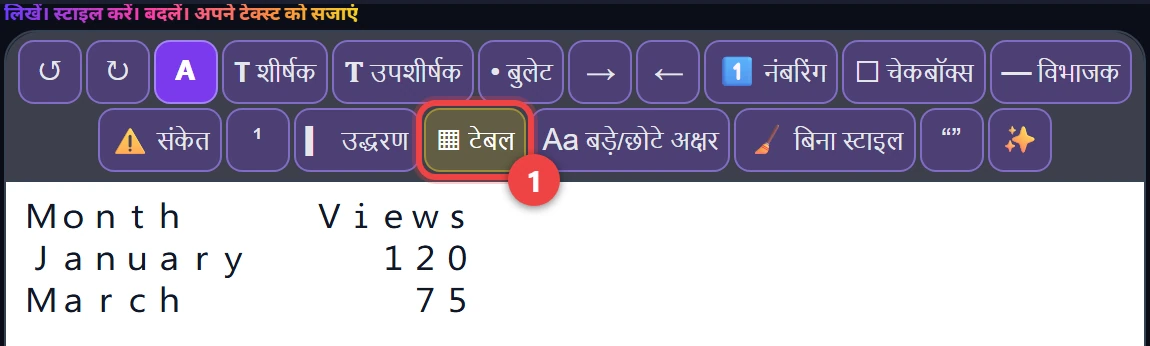
- या टेबल की हर पंक्ति को एक अलग लाइन में लिखें, कॉलमों के बीच ; लगाकर: Month;Views, फिर January;120, फिर March;75।
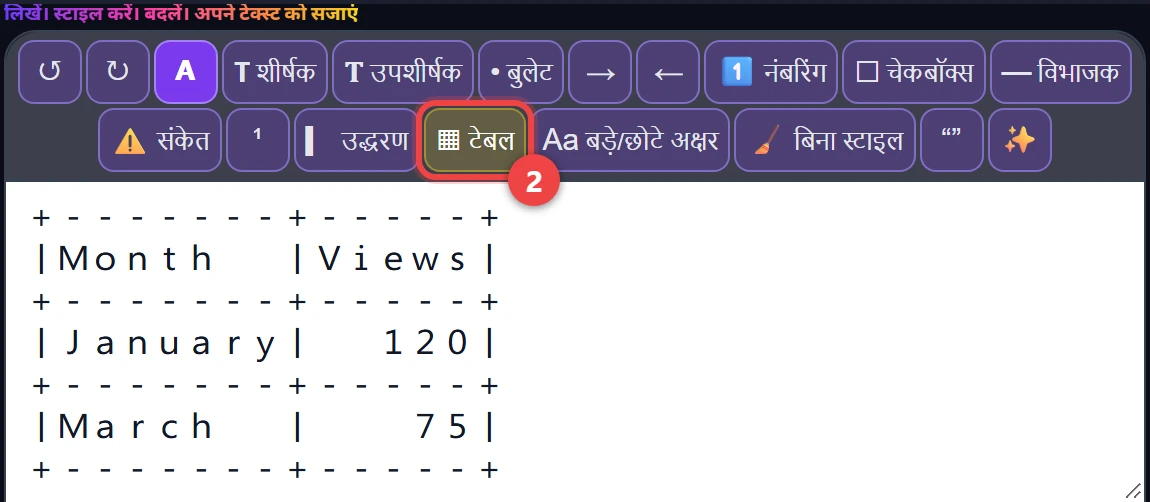
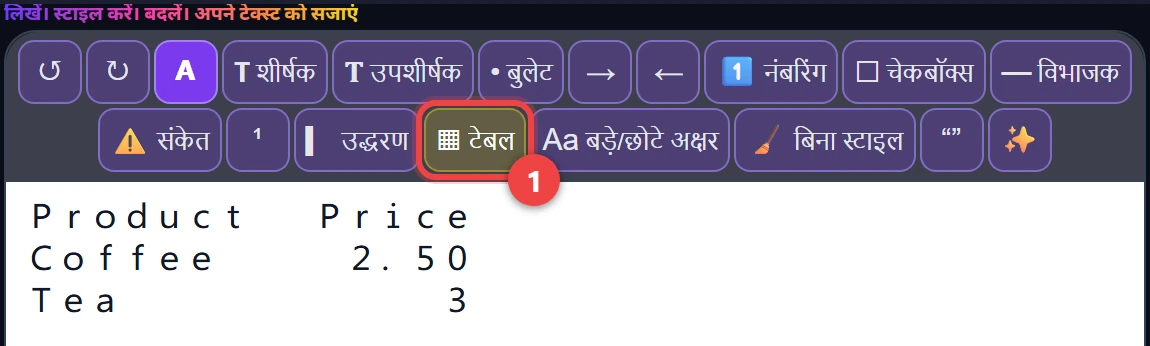
कर्सर इन पंक्तियों में रखें (या इन्हें चुनें), फिर टेबल (▦) पर टैप करें। पहला टैप: टेबल। दूसरा टैप: बॉर्डर के साथ। तीसरा टैप: अपने “;” के साथ वापस टेक्स्ट। संख्याएँ दाईं ओर और शब्द बाईं ओर सीध में आते हैं।
टूल आपको इन बातों पर चेतावनी देता है: बिना “;” वाली लाइन, ऐसा कैरेक्टर जिसका चौड़ा रूप नहीं है (एक्सेंट वाला या गैर-लैटिन अक्षर) और जो कॉलम खिसका सकता है, 16 से ज़्यादा सेल वाली टेबल जिसकी लाइनें फ़ोन पर टूट सकती हैं, और ख़ाली पहला सेल।
Threads और Mastodon के लिए बॉर्डर वाली टेबल चुनें: ये दोनों लाइन की शुरुआत की ख़ाली जगह हटा देते हैं।
12. बड़े/छोटे अक्षर
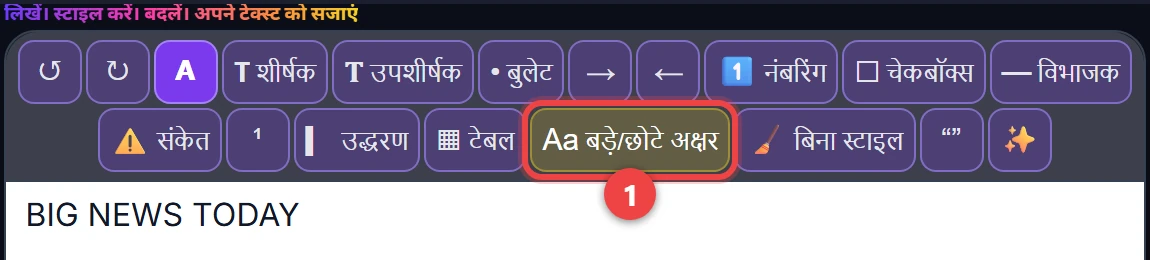
बड़े/छोटे अक्षर (Aa) बटन पर हर टैप अगले रूप पर ले जाता है: बड़े अक्षर (ABC) → छोटे अक्षर (abc) → हर शब्द का पहला अक्षर बड़ा (Abc Def) → वाक्य का पहला अक्षर बड़ा (Abc def), फिर दोबारा शुरू (जर्मन में तीन रूप, क्योंकि वहाँ संज्ञाएँ अपना बड़ा अक्षर बनाए रखती हैं)। स्टाइल वाले अक्षर अपना रूप बनाए रखते हैं।

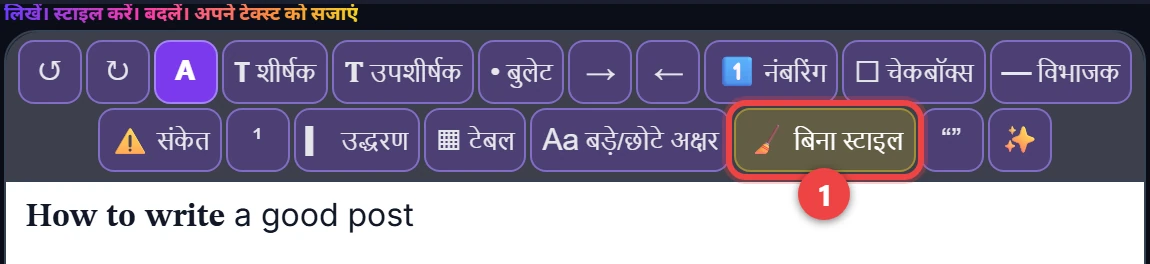
13. बिना स्टाइल
बिना स्टाइल (🧹) बटन चुने हुए हिस्से को, या पूरे टेक्स्ट को, फिर से सामान्य अक्षरों में बदल देता है।
14. विराम चिह्न
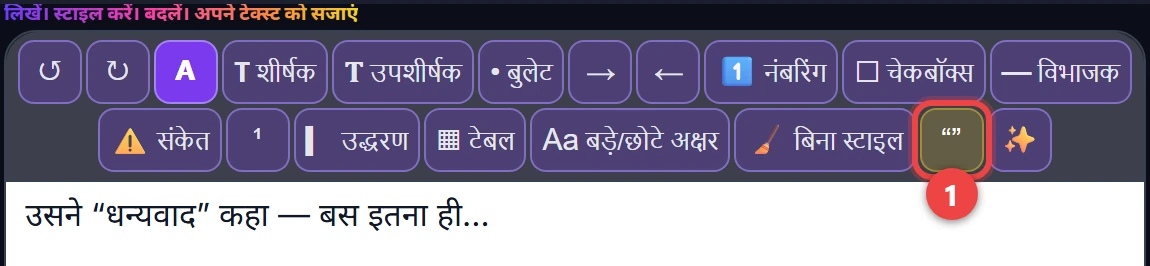
विराम चिह्न (“”) ऐप की भाषा के हिसाब से उद्धरण-चिह्न और एपॉस्ट्रॉफ़ी (’) ठीक करता है, -- को –, --- को — और ... को … में बदलता है, और फ़्रेंच में ; : ! ? से पहले पतली स्पेस लगाता है। वेब पतों को छुआ नहीं जाता।
15. अन्य फ़ॉर्मेट
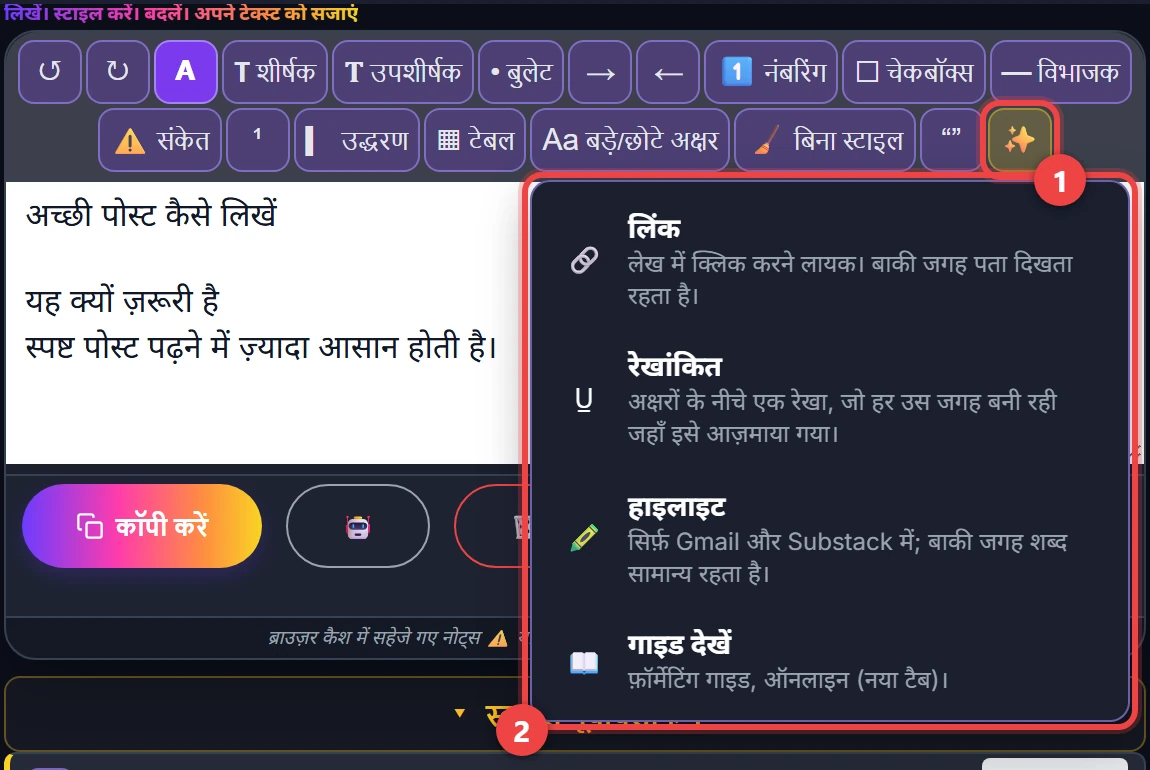
कतार का आख़िरी बटन, अन्य (✨), तीन और फ़ॉर्मेट और यह गाइड खोलता है:
- लिंक: शब्द “शब्द (https://पता)” बन जाता है: लेख में क्लिक करने लायक; बाकी जगह पता दिखता रहता है।
- रेखांकित: अक्षरों के नीचे एक रेखा।
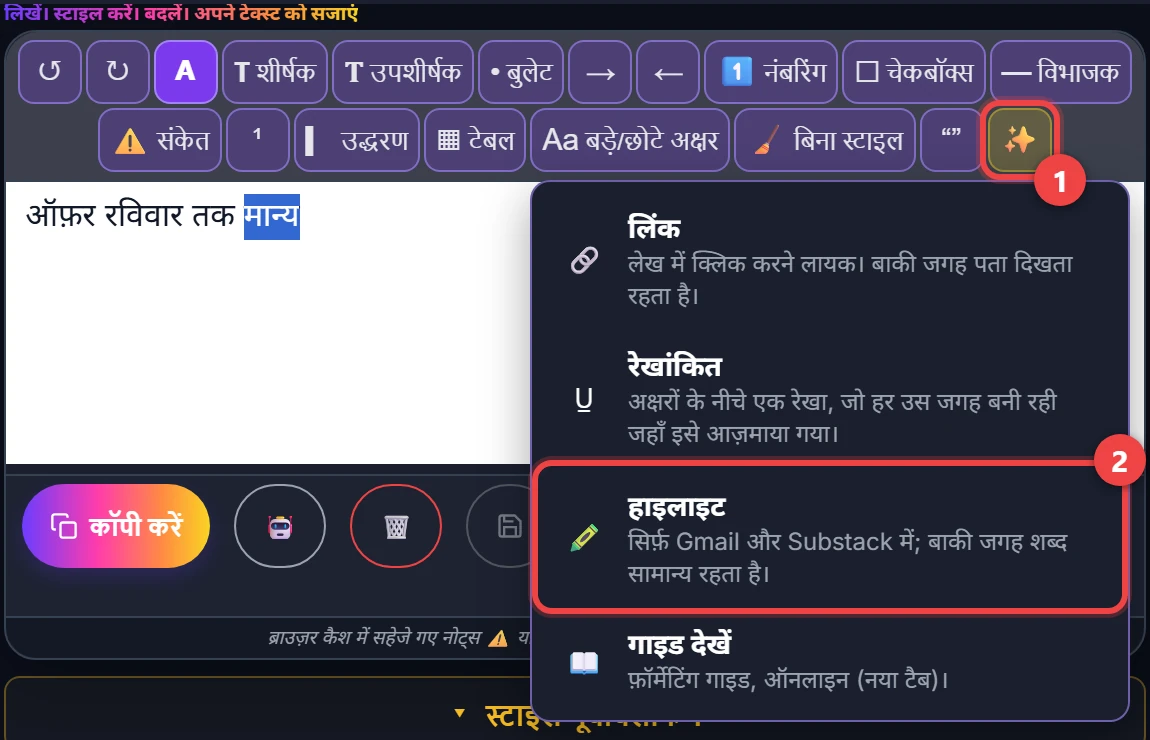
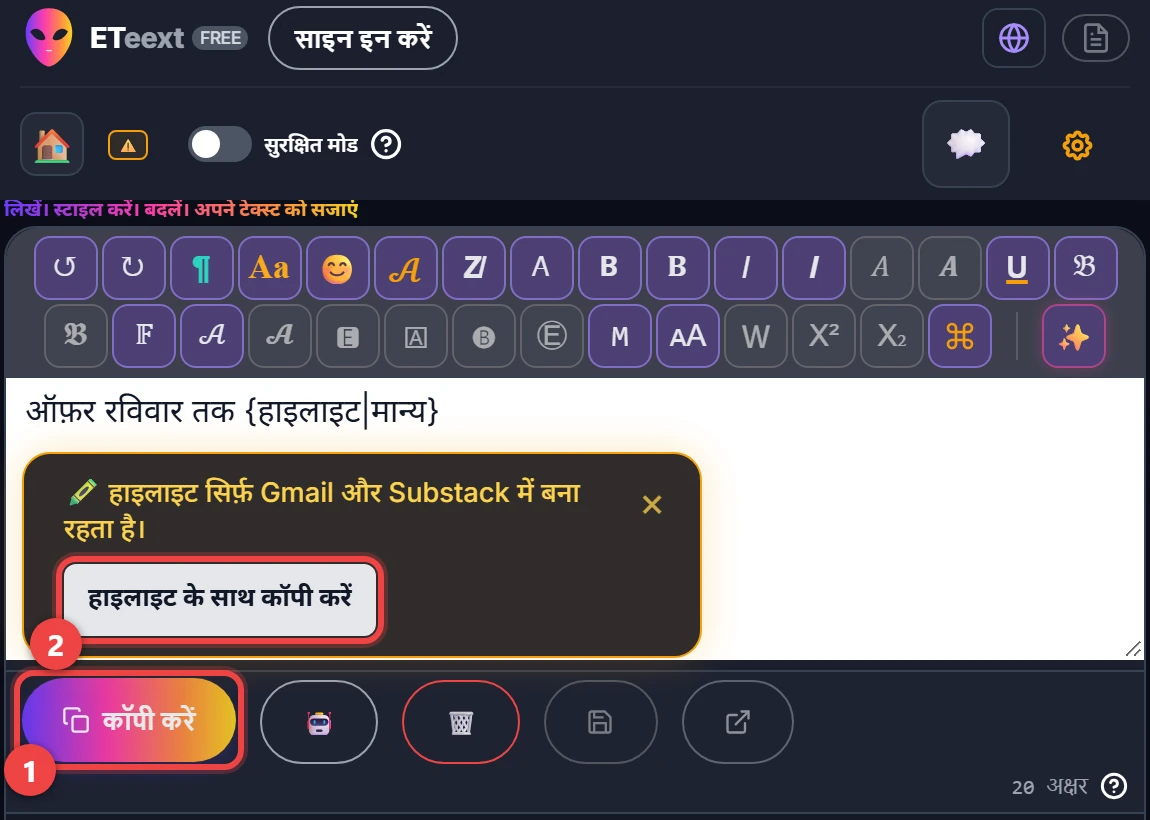
- हाइलाइट: कोई शब्द या हिस्सा चुनें, फिर हाइलाइट पर टैप करें। कॉपी करें बटन हमेशा ऐसा टेक्स्ट देता है जो हर जगह चलता है; ठीक उसके बाद, एक सूचना उन जगहों के लिए हाइलाइट के साथ कॉपी करें का सुझाव देती है जो हाइलाइट बनाए रखती हैं: आज Gmail और Substack, और सूचना में ताज़ा सूची दिखती है। बाकी जगह शब्द सामान्य रहता है।
- गाइड देखें: यही गाइड, ऑनलाइन (चरण 1)।
एडिटर में, हाइलाइट होने वाला शब्द कर्ली ब्रैकेट के बीच दिखता है, {हाइलाइट|शब्द}: यह निशान कभी कॉपी नहीं होता।
16. शैलियों पर लौटें
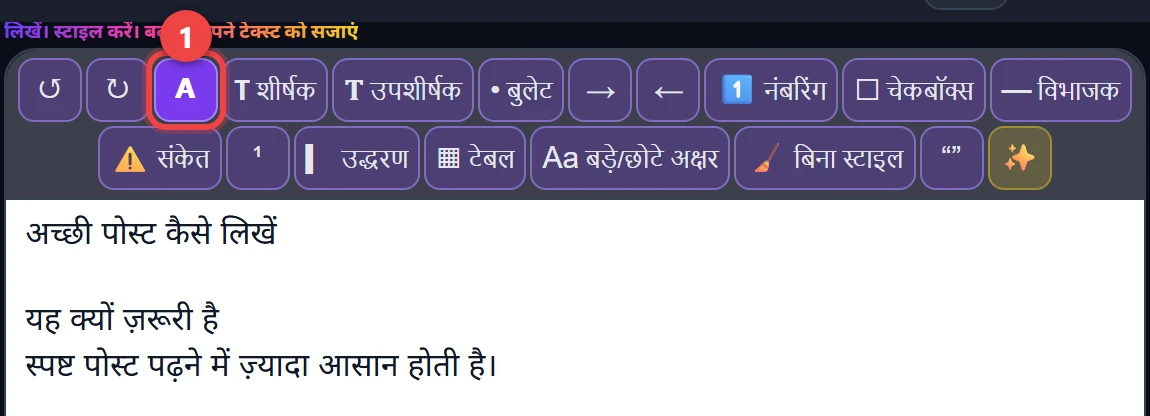
शैलियों पर लौटें बटन (बार की शुरुआत में A) स्टाइल वापस ले आता है।