
Oneliners
Wat is een oneliner?
Een korte zin die raak is: een weerwoord, een kwinkslag of een stemming die je in een gesprek, een reactie of een story gooit om doel te treffen. ETeext biedt je er een galerij van, al opgemaakt — vet, cursief, gotisch, onderstrepingen, Zalgo, emoji — gesorteerd op stemming: Grappig, Positief, Ironische instemming, Cynisch, Boos, Dramatisch, Zen, Meme.
Ze zijn voorlopig allemaal in het Engels: een volgende versie bevat er misschien in andere talen.
Bewaar een kopie van je eigen oneliners
Als je je eigen oneliners schrijft — aanbevolen — of de bestaande aanpast, bewaar ze dan ook ergens anders (Apple Notes, OneNote, een gewoon tekstbestand): ze staan alleen op dit apparaat, in de browser, en het wissen van de sitegegevens zou ze verwijderen. Ze volgen je niet van het ene apparaat naar het andere.
Waar je ze vindt
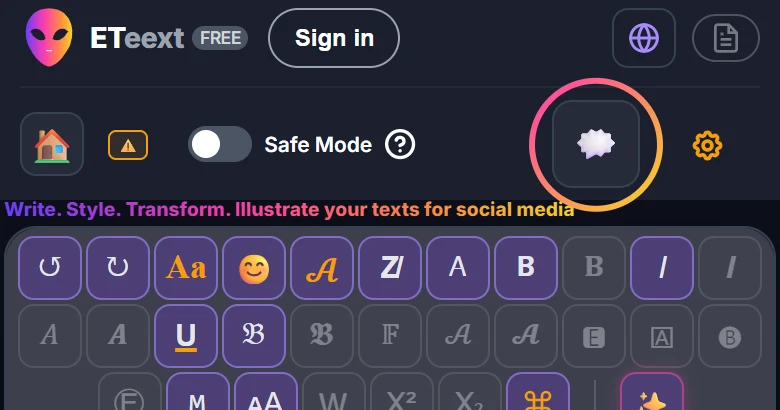
De galerij opent met de oneliner-knop 🗯️ — het tekstballon-icoon rechts in de werkbalk, net links van het tandwiel van de instellingen. Op de telefoon staat hij op de tweede regel van de kopregel, na de Veilige Modus; op de computer staat alles op één regel.

De gewone manier — overal, telefoon inbegrepen
Open de galerij, kies een oneliner, tik op Kopiëren en plak hem waar je wilt: een bericht, een reactie, een story, een e-mail.
- Pas elke oneliner naar je smaak aan, of vervang hem door een eigen.
- Originele tekst herstellen haalt de versie terug die met de app is meegeleverd — alleen de tekst; voor de sneltoets maak je zijn veld leeg.
- Op de computer en op de tablet passen er meerdere oneliners tegelijk op het scherm, en elke stemming heeft haar eigen kleur zodat je ze in één oogopslag herkent.
- Elke taal houdt haar eigen galerij: een oneliner die je in het Frans herschrijft, blijft in het Duits zoals hij was, en omgekeerd.
De «toetsenbord»-manier — op de computer, met Espanso
Espanso is een klein gratis programma voor Windows, macOS en Linux. Eenmaal geïnstalleerd vervangt het een korte code die je typt — bijvoorbeeld :enlf1 — door de tekst van je keuze, in elke toepassing. Op de telefoon bestaat het niet.
ETeext levert het je oneliners in drie stappen:
Op de telefoon blijft het hele Espanso-blok opgevouwen achter Espanso — instellen; één tik vouwt het open.
- Installeer Espanso via espanso.org.
- Klik in de galerij op Exporteren voor Espanso: een bestand met de naam eteext-punchlines.yml belandt in je Downloads, en de galerij toont de drie stappen die volgen.
- Verplaats dat bestand naar de map van Espanso — het pad staat in de app — en vervang daarbij het vorige ETeext-bestand als dat er is. Espanso leest elk bestand in die map: niets hernoemen, niets anders installeren, geen herstart. Vanaf dan voegt :enlf1 in elke toepassing de opgemaakte oneliner in, zonder langs ETeext te gaan.
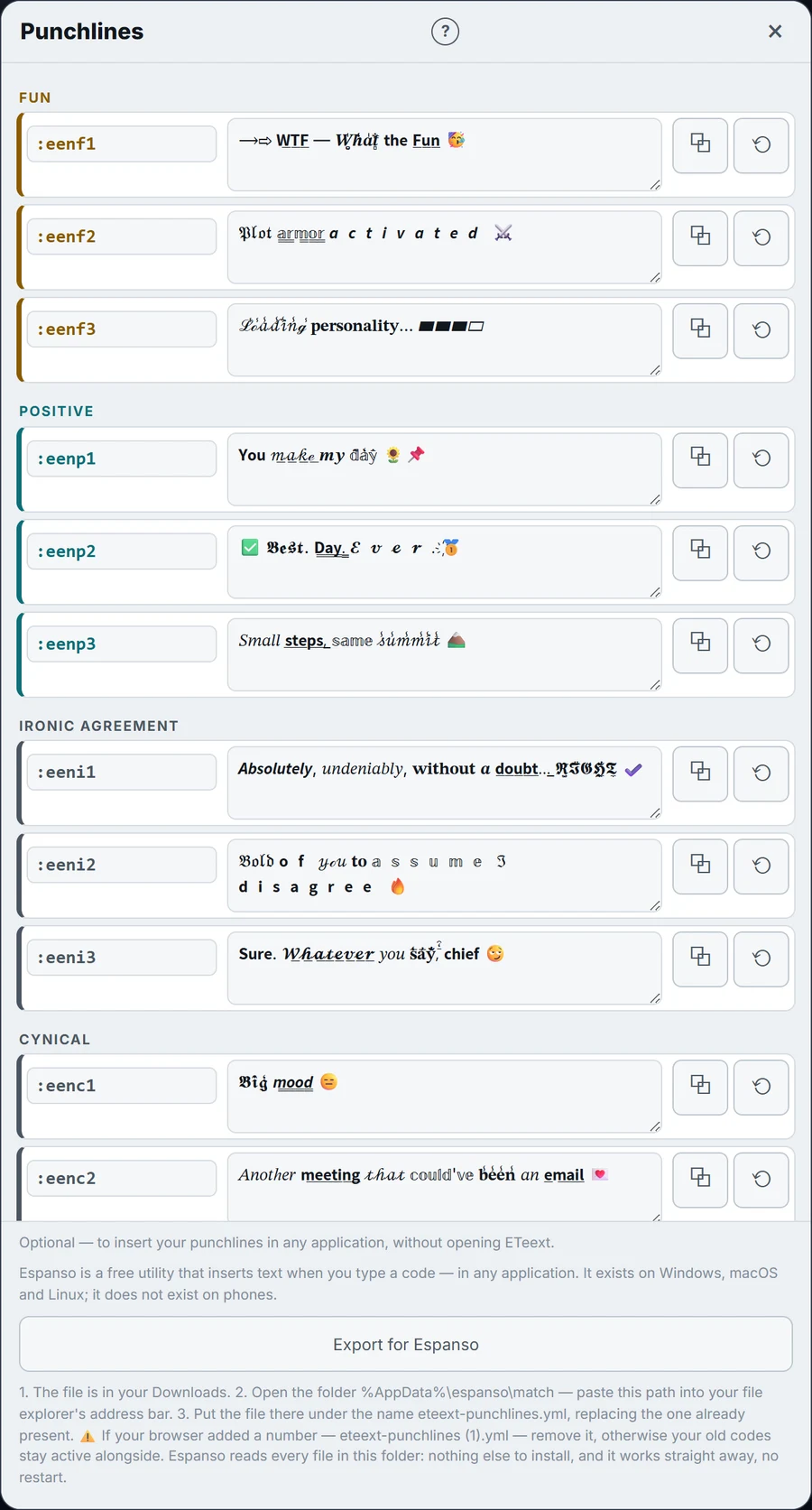
Elke oneliner toont zijn code links. Een code is de letter e voor ETeext, de twee letters van de taal, de Engelse beginletter van de stemming en een cijfer: in het Nederlands :enlf1 tot :enlf3 voor Grappig, :enlp Positief, :enli Ironische instemming, :enlc Cynisch, :enla Boos, :enld Dramatisch, :enlz Zen, :enlm Meme; in het Engels beginnen dezelfde codes met :een. De taal zit in de code omdat Espanso buiten ETeext werkt en niet kan weten in welke taal je schrijft. Het geëxporteerde bestand bevat alle talen tegelijk: een code die je in de galerij hebt gezien werkt, in welke taal je hem ook zag. Zolang je een taal niet aanpast, geven haar codes dezelfde tekst als de andere.
De sneltoets is van jou. Naast elke oneliner neemt het veld Sneltoets aan wat je ook maar onthoudt — :wtf, :mail-overleg. Maak het veld leeg om terug te keren naar de oorspronkelijke code. Begint je sneltoets met een letter of een cijfer, dan zet de app er een dubbele punt voor: een kaal woord als wtf zou midden in je zinnen afgaan, elke keer dat je het typt, en je zou het pas dagen later merken. Een ander teken vooraan (;, /, !) blijft zoals het is. Twee dezelfde sneltoetsen maken niets stuk: de app waarschuwt je, en Espanso vraagt je elke keer te kiezen. Na elke wijziging aan teksten of sneltoetsen exporteer je opnieuw: het bestand is een momentopname.
Als een oneliner in een toepassing als lege vierkantjes verschijnt, probeer hem dan in een andere: een paar heel eenvoudige editors, waaronder Kladblok van Windows afhankelijk van de versie en de instellingen, tonen deze tekens niet altijd.
Exporteer je een tweede keer? Je browser bewaart het nieuwe bestand misschien als eteext-punchlines (1).yml. Haal dat nummer weg en vervang het oude bestand: naast elkaar bewaard blijven de oude codes actief.