
Cytaty
Czym jest celny cytat?
Krótkie zdanie, które trafia: riposta, błyskotliwa uwaga albo nastrój, który rzucasz w rozmowie, w komentarzu lub w relacji, żeby zrobić wrażenie. ETeext daje Ci ich całą galerię, już ostylowanych — pogrubienie, kursywa, gotyk, podkreślenia, Zalgo, emoji — uporządkowanych według nastroju: Zabawne, Pozytywne, Ironiczna aprobata, Cyniczne, Wściekłe, Dramatyczne, Zen, Mem.
Na razie wszystkie są po angielsku: przyszła wersja być może obejmie inne języki.
Zachowaj kopię własnych cytatów
Jeśli piszesz własne cytaty — a to zalecane — albo zmieniasz istniejące, zapisz je również gdzie indziej (Apple Notes, OneNote, zwykły plik tekstowy): są przechowywane wyłącznie na tym urządzeniu, w przeglądarce, a wyczyszczenie danych witryny by je usunęło. Nie wędrują z jednego urządzenia na drugie.
Gdzie je znaleźć
Galerię otwiera przycisk cytatów 🗯️ — ikona dymku, po prawej stronie paska narzędzi, tuż na lewo od koła zębatego ustawień. Na telefonie stoi w drugiej linii nagłówka, po Trybie Bezpiecznym; na komputerze wszystko mieści się w jednej linii.

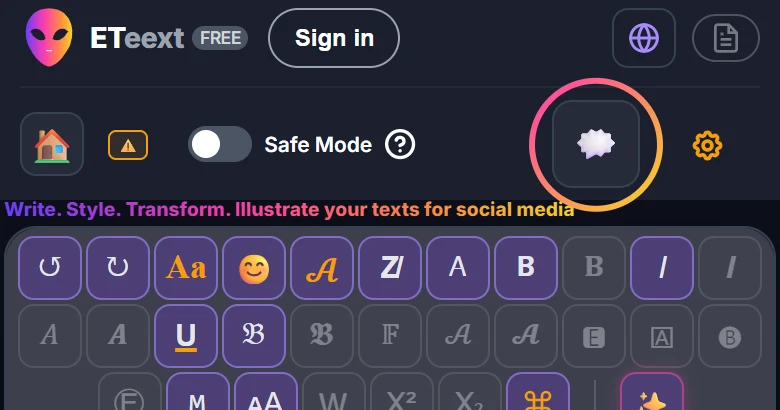
Zwykły sposób — wszędzie, także na telefonie
Otwórz galerię, wybierz cytat, dotknij Kopiuj, a potem wklej go, gdzie chcesz: wiadomość, komentarz, relacja, e-mail.
- Zmień każdy cytat po swojemu albo zastąp go własnym.
- Przywróć oryginalny tekst wraca do wersji dostarczonej z aplikacją — tylko tekst; skrót wraca, gdy opróżnisz jego pole.
- Na komputerze i na tablecie kilka cytatów mieści się na ekranie naraz, a każdy nastrój ma swój kolor, żeby rozpoznać go od razu.
- Każdy język ma własną galerię: cytat przepisany po francusku zostaje po niemiecku taki, jaki był, i odwrotnie.
Sposób «klawiaturowy» — na komputerze, z Espanso
Espanso to mały darmowy program dla Windows, macOS i Linux. Po instalacji zamienia krótki kod, który wpiszesz — na przykład :eplf1 — na wybrany tekst, w dowolnej aplikacji. Na telefonie nie istnieje.
ETeext podaje mu twoje cytaty w trzech krokach:
Na telefonie cały blok Espanso zostaje zwinięty za linią Espanso — konfiguracja; jedno dotknięcie go rozwija.
- Zainstaluj Espanso ze strony espanso.org.
- W galerii kliknij Eksportuj do Espanso: plik o nazwie eteext-punchlines.yml trafia do Pobranych, a galeria pokazuje trzy kolejne kroki.
- Przenieś ten plik do folderu Espanso — ścieżka jest podana w aplikacji — zastępując poprzedni plik ETeext, jeśli taki jest. Espanso czyta każdy plik w tym folderze: nic nie trzeba zmieniać nazwy, nic więcej instalować, bez restartu. Od tej chwili wpisanie :eplf1 w dowolnej aplikacji wstawia ostylowany cytat, bez wchodzenia do ETeext.
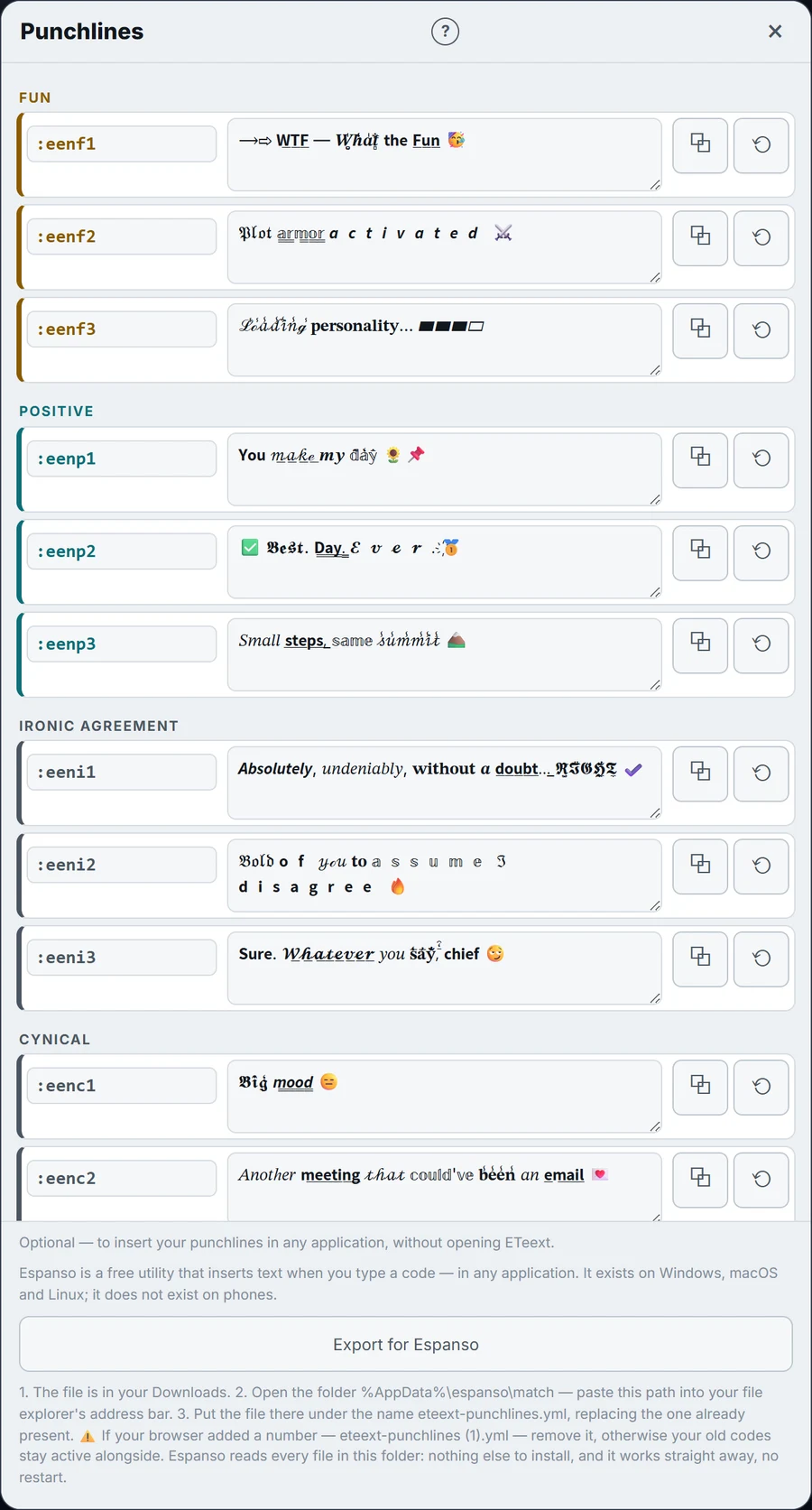
Każdy cytat pokazuje swój kod po lewej. Kod to litera e od ETeext, dwie litery języka, pierwsza litera nastroju po angielsku i cyfra: po polsku :eplf1 do :eplf3 dla Zabawne, :eplp Pozytywne, :epli Ironiczna aprobata, :eplc Cyniczne, :epla Wściekłe, :epld Dramatyczne, :eplz Zen, :eplm Mem; po angielsku te same kody zaczynają się od :een. Język jest w kodzie, bo Espanso działa poza ETeext i nie może wiedzieć, w jakim języku piszesz. Wyeksportowany plik zawiera wszystkie języki naraz: kod zobaczony w galerii działa niezależnie od tego, w jakim języku go zobaczyłeś. Dopóki nie zmienisz danego języka, jego kody dają ten sam tekst co pozostałe.
Skrót należy do ciebie. Obok każdego cytatu pole Skrót przyjmuje to, co zapamiętasz — :wtf, :mail-spotkanie. Opróżnij pole, żeby wrócić do pierwotnego kodu. Jeśli twój skrót zaczyna się od litery albo cyfry, aplikacja dopisuje przed nim dwukropek: gołe słowo w rodzaju wtf odpalałoby się w środku twoich zdań, za każdym razem, gdy je wpiszesz, a zauważyłbyś to dopiero po kilku dniach. Inny znak na początku (;, /, !) zostaje taki, jaki jest. Dwa identyczne skróty niczego nie psują: aplikacja ostrzega, a Espanso za każdym razem prosi o wybór. Po każdej zmianie tekstów albo skrótów wyeksportuj ponownie: plik jest zdjęciem chwili.
Jeśli cytat pojawia się jako puste kwadraty w jakiejś aplikacji, spróbuj go w innej: kilka bardzo prostych edytorów, w tym Notatnik systemu Windows zależnie od wersji i ustawień, nie zawsze wyświetla te znaki.
Eksportujesz drugi raz? Przeglądarka może zapisać nowy plik jako eteext-punchlines (1).yml. Usuń ten numer i zastąp stary plik: trzymane obok siebie, stare kody zostają aktywne.