
Kata-kata
Apa itu kata-kata yang menohok?
Kalimat pendek yang tepat sasaran: sebuah balasan, sebuah celetukan, atau sebuah suasana hati yang kamu lemparkan ke dalam percakapan, komentar, atau story agar mengena. ETeext memberimu satu galeri berisi kata-kata itu, sudah bergaya — tebal, miring, gotik, garis bawah, Zalgo, emoji — diurutkan menurut suasana: Lucu, Positif, Setuju ironis, Sinis, Marah, Dramatis, Zen, Meme.
Untuk saat ini semuanya dalam bahasa Inggris: versi mendatang mungkin memuat bahasa lain.
Simpan salinan kata-katamu sendiri
Kalau kamu menulis kata-katamu sendiri — dan itu yang disarankan — atau mengubah yang sudah ada, simpan juga di tempat lain (Apple Notes, OneNote, berkas teks biasa): semuanya hanya tersimpan di perangkat ini, di peramban, dan menghapus data situs akan menghapusnya. Semua itu tidak mengikutimu dari satu perangkat ke perangkat lain.
Di mana menemukannya
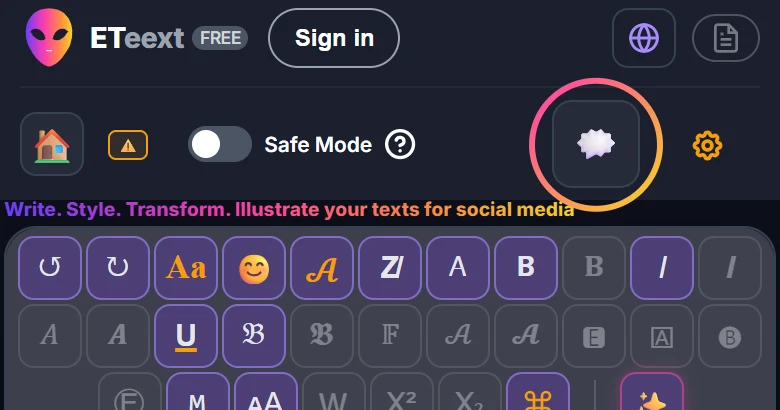
Galeri dibuka lewat tombol kata-kata 🗯️ — ikon balon percakapan di sebelah kanan bilah alat, tepat di kiri roda gigi pengaturan. Di ponsel tombol itu ada di baris kedua kepala halaman, setelah Mode Aman; di komputer semuanya dalam satu baris.

Cara biasa — di mana saja, termasuk ponsel
Buka galeri, pilih satu kalimat, ketuk Salin, lalu tempel di mana pun kamu mau: pesan, komentar, story, email.
- Ubah setiap kalimat sesuai seleramu, atau ganti dengan milikmu sendiri.
- Pulihkan teks asli mengembalikan versi yang datang bersama aplikasi — hanya teksnya; untuk pintasan, kosongkan kolomnya.
- Di komputer dan tablet, beberapa kalimat muat di layar sekaligus, dan setiap suasana punya warnanya sendiri supaya langsung dikenali.
- Tiap bahasa punya galerinya sendiri: kalimat yang kamu tulis ulang dalam bahasa Prancis tetap seperti semula dalam bahasa Jerman, dan sebaliknya.
Cara «papan ketik» — di komputer, dengan Espanso
Espanso adalah program kecil gratis untuk Windows, macOS, dan Linux. Setelah dipasang, ia mengganti kode singkat yang kamu ketik — misalnya :eidf1 — dengan teks pilihanmu, di aplikasi mana pun. Di ponsel ia tidak ada.
ETeext menyerahkan kata-katamu kepadanya dalam tiga langkah:
Di ponsel, seluruh blok Espanso tetap terlipat di balik Espanso — atur; sekali ketuk, terbuka.
- Pasang Espanso dari espanso.org.
- Di galeri, klik Ekspor untuk Espanso: sebuah berkas bernama eteext-punchlines.yml masuk ke folder unduhanmu, dan galeri menampilkan tiga langkah berikutnya.
- Pindahkan berkas itu ke folder Espanso — jalurnya ditunjukkan di aplikasi — sambil mengganti berkas ETeext sebelumnya kalau ada. Espanso membaca setiap berkas di folder itu: tidak ada yang perlu diganti nama, tidak ada lagi yang perlu dipasang, tanpa memulai ulang. Sejak itu, mengetik :eidf1 di aplikasi mana pun langsung menyisipkan kalimat bergaya, tanpa membuka ETeext.
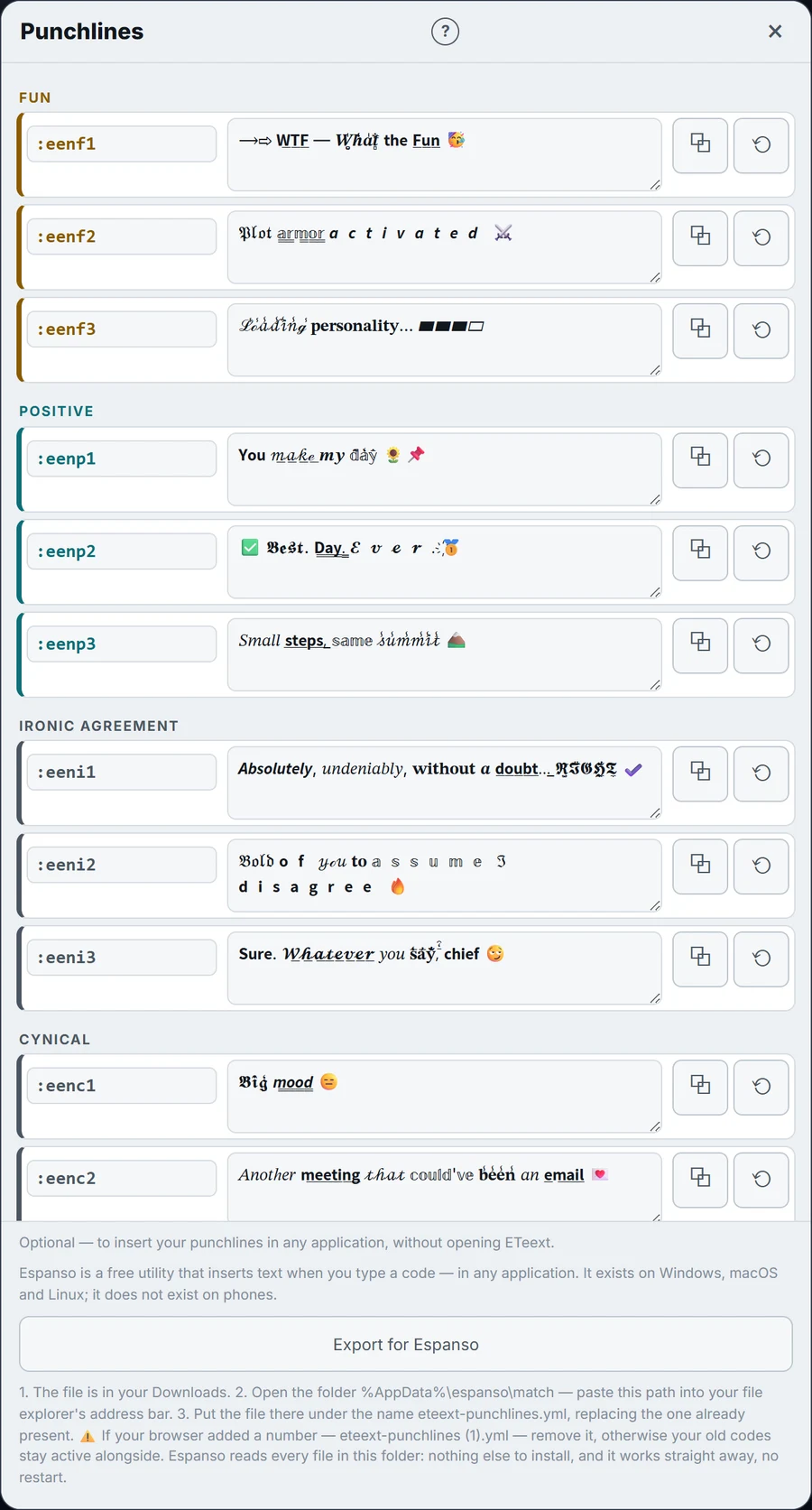
Tiap kalimat menampilkan kodenya di sebelah kiri. Sebuah kode terdiri dari huruf e untuk ETeext, dua huruf bahasa, huruf awal suasana dalam bahasa Inggris, dan sebuah angka: dalam bahasa Indonesia, :eidf1 sampai :eidf3 untuk Lucu, :eidp Positif, :eidi Setuju ironis, :eidc Sinis, :eida Marah, :eidd Dramatis, :eidz Zen, :eidm Meme; dalam bahasa Inggris, kode yang sama diawali :een. Bahasa ada di dalam kode karena Espanso bekerja di luar ETeext, yang tidak bisa memberitahunya kamu sedang menulis dalam bahasa apa. Berkas yang diekspor memuat semua bahasa sekaligus: kode yang kamu lihat di galeri tetap bekerja, dalam bahasa apa pun kamu melihatnya. Selama kamu belum mengubah sebuah bahasa, kodenya memberi teks yang sama dengan bahasa lain.
Pintasan itu milikmu. Di samping tiap kalimat, kolom Pintasan menerima apa pun yang akan kamu ingat — :wtf, :email-rapat. Kosongkan kolomnya untuk kembali ke kode aslinya. Kalau pintasanmu diawali huruf atau angka, aplikasi menaruh titik dua di depannya: kata telanjang seperti wtf akan meledak di tengah kalimatmu, tiap kali kamu mengetiknya, dan kamu baru sadar berhari-hari kemudian. Tanda lain di awal (;, /, !) dibiarkan apa adanya. Dua pintasan yang sama tidak merusak apa pun: aplikasi memperingatkanmu, dan Espanso meminta kamu memilih setiap kali. Setelah mengubah teks atau pintasan, ekspor lagi: berkas itu sebuah potret sesaat.
Kalau sebuah kalimat muncul sebagai kotak kosong di suatu aplikasi, coba di aplikasi lain: beberapa editor yang sangat sederhana, termasuk Notepad di Windows tergantung versi dan pengaturannya, tidak selalu menampilkan karakter-karakter ini.
Mengekspor untuk kedua kalinya? Peramban mungkin menyimpan berkas baru sebagai eteext-punchlines (1).yml. Hapus angka itu dan ganti berkas lama: kalau disimpan berdampingan, kode lama tetap aktif.