
Sprüche
Was ist ein Spruch?
Ein kurzer Satz, der sitzt: eine Replik, ein Wortspiel oder eine Stimmung, die du in ein Gespräch, einen Kommentar oder eine Story wirfst, damit sie trifft. ETeext bietet dir eine Galerie davon, schon stilisiert — fett, kursiv, gotisch, Unterstreichungen, Zalgo, Emojis — nach Stimmung sortiert: Lustig, Positiv, Ironische Zustimmung, Zynisch, Wütend, Dramatisch, Zen, Meme.
Sie sind vorerst alle auf Englisch: eine künftige Version bringt möglicherweise weitere Sprachen mit.
Bewahre eine Kopie deiner eigenen Sprüche auf
Wenn du eigene Sprüche schreibst — empfohlen — oder die vorhandenen änderst, sichere sie auch anderswo (Apple Notes, OneNote, eine einfache Textdatei): Sie liegen nur auf diesem Gerät, im Browser, und ein Löschen der Website-Daten würde sie entfernen. Sie folgen dir nicht von einem Gerät zum anderen.
Wo du sie findest
Die Galerie öffnet sich über die Sprüche-Schaltfläche 🗯️ — das Sprechblasen-Symbol rechts in der Werkzeugleiste, direkt links vom Zahnrad der Einstellungen. Am Telefon steht sie in der zweiten Zeile der Kopfzeile, nach dem Sicherheitsmodus; am Computer ist alles in einer Zeile.

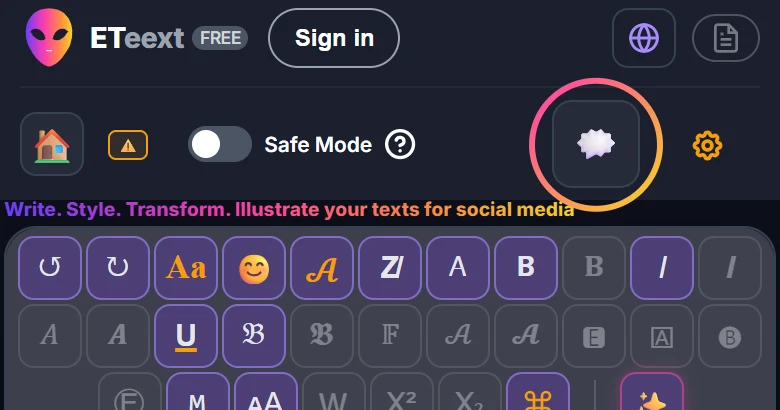
Der übliche Weg — überall, auch am Telefon
Öffne die Galerie, wähle einen Spruch, tippe auf Kopieren und füge ihn ein, wo du willst: Nachricht, Kommentar, Story, E-Mail.
- Ändere jeden Spruch nach deinem Geschmack oder ersetze ihn durch einen eigenen.
- Originaltext wiederherstellen holt die mitgelieferte Fassung zurück — nur den Text; für das Kürzel leerst du sein Feld.
- Am Computer und am Tablet passen mehrere Sprüche gleichzeitig auf den Bildschirm, und jede Stimmung hat ihre eigene Farbe, damit du sie auf einen Blick erkennst.
- Jede Sprache behält ihre eigene Galerie: ein Spruch, den du auf Französisch umschreibst, bleibt auf Deutsch so, wie er war — und umgekehrt.
Der Weg über die Tastatur — am Computer, mit Espanso
Espanso ist ein kleines kostenloses Programm für Windows, macOS und Linux. Einmal installiert, ersetzt es ein kurzes Kürzel, das du tippst — zum Beispiel :edef1 — durch den Text deiner Wahl, in jeder Anwendung. Auf dem Telefon gibt es das nicht.
ETeext liefert ihm deine Sprüche in drei Schritten:
Auf dem Telefon bleibt der ganze Espanso-Block hinter Espanso — einrichten zugeklappt; ein Tipp klappt ihn auf.
- Installiere Espanso von espanso.org.
- Klicke in der Galerie auf Für Espanso exportieren: eine Datei namens eteext-punchlines.yml landet in deinen Downloads, und die Galerie zeigt die drei Schritte, die folgen.
- Verschiebe diese Datei in den Ordner von Espanso — der Pfad steht in der App — und ersetze dabei die vorherige ETeext-Datei, falls es eine gibt. Espanso liest jede Datei in diesem Ordner: nichts umbenennen, nichts weiter installieren, kein Neustart. Von da an fügt :edef1 in jeder Anwendung den stilisierten Spruch ein, ohne den Umweg über ETeext.
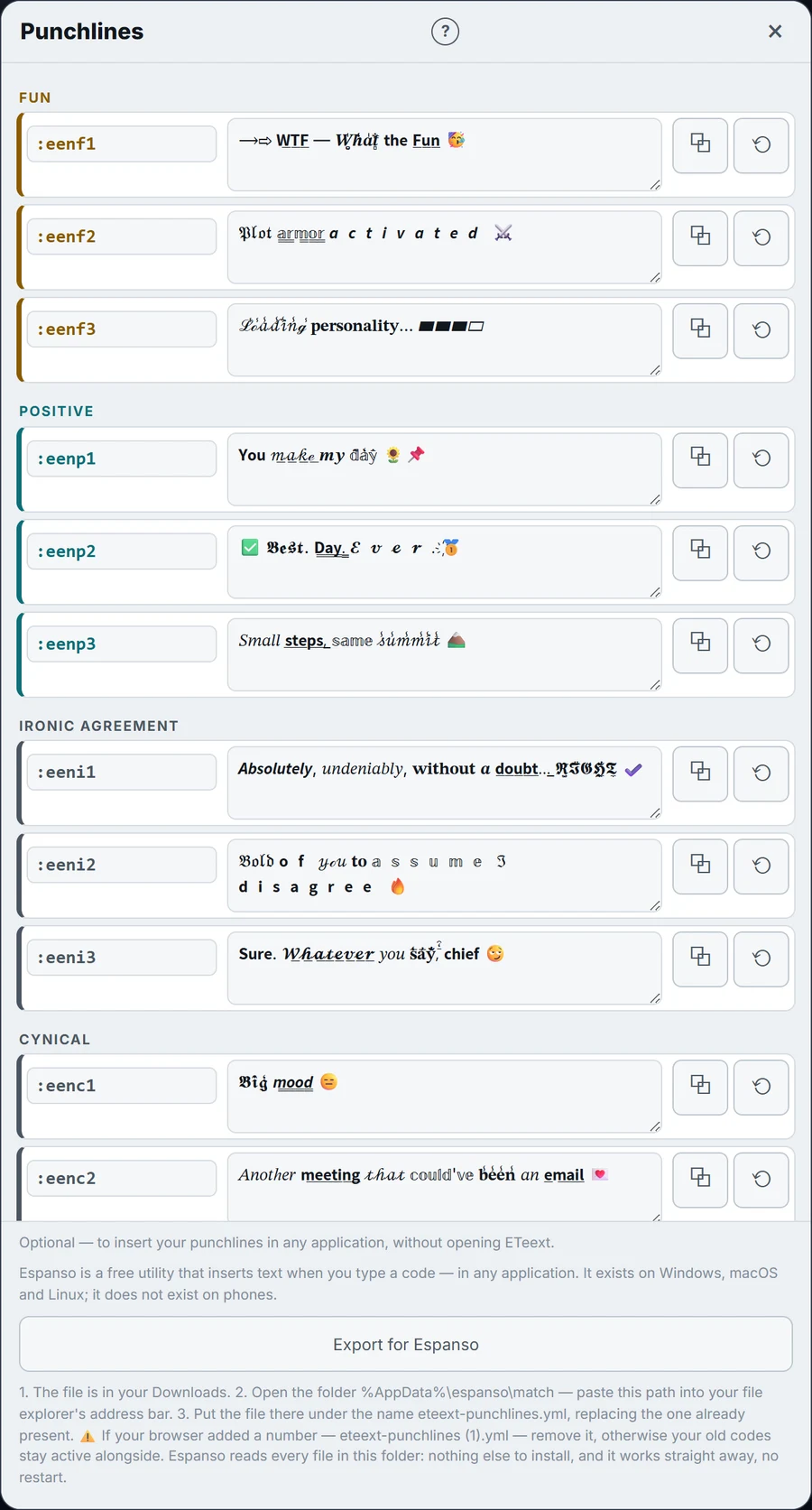
Jeder Spruch zeigt sein Kürzel links. Ein Kürzel ist der Buchstabe e für ETeext, die zwei Buchstaben der Sprache, die englische Initiale der Stimmung und eine Ziffer: auf Deutsch :edef1 bis :edef3 für Lustig, :edep Positiv, :edei Ironische Zustimmung, :edec Zynisch, :edea Wütend, :eded Dramatisch, :edez Zen, :edem Meme; auf Englisch beginnen dieselben Kürzel mit :een. Die Sprache steht im Kürzel, weil Espanso außerhalb von ETeext arbeitet und nicht wissen kann, in welcher Sprache du schreibst. Die exportierte Datei enthält alle Sprachen auf einmal: ein Kürzel, das du in der Galerie gesehen hast, funktioniert, in welcher Sprache du es auch gesehen hast. Solange du eine Sprache nicht änderst, liefern ihre Kürzel denselben Text wie die anderen.
Das Kürzel gehört dir. Neben jedem Spruch nimmt das Feld Kürzel an, was immer du dir merkst — :wtf, :termin-mail. Leere das Feld, um zum ursprünglichen Code zurückzukehren. Beginnt dein Kürzel mit einem Buchstaben oder einer Ziffer, setzt die App einen Doppelpunkt davor: ein nacktes Wort wie wtf würde sich mitten in deinen Sätzen entfalten, jedes Mal, wenn du es tippst, und du würdest es erst Tage später merken. Ein anderes Zeichen am Anfang (;, /, !) bleibt, wie es ist. Zwei gleiche Kürzel machen nichts kaputt: die App warnt dich, und Espanso fragt dich jedes Mal, welches du meinst. Nach jeder Änderung an Texten oder Kürzeln exportiere erneut: die Datei ist eine Momentaufnahme.
Wenn ein Spruch in einer Anwendung als leere Kästchen erscheint, probiere ihn in einer anderen: einige sehr einfache Editoren, darunter der Windows-Editor je nach Version und Einstellungen, zeigen diese Zeichen nicht immer an.
Du exportierst ein zweites Mal? Dein Browser speichert die neue Datei vielleicht als eteext-punchlines (1).yml. Entferne diese Nummer und ersetze die alte Datei: nebeneinander behalten, bleiben die alten Kürzel aktiv.