
Punchlines
Une punchline, c’est quoi ?
Une phrase courte qui claque : une réplique, un trait d’esprit ou un mot d’humeur qu’on lâche dans une conversation, un commentaire ou une story pour faire mouche. ETeext t’en propose une galerie, déjà stylisées — gras, italique, gothique, soulignements, Zalgo, émojis — classées par humeur : Drôle, Positif, Approbation ironique, Cynique, Colère, Dramatique, Zen, Mème.
Elles sont toutes en anglais pour le moment : une prochaine version en inclura éventuellement dans d’autres langues.
Garde une copie de tes propres punchlines
Si tu écris tes propres punchlines — c’est recommandé — ou si tu modifies celles qui existent, enregistre-les aussi ailleurs (Apple Notes, OneNote, un simple fichier texte) : elles ne sont conservées que sur cet appareil, dans le navigateur, et un nettoyage des données du site les effacerait. Elles ne te suivent pas d’un appareil à l’autre.
Où les trouver
La galerie s’ouvre par le bouton punchline 🗯️ — l’icône en bulle de dialogue, à droite de la barre d’outils, juste à gauche de l’engrenage des réglages. Sur téléphone, c’est la deuxième ligne de l’en-tête, après le Mode Sécurité ; sur ordinateur, tout est sur une seule ligne.

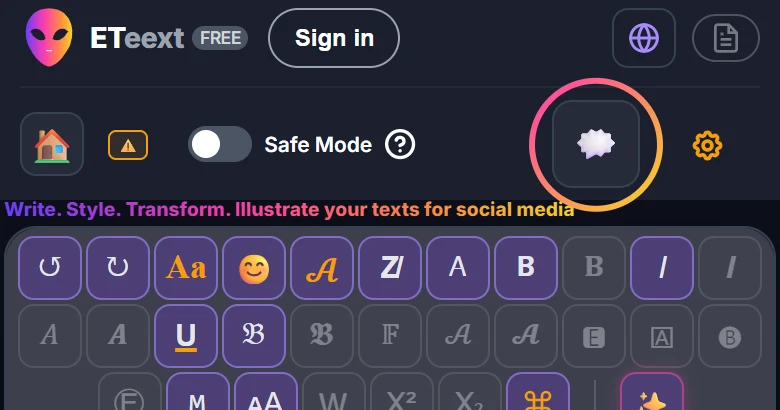
La façon habituelle — partout, téléphone compris
Ouvre la galerie, choisis une punchline, touche Copier, puis colle-la où tu veux : message, commentaire, story, e-mail.
- Modifie chaque punchline à ton goût, ou remplace-la par une punchline à toi.
- Rétablir le texte original ramène la version livrée avec l’app — le texte seul ; pour le raccourci, vide son champ.
- Sur ordinateur et tablette, plusieurs punchlines tiennent à l’écran, et chaque humeur a sa couleur pour se repérer d’un coup d’œil.
- Chaque langue garde sa propre galerie : une punchline que tu réécris en français reste telle quelle en allemand, et inversement.
La façon « clavier » — sur ordinateur, avec Espanso
Espanso est un petit logiciel gratuit pour Windows, macOS et Linux. Une fois installé, il remplace un code court que tu tapes — par exemple :efrf1 — par le texte de ton choix, dans n’importe quelle application. Il n’existe pas sur téléphone.
ETeext lui fournit tes punchlines en trois étapes :
Sur téléphone, tout le bloc Espanso reste replié derrière Espanso — configurer ; une tape le déplie.
- Installe Espanso depuis espanso.org.
- Dans la galerie, clique Exporter pour Espanso : un fichier nommé eteext-punchlines.yml arrive dans tes Téléchargements, et la galerie affiche les trois étapes qui suivent.
- Déplace ce fichier dans le dossier d’Espanso — le chemin est indiqué dans l’app — en remplaçant l’ancien fichier ETeext s’il y en a un. Espanso lit tous les fichiers de ce dossier : rien à renommer, rien d’autre à installer, pas de redémarrage. Dès lors, taper :efrf1 dans n’importe quelle application insère la punchline stylisée, sans repasser par ETeext.
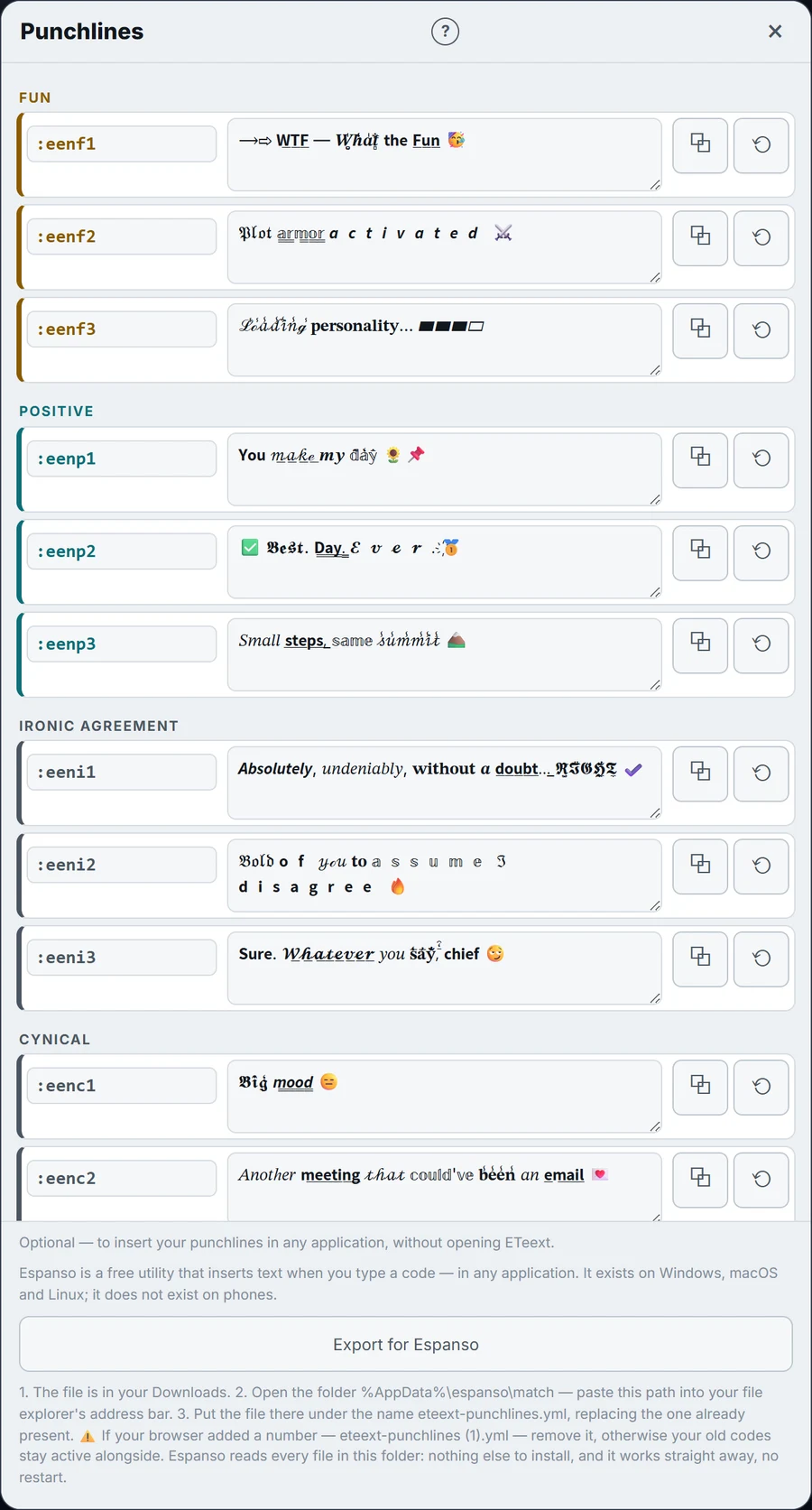
Chaque punchline affiche son code à sa gauche. Un code, c’est la lettre e pour ETeext, les deux lettres de la langue, l’initiale anglaise de l’humeur et un chiffre : en français, :efrf1 à :efrf3 pour Drôle, :efrp Positif, :efri Approbation ironique, :efrc Cynique, :efra Colère, :efrd Dramatique, :efrz Zen, :efrm Mème ; en anglais, les mêmes codes commencent par :een. La langue est dans le code parce qu’Espanso travaille en dehors d’ETeext, qui ne peut pas lui dire dans quelle langue tu écris. Le fichier exporté contient toutes les langues à la fois : un code vu dans la galerie fonctionne, quelle que soit la langue où tu l’as vu. Tant que tu n’as pas retouché une langue, ses codes donnent le même texte que les autres.
Le raccourci t’appartient. À côté de chaque punchline, le champ Raccourci prend ce que tu retiendras — :wtf, :reunion-email. Vide le champ pour revenir au code d’origine. Si ton raccourci commence par une lettre ou un chiffre, l’app ajoute un deux-points devant : un mot nu comme wtf se déclencherait au milieu de tes phrases, chaque fois que tu l’écris, et tu ne le découvrirais que des jours plus tard. Un autre signe en tête (;, /, !) est respecté tel quel. Deux raccourcis identiques ne cassent rien : l’app t’avertit, et Espanso te demande de choisir à chaque fois. Après avoir changé des textes ou des raccourcis, exporte à nouveau : le fichier est une photo.
Si une punchline apparaît en carrés vides dans une application, essaie-la dans une autre : certains éditeurs très simples, dont le Bloc-notes de Windows selon sa version et ses réglages, n’affichent pas toujours ces caractères.
Tu exportes une seconde fois ? Ton navigateur peut enregistrer le nouveau fichier sous eteext-punchlines (1).yml. Retire ce numéro et remplace l’ancien fichier : gardés côte à côte, les anciens codes restent actifs.