
Câu nói
Câu nói đắt giá là gì?
Một câu ngắn mà trúng: một câu đáp, một câu dí dỏm hay một nét tâm trạng bạn thả vào cuộc trò chuyện, một bình luận hoặc một story cho đúng chỗ. ETeext đưa cho bạn cả một thư viện như thế, đã tạo kiểu sẵn — đậm, nghiêng, gothic, gạch chân, Zalgo, emoji — sắp theo tâm trạng: Vui, Tích cực, Đồng ý mỉa mai, Hoài nghi, Giận dữ, Kịch tính, Zen, Meme.
Hiện tại tất cả đều bằng tiếng Anh: một phiên bản sau có thể sẽ có thêm ngôn ngữ khác.
Giữ một bản sao câu nói của riêng bạn
Nếu bạn tự viết câu nói — nên như vậy — hoặc sửa những câu có sẵn, hãy lưu chúng ở nơi khác nữa (Apple Notes, OneNote, một tệp văn bản thường): chúng chỉ được giữ trên thiết bị này, trong trình duyệt, và việc xóa dữ liệu của trang sẽ làm mất chúng. Chúng không theo bạn từ thiết bị này sang thiết bị khác.
Tìm chúng ở đâu
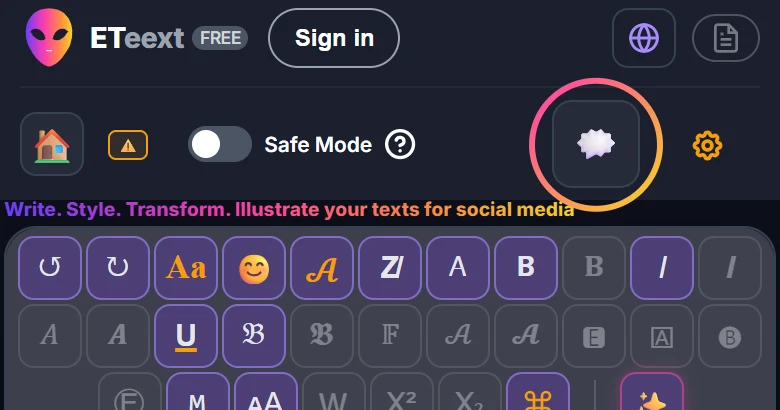
Thư viện mở bằng nút câu nói 🗯️ — biểu tượng bong bóng thoại ở bên phải thanh công cụ, ngay bên trái bánh răng cài đặt. Trên điện thoại, nút nằm ở dòng thứ hai của thanh đầu trang, sau Chế độ An toàn; trên máy tính mọi thứ nằm gọn trên một dòng.

Cách thường dùng — ở mọi nơi, kể cả điện thoại
Mở thư viện, chọn một câu, chạm Sao chép, rồi dán vào nơi bạn muốn: tin nhắn, bình luận, story, email.
- Sửa bất kỳ câu nào theo ý bạn, hoặc thay bằng câu của chính bạn.
- Khôi phục văn bản gốc đưa lại bản đi kèm ứng dụng — chỉ phần chữ; còn phím tắt thì để trống ô của nó.
- Trên máy tính và máy tính bảng, nhiều câu hiện cùng lúc trên màn hình, và mỗi tâm trạng có màu riêng để nhận ra ngay.
- Mỗi ngôn ngữ giữ thư viện riêng: câu nói bạn viết lại bằng tiếng Pháp vẫn nguyên như cũ trong tiếng Đức, và ngược lại.
Cách «bàn phím» — trên máy tính, với Espanso
Espanso là một chương trình nhỏ miễn phí cho Windows, macOS và Linux. Cài xong, nó thay một mã ngắn bạn gõ — ví dụ :evif1 — bằng đoạn chữ bạn chọn, trong bất kỳ ứng dụng nào. Trên điện thoại thì không có.
ETeext đưa câu nói của bạn cho nó qua ba bước:
Trên điện thoại, cả khối Espanso vẫn gập sau Espanso — thiết lập; chạm một cái là mở.
- Cài Espanso từ espanso.org.
- Trong thư viện, bấm Xuất cho Espanso: một tệp tên eteext-punchlines.yml rơi vào thư mục Tải xuống của bạn, và thư viện hiện ba bước tiếp theo.
- Chuyển tệp ấy vào thư mục của Espanso — đường dẫn hiện trong ứng dụng — và thay tệp ETeext cũ nếu có. Espanso đọc mọi tệp trong thư mục ấy: không cần đổi tên, không phải cài thêm gì, không phải khởi động lại. Từ đó, gõ :evif1 trong bất kỳ ứng dụng nào là chèn được câu nói đã tạo kiểu, khỏi mở ETeext.
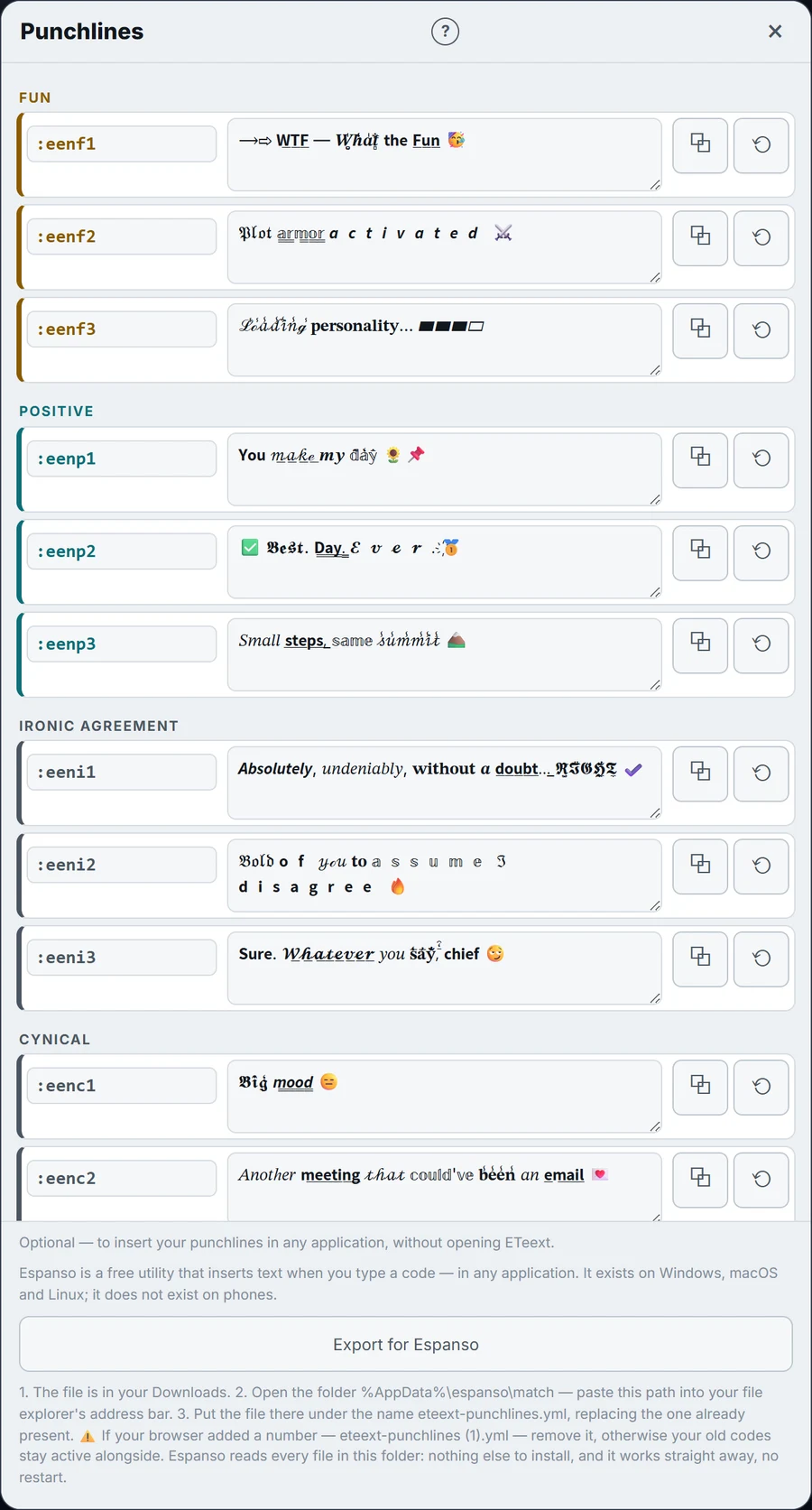
Mỗi câu nói hiện mã của nó ở bên trái. Một mã gồm chữ e của ETeext, hai chữ cái của ngôn ngữ, chữ đầu của tâm trạng trong tiếng Anh và một con số: trong tiếng Việt, :evif1 đến :evif3 cho Vui, :evip Tích cực, :evii Đồng ý mỉa mai, :evic Hoài nghi, :evia Giận dữ, :evid Kịch tính, :eviz Zen, :evim Meme; trong tiếng Anh, cũng những mã ấy bắt đầu bằng :een. Ngôn ngữ nằm trong mã vì Espanso chạy bên ngoài ETeext, mà ETeext thì không thể báo cho nó biết bạn đang viết bằng tiếng gì. Tệp xuất ra chứa tất cả các ngôn ngữ cùng lúc: một mã bạn thấy trong thư viện vẫn chạy, dù bạn thấy nó ở ngôn ngữ nào. Chừng nào bạn chưa sửa một ngôn ngữ, mã của nó cho ra đúng đoạn chữ như các ngôn ngữ khác.
Phím tắt là của bạn. Cạnh mỗi câu nói, ô Phím tắt nhận bất cứ thứ gì bạn sẽ nhớ — :wtf, :mail-hop. Để trống ô đó để quay về mã gốc. Nếu phím tắt của bạn bắt đầu bằng chữ cái hoặc chữ số, ứng dụng đặt thêm dấu hai chấm ở đầu: một chữ trơ trọi như wtf sẽ bật lên giữa câu, mỗi lần bạn gõ nó, và mấy ngày sau bạn mới biết. Dấu khác đứng đầu (;, /, !) được giữ nguyên. Hai phím tắt trùng nhau không làm hỏng gì: ứng dụng báo cho bạn, còn Espanso hỏi bạn chọn mỗi lần. Sau khi đổi câu chữ hay phím tắt, hãy xuất lại: tệp chỉ là một tấm ảnh chụp lúc đó.
Nếu một câu hiện ra thành ô vuông trống trong một ứng dụng nào đó, hãy thử nó trong ứng dụng khác: vài trình soạn thảo rất đơn giản, trong đó có Notepad của Windows tuỳ phiên bản và thiết lập, không phải lúc nào cũng hiển thị được các ký tự này.
Bạn xuất lần thứ hai? Trình duyệt có thể lưu tệp mới thành eteext-punchlines (1).yml. Bỏ con số đó đi và thay tệp cũ: để cạnh nhau thì mã cũ vẫn chạy.