

Chế độ An toàn
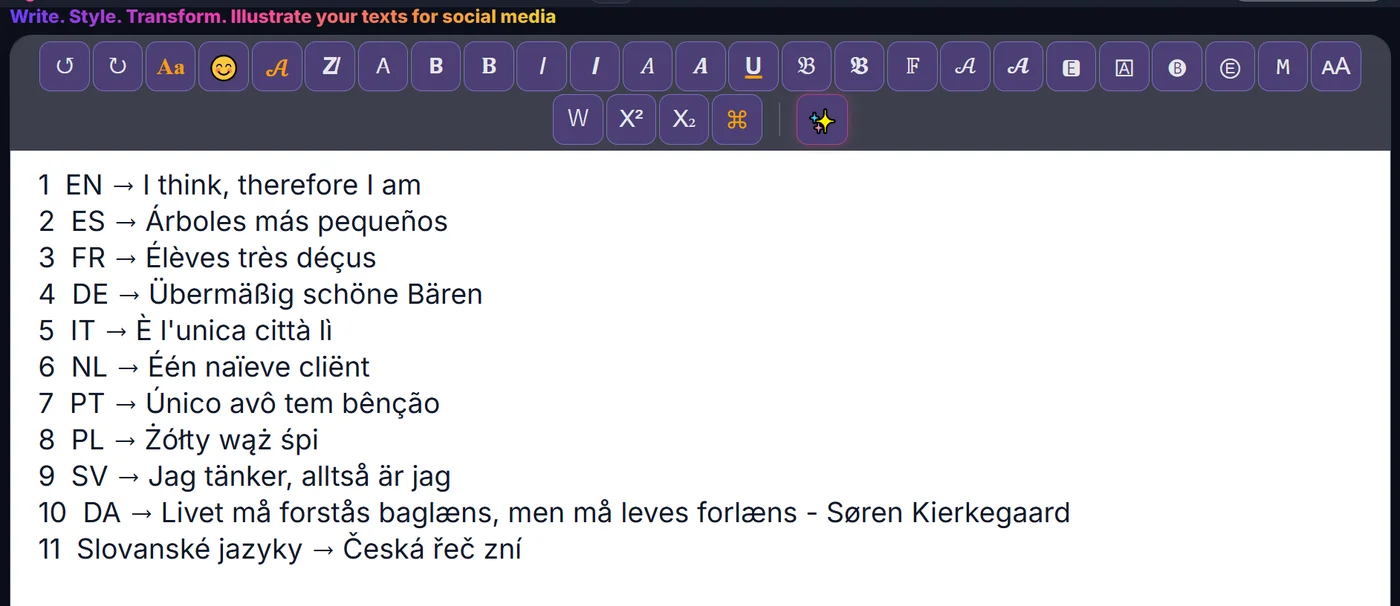
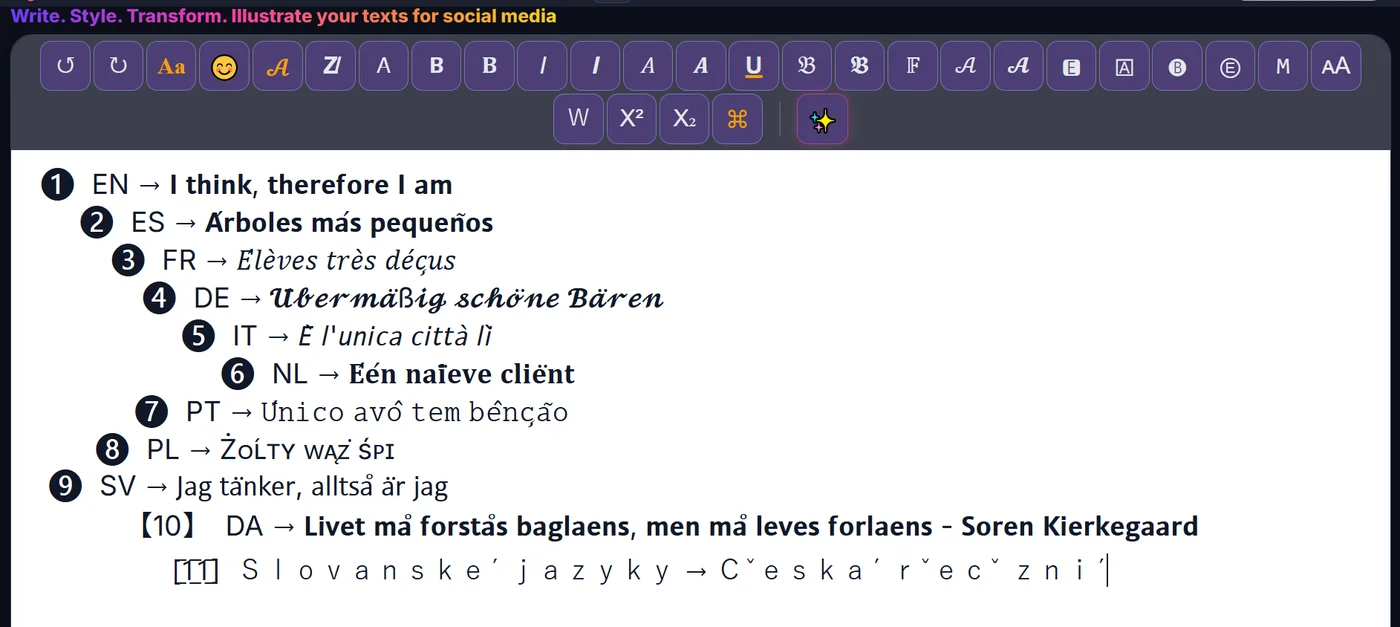
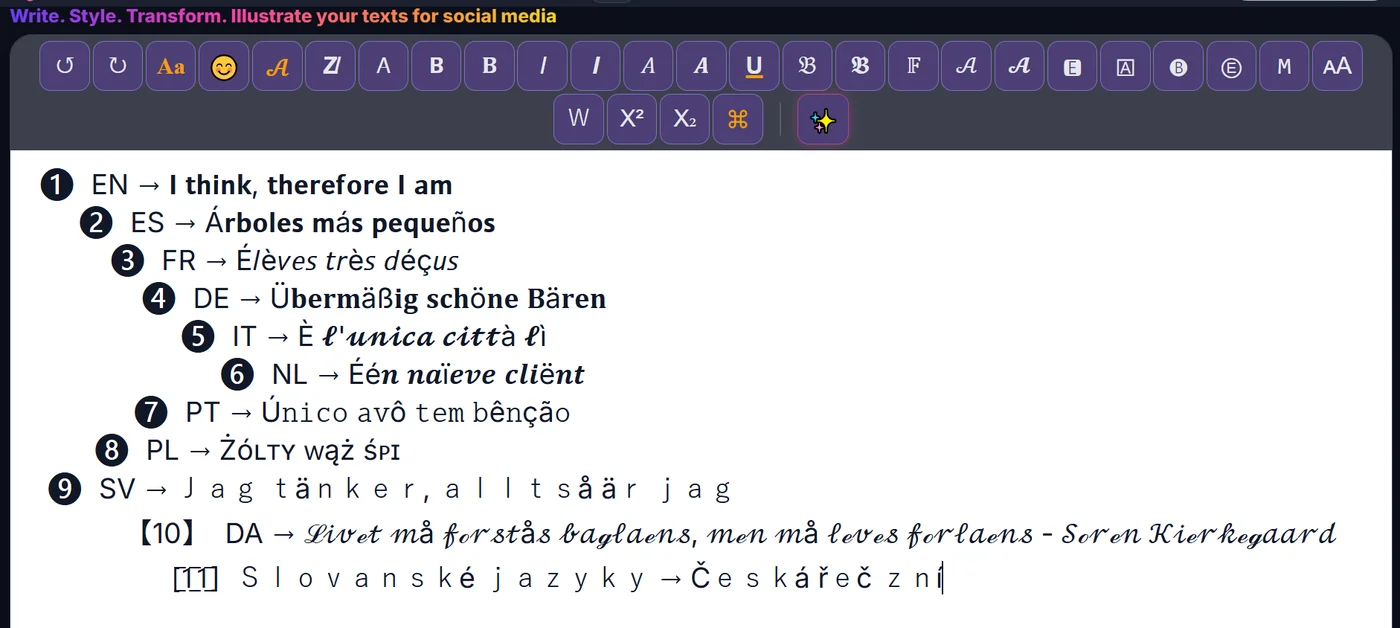
Khả năng chữ mạnh mẽ, có sẵn ngay
ETeext có thể biến chữ của bạn thành rất nhiều kiểu: đậm, nghiêng, gothic, thảo, monospace, các hiệu ứng đặc biệt như Zalgo, và nhiều hơn nữa. Nó làm được điều này cả với các ký tự có dấu (ế, ằ, ộ, ữ, ơ, ư…), mà vẫn giữ dấu của bạn. Tất cả các kiểu này dựa trên các ký tự Unicode đặc biệt, và hoàn toàn có sẵn ngay từ đầu, không cần bật thiết lập nào.
Các ký tự tạo kiểu này không chỉ là phông trang trí: chúng là ký tự thật, đó là điều khiến chúng hoạt động được ở nhiều nơi — trên mạng xã hội, ứng dụng nhắn tin, bài viết, bình luận, tiểu sử… Đó là điều làm nên sức mạnh của ETeext.
Vì sao một số ký tự hiện thành ô vuông?
Trong đại đa số trường hợp, chữ tạo kiểu của bạn hiển thị đúng như bạn đã viết, trên iPhone, trên Mac và trong các ứng dụng mạng xã hội và nhắn tin. Chỉ có một trường hợp cần lưu ý: một chữ tạo kiểu có dấu (ế, ộ, ữ…), hoặc một chữ như đ, ł, ø, được đọc trong trình duyệt trên điện thoại Android (Chrome, Samsung Internet) hoặc trong ứng dụng Gmail trên Android, có thể hiện ở đó thành một ô vuông nhỏ trống — người ta gọi là “tofu”; ít gặp hơn trong Chrome hoặc Edge trên Windows. Ứng dụng Bluesky đôi khi đặt dấu bên cạnh chữ cái. Đây không phải lỗi của ETeext: thiết bị đang đọc đơn giản là không vẽ được tổ hợp đó.
Khi nào chữ tạo kiểu hiện thành ô vuông trống (tofu)? →
Công tắc “Chế độ An toàn” dùng để làm gì?
Chế độ An toàn là một tùy chọn được thiết kế đúng cho trường hợp này. Mặc định, nó tắt: bạn có mọi kiểu, kể cả chữ có dấu.
Nếu chữ của bạn sẽ được đọc trong trình duyệt trên điện thoại Android hoặc trong ứng dụng Gmail trên Android, hãy bật Chế độ An toàn trước khi tạo kiểu. Khi đó các chữ có dấu của bạn, và những chữ như đ, ł, ø, vẫn ở dạng thường, không tạo kiểu, còn mọi thứ khác được tạo kiểu như bình thường: chữ của bạn hiển thị ở mọi nơi.
Vậy đó là lựa chọn bạn đưa ra tùy theo người đọc của mình:
- Chế độ An toàn tắt (mặc định): mọi kiểu, kể cả chữ có dấu — lựa chọn đúng trong đại đa số trường hợp.
- Chế độ An toàn bật: chữ có dấu ở dạng thường, mọi thứ khác được tạo kiểu — cho người đọc trong trình duyệt trên điện thoại Android hoặc trong Gmail trên Android.


Chế độ An toàn thật sự thay đổi gì trong chữ của bạn
Khi bạn bật Chế độ An toàn, các chữ có dấu mà bạn tạo kiểu vẫn ở dạng thường: ế, ộ, ữ, é, ñ, ł, ø… giữ hình dạng bình thường, không tạo kiểu, còn các chữ khác được tạo kiểu như thường lệ.
Chế độ An toàn cũng làm sạch những gì bạn sao chép. Khi bật, văn bản rời khỏi ETeext được làm sạch ngay trên đường ra: những trang trí rủi ro bị loại bỏ trong khi dấu và các chữ cái đặc biệt của bạn vẫn được giữ nguyên (é, à, ç, Ł, Ø…), để chữ của bạn hiển thị gọn gàng ở những nơi các trang trí đó hiển thị kém, như Notepad của Windows. Khi Chế độ An toàn tắt, những gì bạn sao chép vẫn giữ trọn kiểu chữ.
Còn nếu văn bản của bạn đã được tạo kiểu? Khi bạn bật Chế độ An toàn trong lúc trình soạn thảo đã có sẵn văn bản tạo kiểu, ETeext sẽ đề nghị chỉ gỡ những gì có thể hiển thị không đúng. Với “Làm sạch”, các chữ có dấu được tạo kiểu của bạn trở lại thành chữ có dấu bình thường, còn chữ gạch ngang, gạch chân và Zalgo bị gỡ bỏ; chữ đậm, chữ nghiêng và các kiểu khác của bạn vẫn được giữ lại. Với “Giữ nguyên”, không có gì thay đổi. Không có gì bị thay đổi khi chưa có sự đồng ý của bạn, và nút ↺ (Hoàn tác) sẽ trả lại như cũ. Cửa sổ này không bao giờ hiện ra nếu việc làm sạch không thay đổi gì.
Bạn có thể bật hoặc tắt chế độ này bất cứ lúc nào: chỉ là một công tắc. Nhờ vậy bạn có thể so sánh hai kết quả và chọn cái hợp với tình huống của mình.