

सुरक्षित मोड
अक्षरों पर लगने वाले स्टाइल देवनागरी पर काम नहीं करते: अक्षर बदलने वाले लैटिन माँगते हैं, चिह्न जोड़ने वाले लिपि तोड़ देते हैं। आपका टेक्स्ट जस का तस सिर्फ़ फ्रेम रखते हैं, जो पूरे टेक्स्ट को घेरते हैं — PRO में। दो चीज़ें मुफ़्त हैं और हर लिपि पर चलती हैं: इमोजी, और विभाजक — आपके टेक्स्ट में लगाने की लाइनें।
शक्तिशाली टेक्स्ट क्षमताएँ, तुरंत उपलब्ध
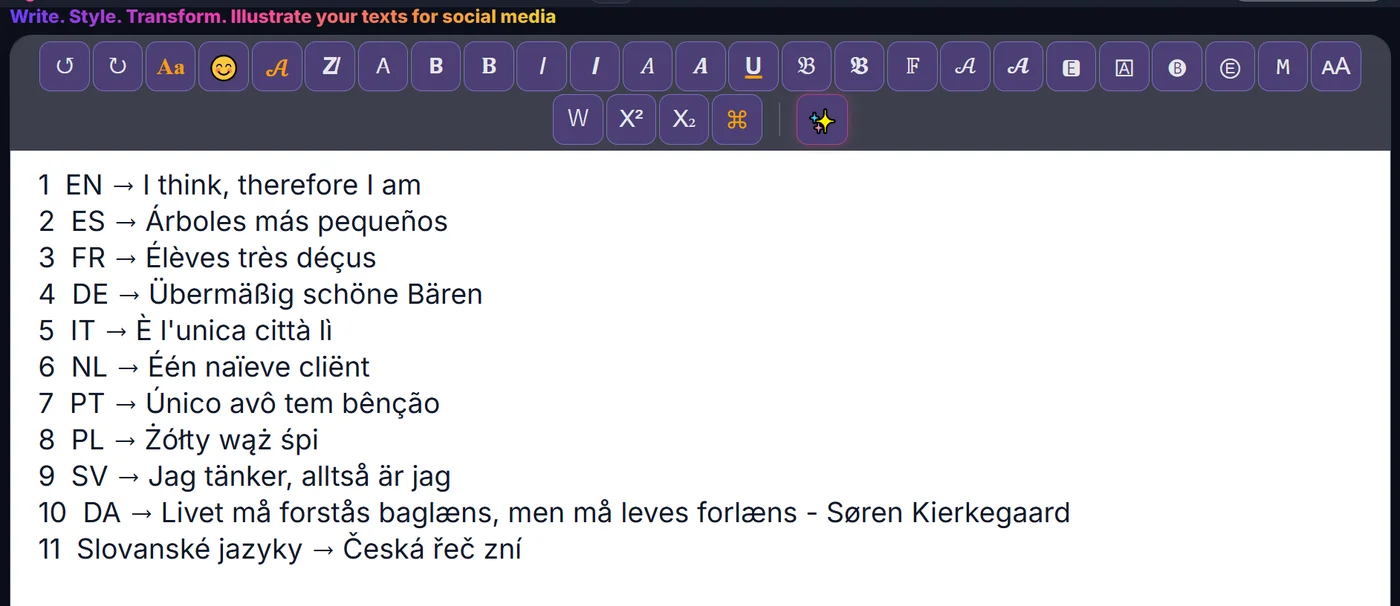
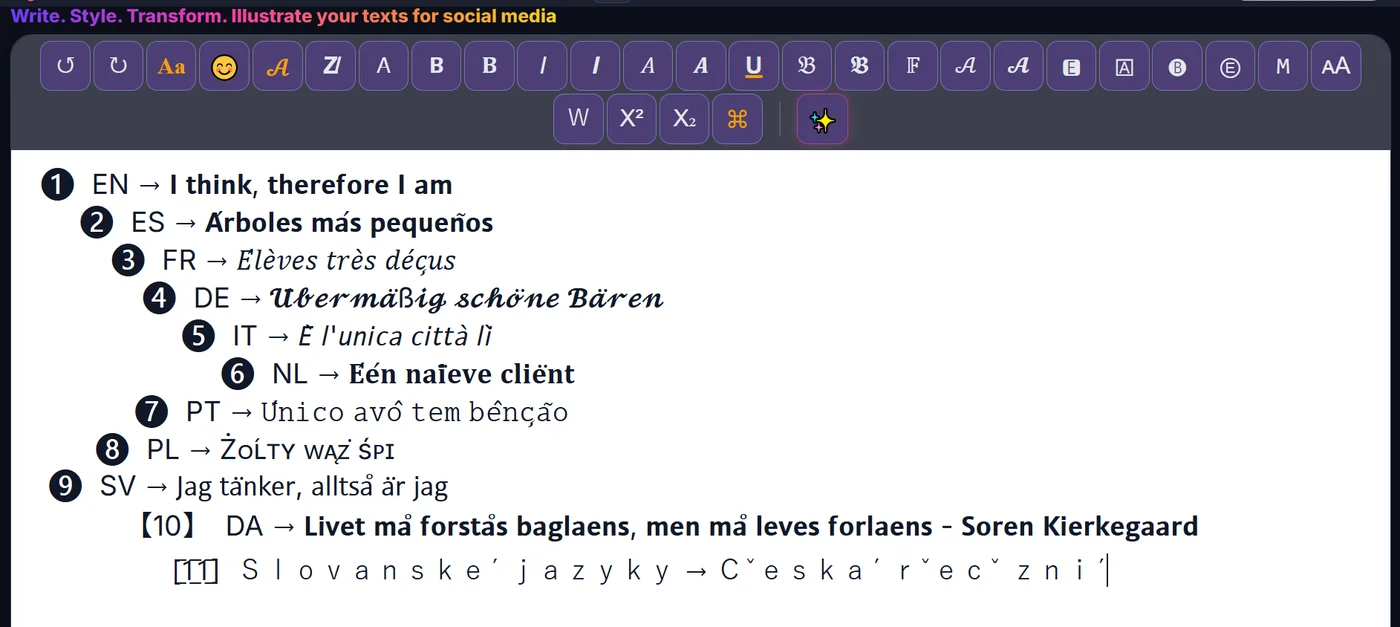
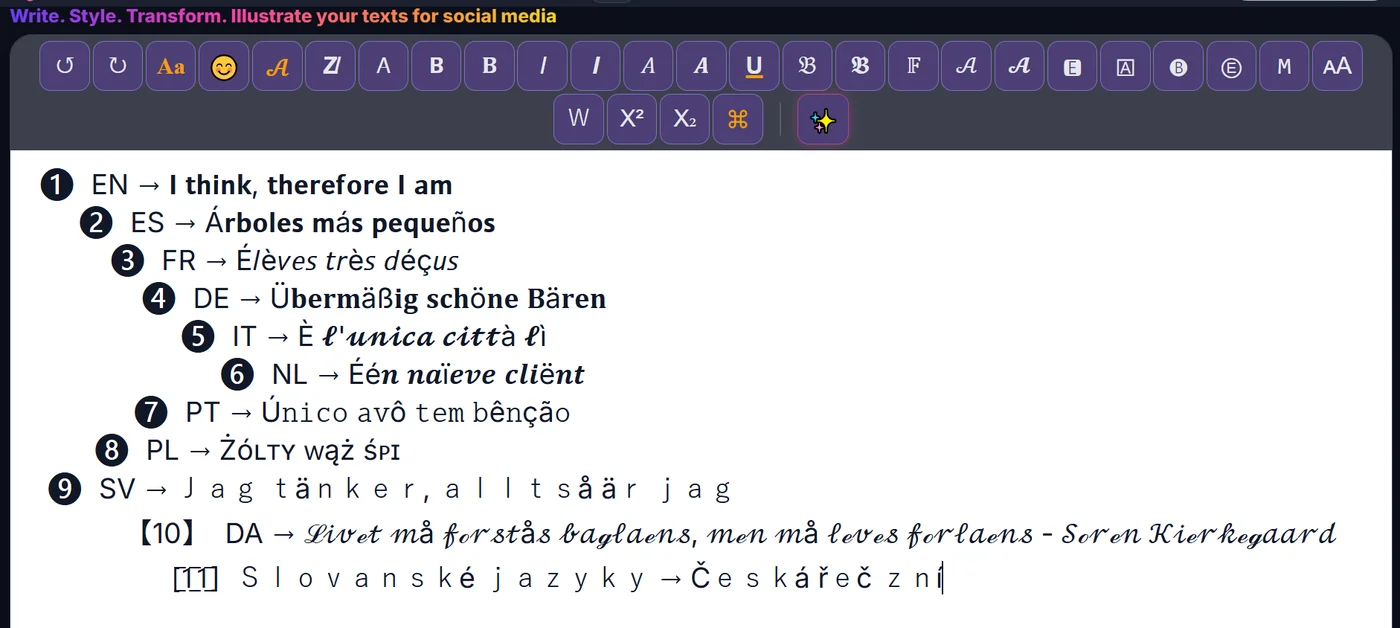
ETeext आपके टेक्स्ट को कई तरह के स्टाइल में बदल सकता है: बोल्ड, इटैलिक, गॉथिक, कर्सिव, मोनोस्पेस, Zalgo जैसे विशेष प्रभाव, और बहुत कुछ। यह एक्सेंट वाले लैटिन अक्षरों (é, à, ç, ñ, ü…) पर भी काम करता है, और आपके एक्सेंट बनाए रखता है। ये सभी स्टाइल विशेष यूनिकोड वर्णों (Unicode characters) पर आधारित हैं, और ये शुरू से ही पूरी तरह उपलब्ध हैं, किसी सेटिंग को चालू किए बिना।
ये स्टाइल किए गए वर्ण केवल सजावटी फ़ॉन्ट नहीं हैं: ये असली वर्ण हैं, और यही इन्हें कई जगहों पर काम करने देता है — सोशल नेटवर्क पर, मैसेजिंग ऐप में, लेखों में, टिप्पणियों में, बायो में… यही ETeext की ताक़त है।
कुछ वर्ण चौकोर डिब्बों के रूप में क्यों दिखते हैं?
ज़्यादातर मामलों में आपके स्टाइल किए अक्षर ठीक वैसे ही दिखते हैं जैसे आपने लिखे, iPhone पर, Mac पर और सोशल मीडिया व मैसेजिंग ऐप में। सिर्फ़ एक स्थिति पर ध्यान देना ज़रूरी है: एक्सेंट वाला स्टाइल किया लैटिन अक्षर (é, à, ç, ñ…), या ł, đ, ø जैसा अक्षर, अगर किसी Android फ़ोन के ब्राउज़र (Chrome, Samsung Internet) में या Android पर Gmail ऐप में पढ़ा जाए, तो वहाँ छोटे खाली चौकोर डिब्बे के रूप में दिख सकता है — इसे “टोफू” (tofu) कहते हैं; Windows पर Chrome या Edge में ऐसा कम होता है। Bluesky ऐप कभी-कभी एक्सेंट को अक्षर के बगल में रख देता है। यह ETeext की गड़बड़ी नहीं है: पढ़ने वाला डिवाइस बस उस संयोजन को बना नहीं पाता।
स्टाइल किए अक्षर कब खाली चौकोर (टोफू) के रूप में दिखते हैं? →
«सुरक्षित मोड» स्विच किसलिए है?
सुरक्षित मोड बिल्कुल इसी स्थिति के लिए सोचा गया एक विकल्प है। डिफ़ॉल्ट रूप से यह बंद रहता है: आपको सभी स्टाइल मिलते हैं, एक्सेंट समेत।
अगर आपका टेक्स्ट किसी Android फ़ोन के ब्राउज़र में या Android पर Gmail ऐप में पढ़ा जाएगा, तो स्टाइल करने से पहले सुरक्षित मोड चालू करें। तब आपके एक्सेंट वाले लैटिन अक्षर, और ł, đ, ø जैसे अक्षर, सादे, बिना स्टाइल के रहते हैं, और बाकी सब हमेशा की तरह स्टाइल होता है: आपका टेक्स्ट हर जगह दिखता है।
तो यह एक चुनाव है जो आप अपने पाठकों के अनुसार करते हैं:
- सुरक्षित मोड बंद (डिफ़ॉल्ट): सभी स्टाइल, एक्सेंट समेत — ज़्यादातर मामलों में सही चुनाव।
- सुरक्षित मोड चालू: आपके एक्सेंट वाले लैटिन अक्षर सादे, बाकी सब स्टाइल किया हुआ — उन पाठकों के लिए जो Android फ़ोन के ब्राउज़र में या Android पर Gmail में पढ़ते हैं।


सुरक्षित मोड आपके टेक्स्ट में ठोस रूप से क्या बदलता है
जब आप सुरक्षित मोड चालू करते हैं, तो जिन एक्सेंट वाले लैटिन अक्षरों को आप स्टाइल करते हैं, वे सादे रहते हैं: é, à, ç, ñ, ł, ø… अपना सामान्य रूप बनाए रखते हैं, बिना स्टाइल के, और बाकी अक्षर हमेशा की तरह स्टाइल होते हैं।
सुरक्षित मोड उसे भी साफ़-सुथरा करता है जो आप कॉपी करते हैं। चालू होने पर, ETeext से बाहर जाने वाला टेक्स्ट रास्ते में ही साफ़-सुथरा हो जाता है: जोखिम भरी सजावट हटा दी जाती है और आपके एक्सेंट तथा विशेष अक्षर बने रहते हैं (é, à, ç, Ł, Ø…), ताकि जहाँ ये सजावटें ठीक से नहीं दिखतीं, जैसे विंडोज़ नोटपैड में, वहाँ भी आपके शब्द साफ़ दिखें। सुरक्षित मोड बंद हो, तो आप जो कॉपी करते हैं वह अपनी पूरी स्टाइल के साथ रहता है।
और अगर आपका टेक्स्ट पहले से स्टाइल किया हुआ है? जब आप सुरक्षित मोड चालू करते हैं और एडिटर में पहले से स्टाइल किया हुआ टेक्स्ट मौजूद है, तो ETeext सिर्फ़ वही हटाने का सुझाव देता है जो शायद ठीक से न दिखे। “साफ़ करें” चुनने पर आपके स्टाइल किए एक्सेंट वाले लैटिन अक्षर फिर से सामान्य एक्सेंट वाले अक्षर बन जाते हैं, और स्ट्राइकथ्रू, रेखांकित टेक्स्ट और Zalgo हट जाते हैं; बोल्ड, इटैलिक और आपके बाक़ी स्टाइल बने रहते हैं। “रहने दें” चुनने पर कुछ नहीं बदलता। आपकी सहमति के बिना कुछ नहीं बदला जाता, और ↺ (पूर्ववत करें) बटन से सब वापस आ जाता है। अगर सफ़ाई से कुछ नहीं बदलेगा, तो यह विंडो कभी नहीं दिखती।
आप इस मोड को किसी भी समय चालू या बंद कर सकते हैं: यह एक साधारण स्विच है। इस तरह आप दोनों परिणामों की तुलना करके वह चुन सकते हैं जो आपकी स्थिति के अनुकूल हो।