

Le Mode Sécurité
Des capacités de texte puissantes, disponibles d'emblée
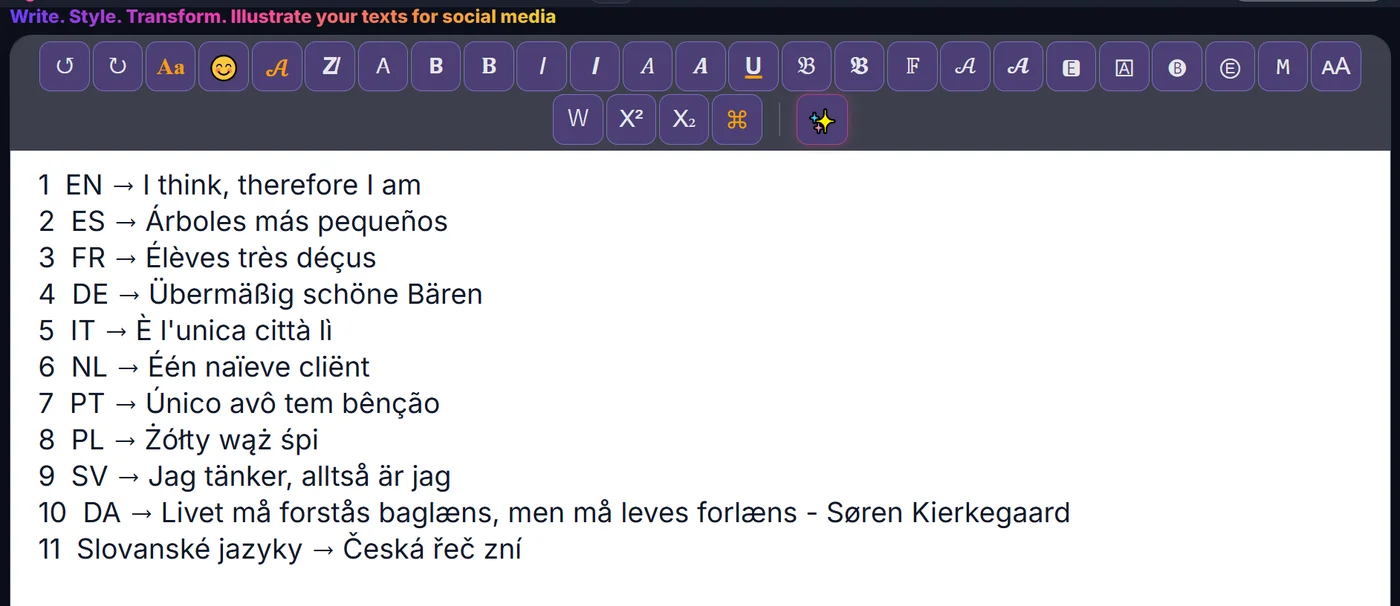
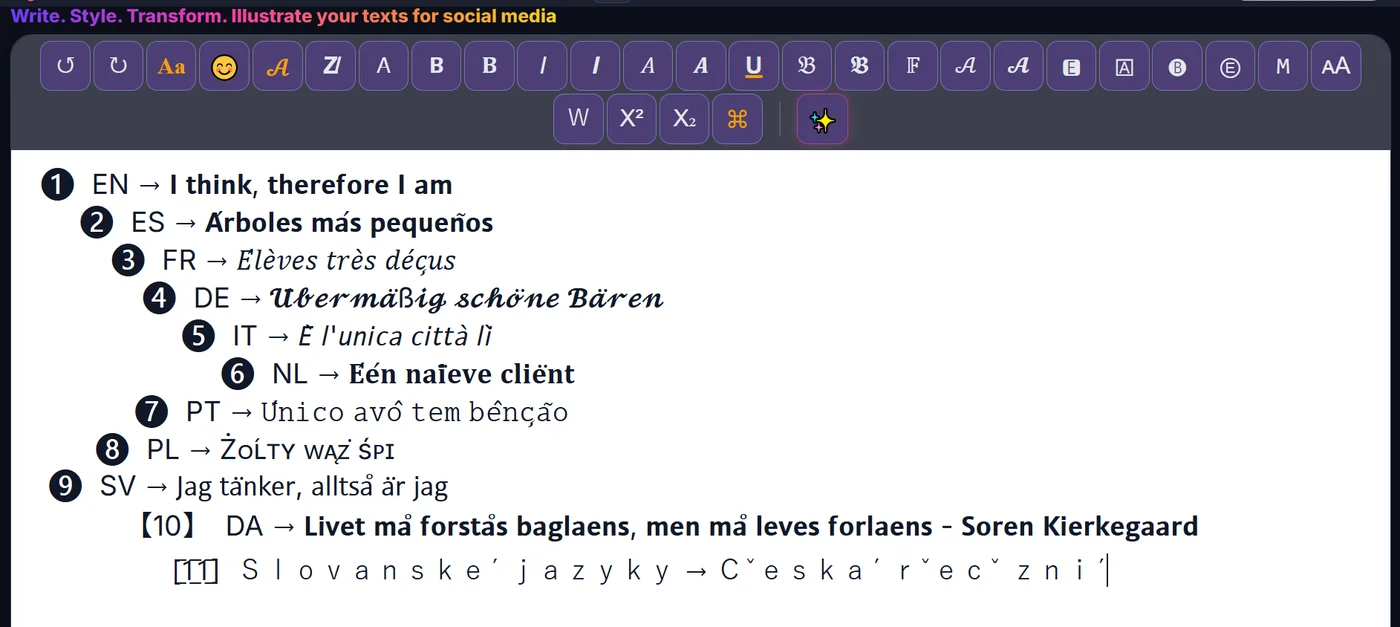
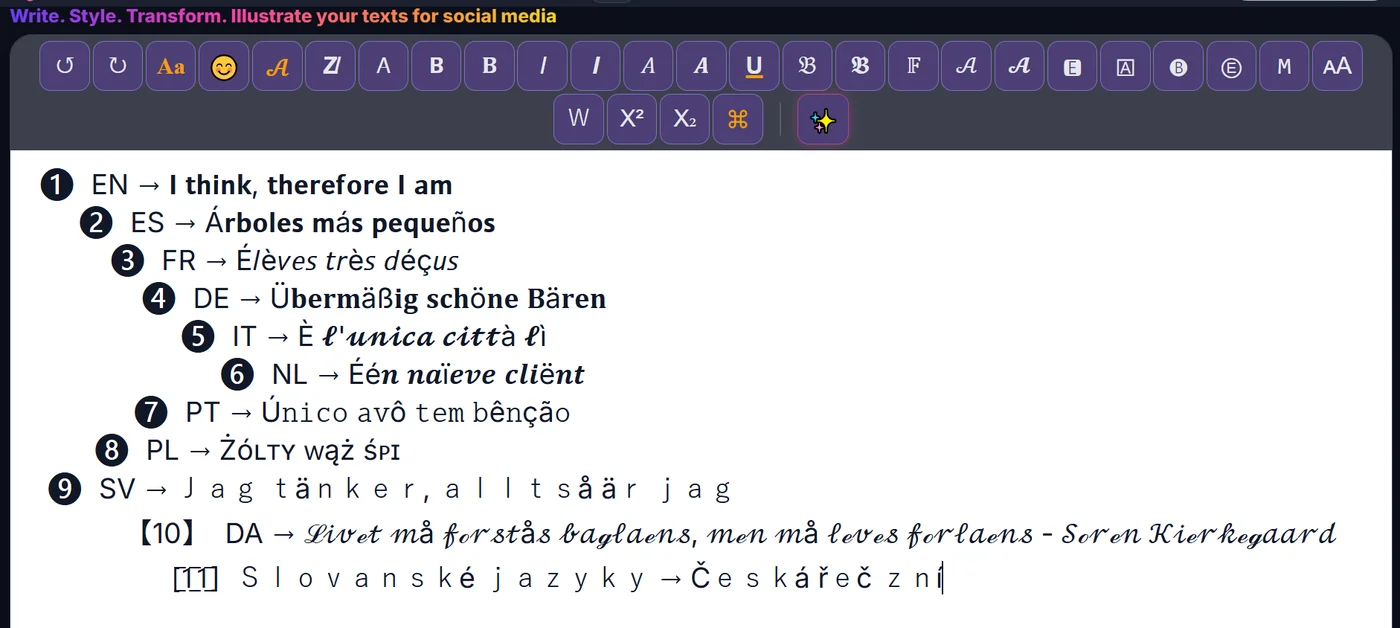
ETeext sait transformer ton texte en une grande variété de styles : gras, italique, gothique, cursif, monospace, effets spéciaux comme le Zalgo, et bien plus. Il le fait aussi sur les caractères accentués (é, à, ç, ñ, ü, ş, ł…), en gardant tes accents. Tous ces styles reposent sur des caractères Unicode spéciaux, et ils sont pleinement disponibles dès le départ, sans réglage à activer.
Ces caractères stylés ne sont pas de simples polices décoratives : ce sont de vrais caractères, ce qui leur permet de fonctionner dans bien des endroits — sur les réseaux sociaux, dans les messageries, dans des articles, dans les commentaires, les bios… C'est ce qui fait la force d'ETeext.
Pourquoi certains caractères s'affichent-ils en carrés ?
Dans la grande majorité des cas, tes lettres stylées s'affichent telles que tu les as écrites, sur iPhone, sur Mac et dans les applis de réseaux sociaux et de messagerie. Un seul cas demande de l'attention : une lettre stylée accentuée (é, à, ç, ñ…), ou une lettre comme ł, đ, ø, lue dans le navigateur d'un téléphone Android (Chrome, Samsung Internet) ou dans l'appli Gmail sur Android, peut s'y afficher en petit carré vide — on parle de « tofu » ; plus rarement dans Chrome ou Edge sous Windows. L'appli Bluesky, elle, pose parfois l'accent à côté de la lettre. Ce n'est pas un bug d'ETeext : l'appareil qui lit ne sait simplement pas dessiner cette combinaison.
Quand des lettres stylées s’affichent-elles en carrés vides (tofu) ? →
À quoi sert l'interrupteur « Mode Sécurité » ?
Le Mode Sécurité est une option pensée exactement pour ce cas. Par défaut, il est désactivé : tu profites de tous les styles, accents compris.
Si ton texte sera lu dans le navigateur d'un téléphone Android ou dans l'appli Gmail sur Android, active le Mode Sécurité avant de styliser. Tes lettres accentuées, et les lettres comme ł, đ, ø, restent alors en clair, sans style, et tout le reste est stylé normalement : ton texte s'affiche partout.
C'est donc un choix que tu fais selon tes lecteurs :
- Mode Sécurité désactivé (par défaut) : tous les styles, accents compris — le bon choix dans la grande majorité des cas.
- Mode Sécurité activé : tes accents en clair, tout le reste stylé — pour les lecteurs du navigateur d'un téléphone Android ou de Gmail sur Android.


Ce que change concrètement le Mode Sécurité sur ton texte
Quand tu actives le Mode Sécurité, les lettres accentuées que tu stylises restent en clair : é, à, ç, ñ, ł, ø… gardent leur forme normale, sans style, et les autres lettres sont stylées comme d'habitude.
Le Mode Sécurité nettoie aussi ce que tu copies. Quand il est activé, le texte qui sort d'ETeext est assaini au passage : les décorations risquées sont retirées en préservant tes accents et tes lettres spéciales (é, à, ç, Ł, Ø…), pour que tes mots s'affichent proprement là où ces décorations passent mal, comme le Bloc-notes de Windows. Mode Sécurité désactivé, ce que tu copies conserve tout son style.
Et si ton texte est déjà stylé ? Quand tu actives le Mode Sécurité alors que l'éditeur contient déjà du texte stylé, ETeext te propose de retirer seulement ce qui peut mal s'afficher. Avec « Nettoyer », tes lettres accentuées stylées redeviennent des lettres accentuées normales, et le barré, le souligné et le Zalgo sont retirés ; le gras, l'italique et tes autres styles restent. Avec « Garder tel quel », rien ne change. Rien n'est modifié sans ton accord, et le bouton ↺ (Annuler) te ramène en arrière. La fenêtre n'apparaît jamais si le nettoyage ne changerait rien.
Tu peux activer ou désactiver ce mode à tout moment : c'est un simple interrupteur. Tu peux ainsi comparer les deux rendus et choisir celui qui convient à ta situation.