

Tryb Bezpieczny
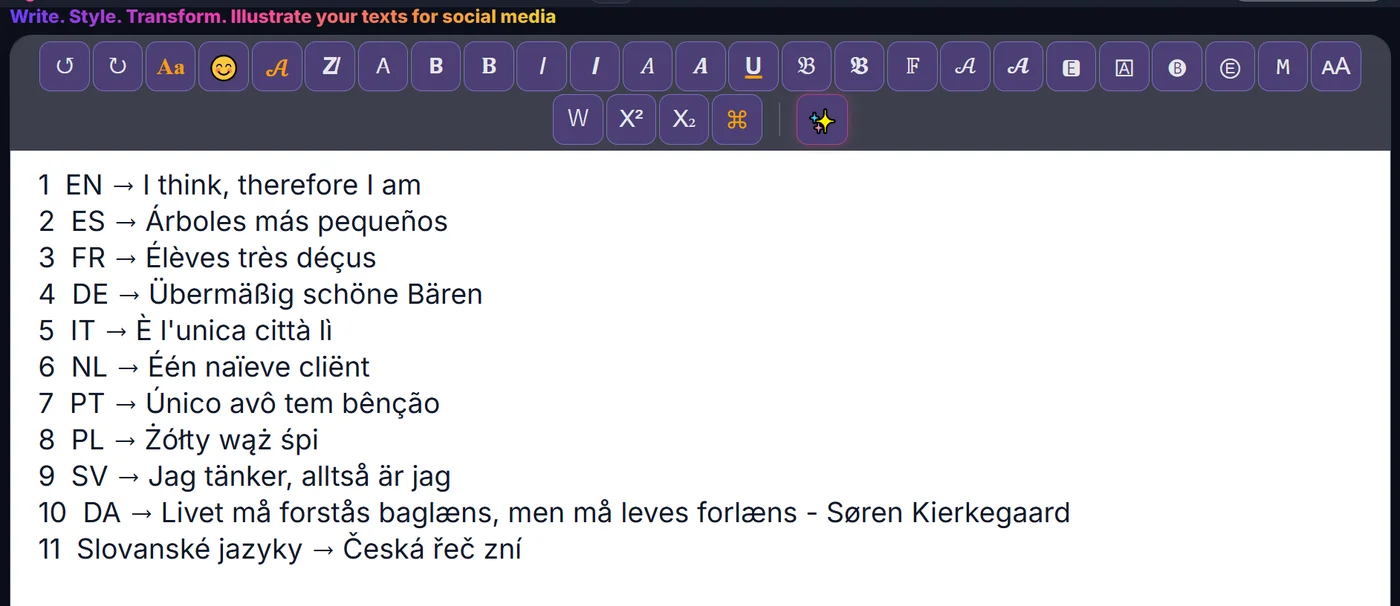
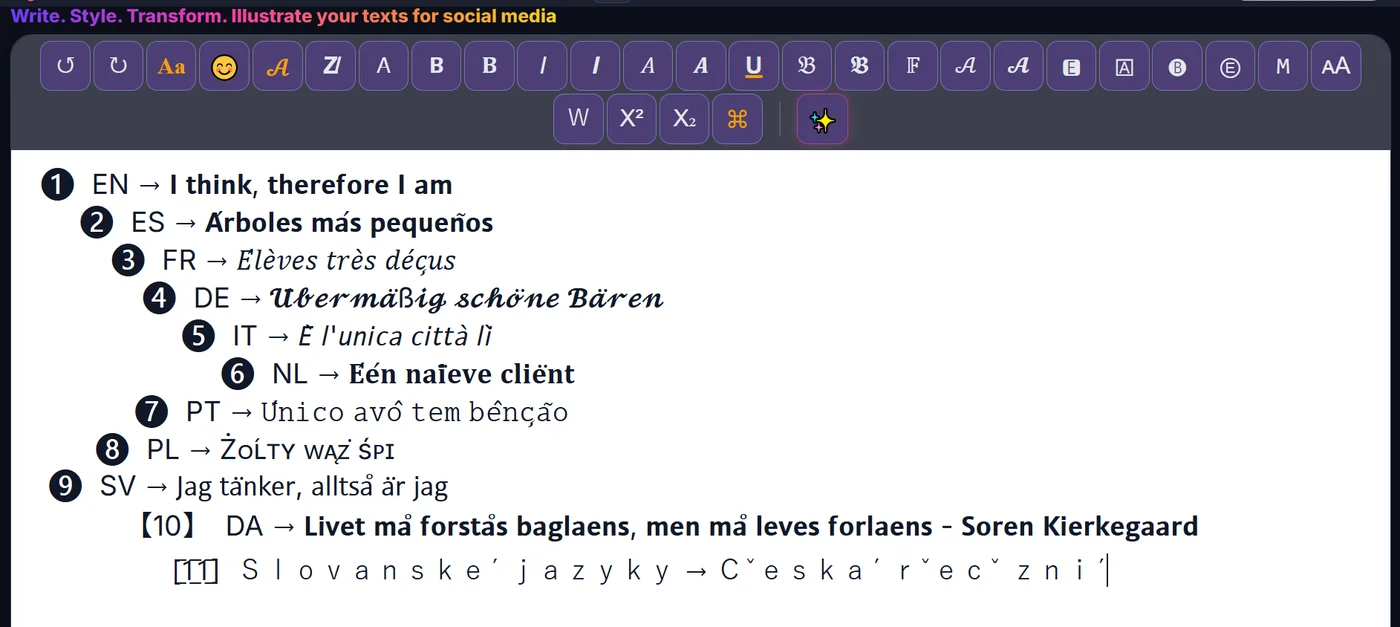
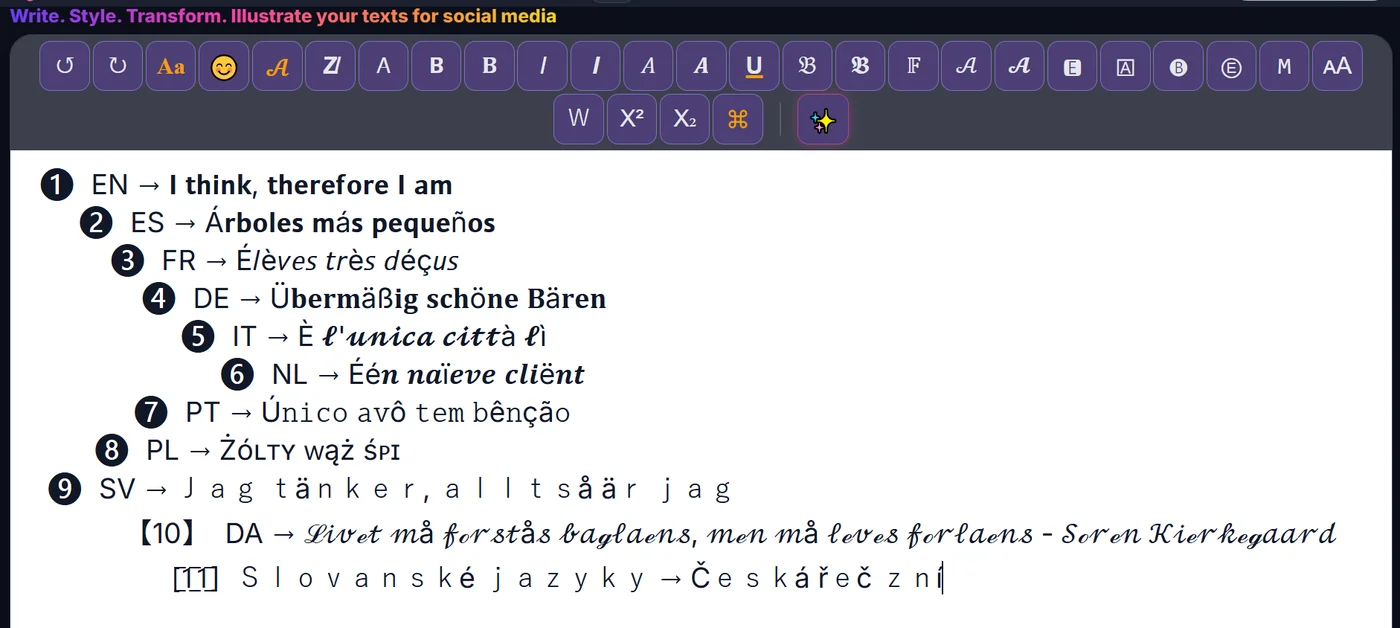
Potężne możliwości tekstowe, dostępne od razu
ETeext potrafi przekształcić Twój tekst w szeroką gamę stylów: pogrubienie, kursywę, gotyk, pismo odręczne, czcionkę o stałej szerokości, efekty specjalne takie jak Zalgo i wiele więcej. Robi to także ze znakami diakrytycznymi (ą, ć, ę, ł, ń, ó, ś, ż…), zachowując Twoje polskie znaki. Wszystkie te style opierają się na specjalnych znakach Unicode i są w pełni dostępne od początku, bez żadnego ustawienia do włączenia.
Te stylizowane znaki nie są zwykłymi ozdobnymi czcionkami: to prawdziwe znaki, i właśnie to pozwala im działać w wielu miejscach — w sieciach społecznościowych, w komunikatorach, w artykułach, w komentarzach, w opisach profilu… To właśnie stanowi siłę ETeext.
Dlaczego niektóre znaki wyświetlają się jako kwadraty?
W zdecydowanej większości przypadków Twoje stylizowane litery wyświetlają się dokładnie tak, jak zostały napisane, na iPhonie, na Macu oraz w aplikacjach społecznościowych i komunikatorach. Uwagi wymaga tylko jeden przypadek: stylizowana litera z akcentem (ą, ę, é, ñ…) albo litera taka jak ł, đ, ø, czytana w przeglądarce telefonu z Androidem (Chrome, Samsung Internet) lub w aplikacji Gmail na Androidzie, może się tam wyświetlić jako mały pusty kwadracik — mówi się o „tofu”; rzadziej w Chrome lub Edge na Windowsie. Aplikacja Bluesky czasem stawia akcent obok litery. To nie błąd ETeext: urządzenie, które czyta tekst, po prostu nie potrafi narysować takiego połączenia.
Kiedy stylizowane litery wyświetlają się jako puste kwadraty (tofu)? →
Do czego służy przełącznik „Tryb Bezpieczny”?
Tryb Bezpieczny to opcja pomyślana dokładnie na ten przypadek. Domyślnie jest wyłączony: masz wszystkie style, łącznie z akcentami.
Jeśli Twój tekst będzie czytany w przeglądarce telefonu z Androidem lub w aplikacji Gmail na Androidzie, włącz Tryb Bezpieczny przed stylizowaniem. Polskie znaki i inne litery z akcentami, takie jak ł, đ, ø, pozostają wtedy w zwykłej postaci, bez stylu, a cała reszta jest stylizowana normalnie: Twój tekst wyświetla się wszędzie.
To więc wybór, którego dokonujesz zależnie od swoich czytelników:
- Tryb Bezpieczny wyłączony (domyślnie): wszystkie style, łącznie z akcentami — właściwy wybór w zdecydowanej większości przypadków.
- Tryb Bezpieczny włączony: polskie znaki i inne litery z akcentami w zwykłej postaci, cała reszta stylizowana — dla czytelników w przeglądarce telefonu z Androidem lub w Gmailu na Androidzie.


Co Tryb Bezpieczny konkretnie zmienia w Twoim tekście
Gdy włączasz Tryb Bezpieczny, litery z akcentami, które stylizujesz, pozostają w zwykłej postaci: ą, ę, é, à, ç, ñ, ł, ø… zachowują swój normalny kształt, bez stylu, a pozostałe litery są stylizowane jak zwykle.
Tryb Bezpieczny czyści też to, co kopiujesz. Gdy jest włączony, tekst opuszczający ETeext jest oczyszczany na wyjściu: ryzykowne ozdobniki zostają usunięte, a Twoje znaki diakrytyczne i litery specjalne są zachowane (é, à, ç, Ł, Ø…), żeby Twoje słowa wyświetlały się czysto tam, gdzie te ozdobniki wychodzą źle, na przykład w Notatniku Windows. Przy wyłączonym Trybie Bezpiecznym to, co kopiujesz, zachowuje pełną stylizację.
A jeśli Twój tekst jest już stylizowany? Kiedy włączasz Tryb Bezpieczny, a w edytorze jest już stylizowany tekst, ETeext proponuje usunąć tylko to, co może się źle wyświetlać. Po wybraniu „Wyczyść” stylizowane polskie znaki i inne litery z akcentami wracają do zwykłej postaci, zachowując znaki diakrytyczne, a przekreślenie, podkreślenie i Zalgo znikają; pogrubienie, kursywa i Twoje pozostałe style zostają. Po wybraniu „Zostaw tak” nic się nie zmienia. Nic się nie zmienia bez Twojej zgody, a przycisk ↺ (Cofnij) przywraca poprzedni stan. Okno nigdy się nie pojawia, jeśli czyszczenie niczego by nie zmieniło.
Możesz włączać lub wyłączać ten tryb w dowolnym momencie: to zwykły przełącznik. Dzięki temu możesz porównać oba wyniki i wybrać ten, który odpowiada Twojej sytuacji.