
Безопасный режим
Стили, заменяющие буквы (жирный, курсив, готический), требуют латиницы: на кириллице они ничего не меняют, включая тот, что называется «Кириллица с акцентами». Те, что добавляют знак, работают — подчёркивание бесплатно, зачёркивание и Zalgo в PRO. Разделители, линии для вставки в твой текст, бесплатны и не зависят от алфавита.
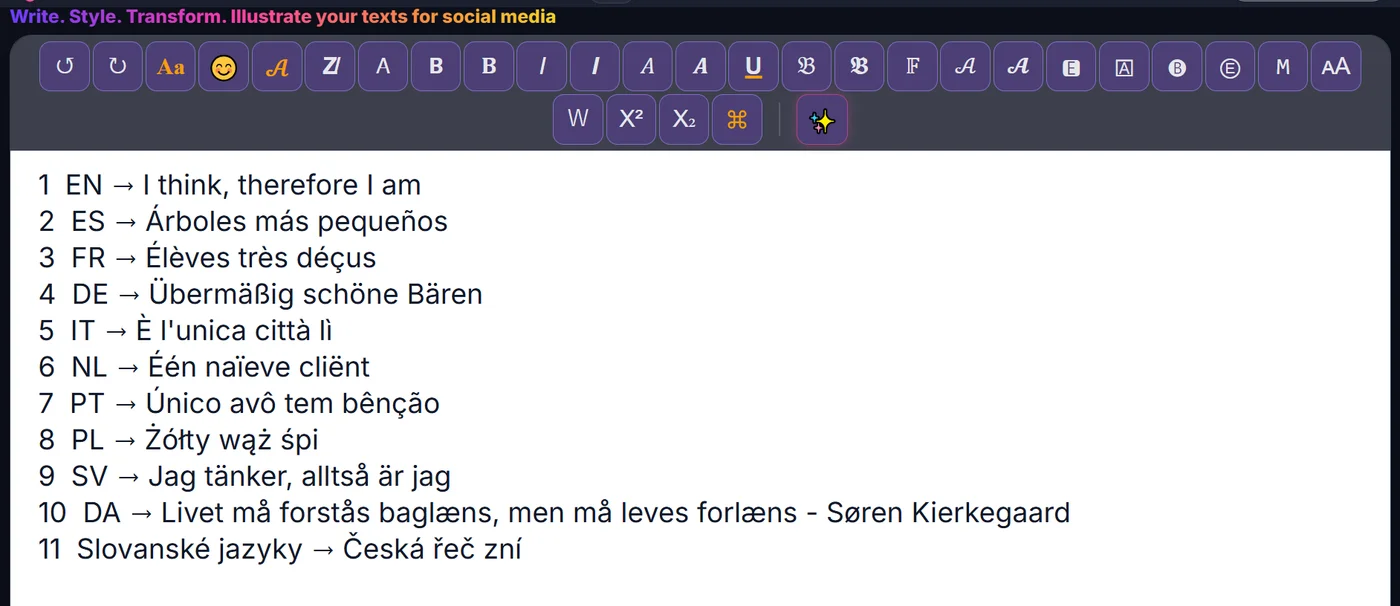
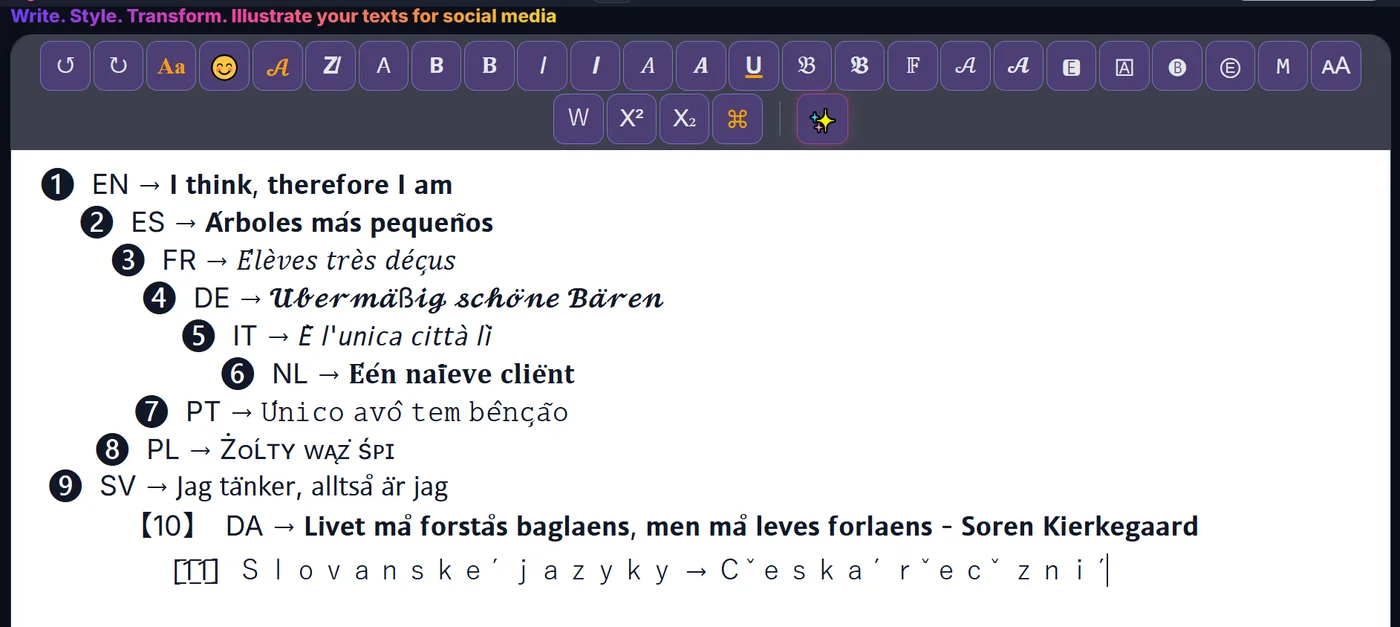
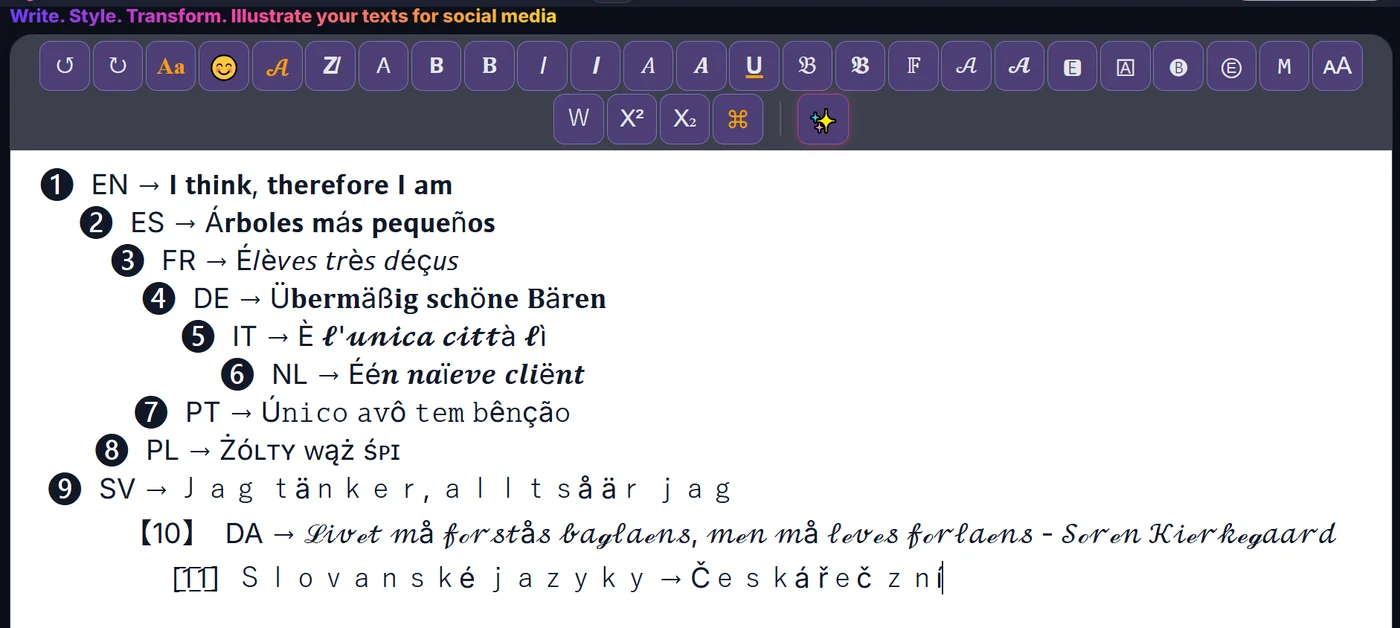
Мощные возможности текста, доступны сразу
ETeext может превратить твой текст в самые разные стили: жирный, курсив, готика, пропись, моноширинный, особые эффекты вроде Zalgo и многое другое. Он делает это и с латинскими буквами с диакритикой (é, à, ç, ñ, ü…), которые многие инструменты ломают. Все эти стили опираются на особые символы Unicode и полностью доступны с самого начала, без каких-либо настроек.
Эти стилизованные символы — не просто декоративные шрифты: это настоящие символы, что и позволяет им работать почти везде — в соцсетях, мессенджерах, статьях, комментариях, описаниях… Именно это делает ETeext мощным.
Почему некоторые символы показываются квадратами?
ETeext стилизует буквы со знаками (é, à, ç, ñ…) там, где большинство инструментов их просто убирает или ломает, — и в браузерах, современных приложениях и соцсетях они отображаются прекрасно. Реже — на старом устройстве или в очень простой программе вроде Блокнота Windows — стилизованный символ может появиться у получателя в виде маленького пустого квадратика. У этого явления есть название: его называют «тофу». Это не ошибка ETeext: у читающего устройства просто нет в шрифтах рисунка этого символа.
Почему стилизованные символы превращаются в пустые квадраты (тофу)? →
Для чего нужен переключатель «Безопасный режим»?
Безопасный режим — это опция, созданная именно для этого случая. По умолчанию он выключен: тогда ты пользуешься всей мощью ETeext и всеми его стилями.
Если ты замечаешь (или опасаешься), что твой текст может показаться получателям как тофу, ты можешь включить Безопасный режим перед применением стилей и модификаторов текста. ETeext тогда заменит самые рискованные символы их простым эквивалентом — обычной буквой, читаемой везде. Результат менее эффектный, но он гарантированно отобразится правильно на любом устройстве.
Так что это компромисс, который ты выбираешь в зависимости от ситуации:
- Безопасный режим выключен (по умолчанию): все эффекты, максимальное визуальное впечатление — идеально, когда ты знаешь, что отображение не подведёт.
- Безопасный режим включён: более простой, но более читаемый результат.


Что Безопасный режим на самом деле меняет в тексте
Когда ты включаешь Безопасный режим, применяемые преобразования отдают предпочтение самым совместимым символам. Стили, опирающиеся на хрупкие символы, символы с диакритикой — те, что используют эффекты с нагромождением знаков, или некоторые семейства редких букв — заменяются простой версией, чтобы не рисковать тофу.
Безопасный режим чистит и то, что ты копируешь и экспортируешь. Когда он включён, текст очищается на выходе из ETeext: рискованные украшения убираются, а твои диакритические знаки и особые буквы сохраняются (é, à, ç, Ł, Ø…), чтобы твои слова не превращались в пустые квадратики (□) в более простых программах — Блокноте Windows, старых почтовых клиентах. Когда Безопасный режим выключен, скопированное сохраняет всё оформление.
А если текст уже стилизован? Когда ты включаешь Безопасный режим, а в редакторе уже есть стилизованный текст, ETeext предлагает вернуть его к обычным символам — «Обнаружен стилизованный текст». Выбираешь ты: согласиться или оставить текст как есть. Ничего не меняется без твоего согласия, а кнопка ↺ (Отменить) возвращает всё назад. Окно никогда не появляется, если чистка ничего бы не изменила.
Ты можешь включать и выключать этот режим в любой момент: это простой переключатель. Так ты можешь сравнить два результата и выбрать подходящий для твоей ситуации.