

Sicherheitsmodus
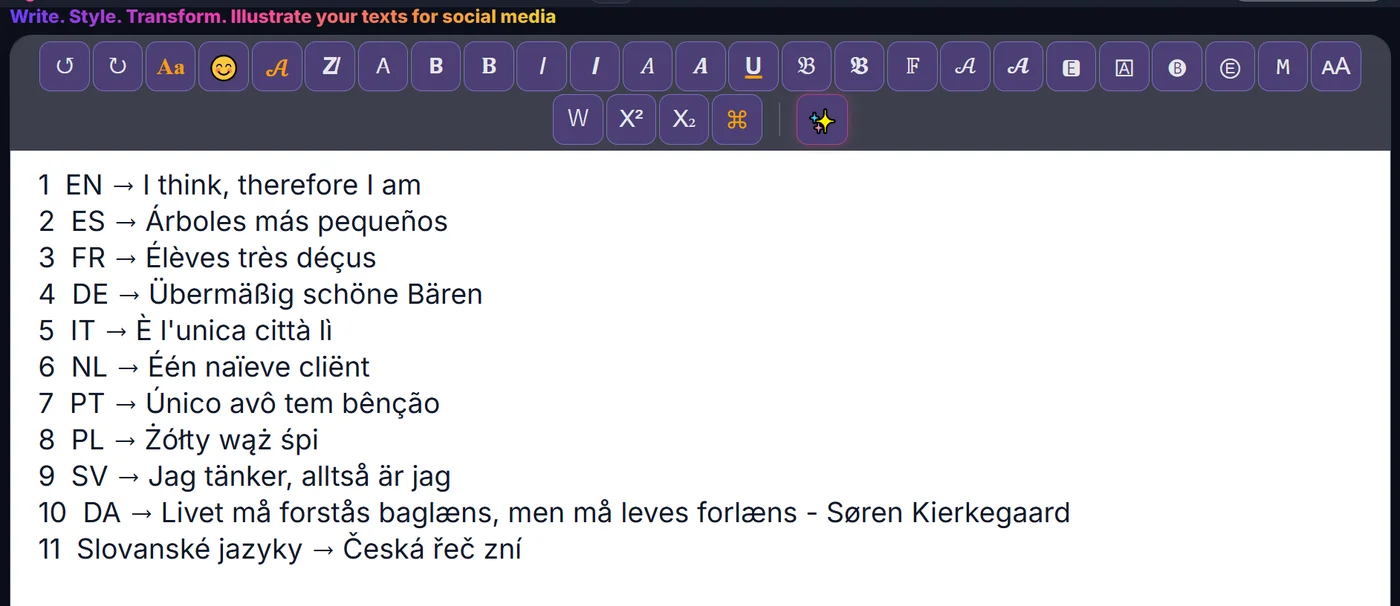
Leistungsstarke Textfunktionen, sofort verfügbar
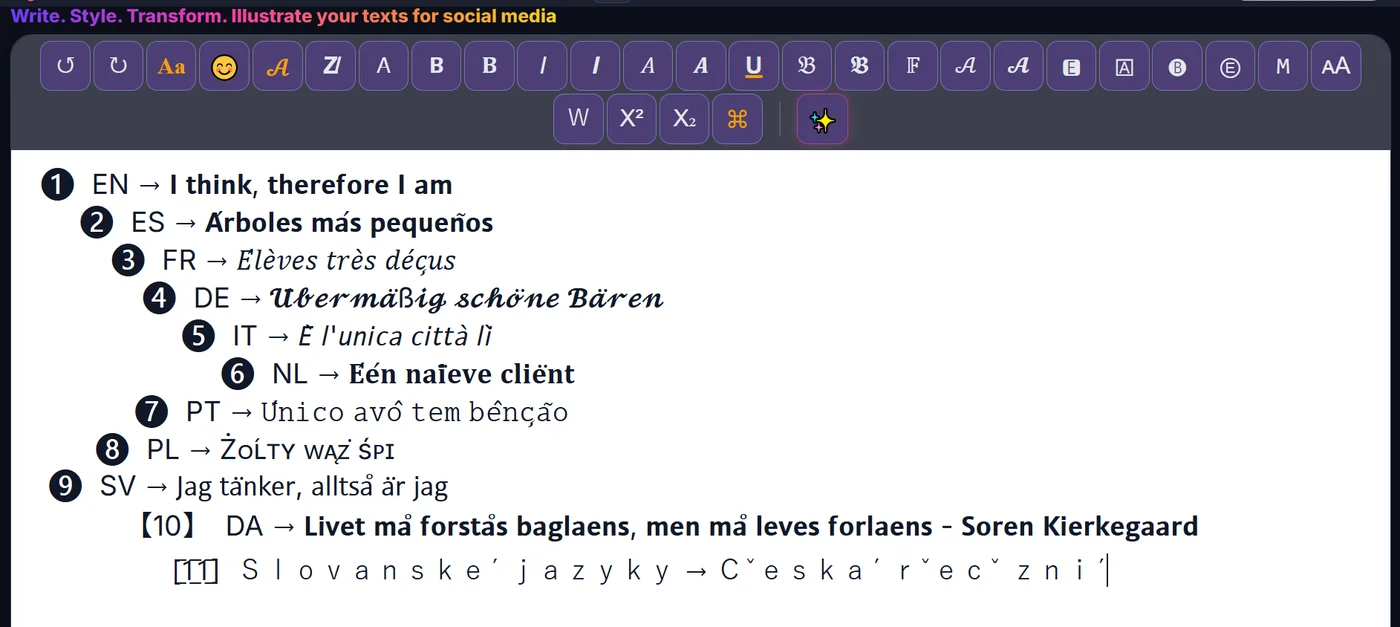
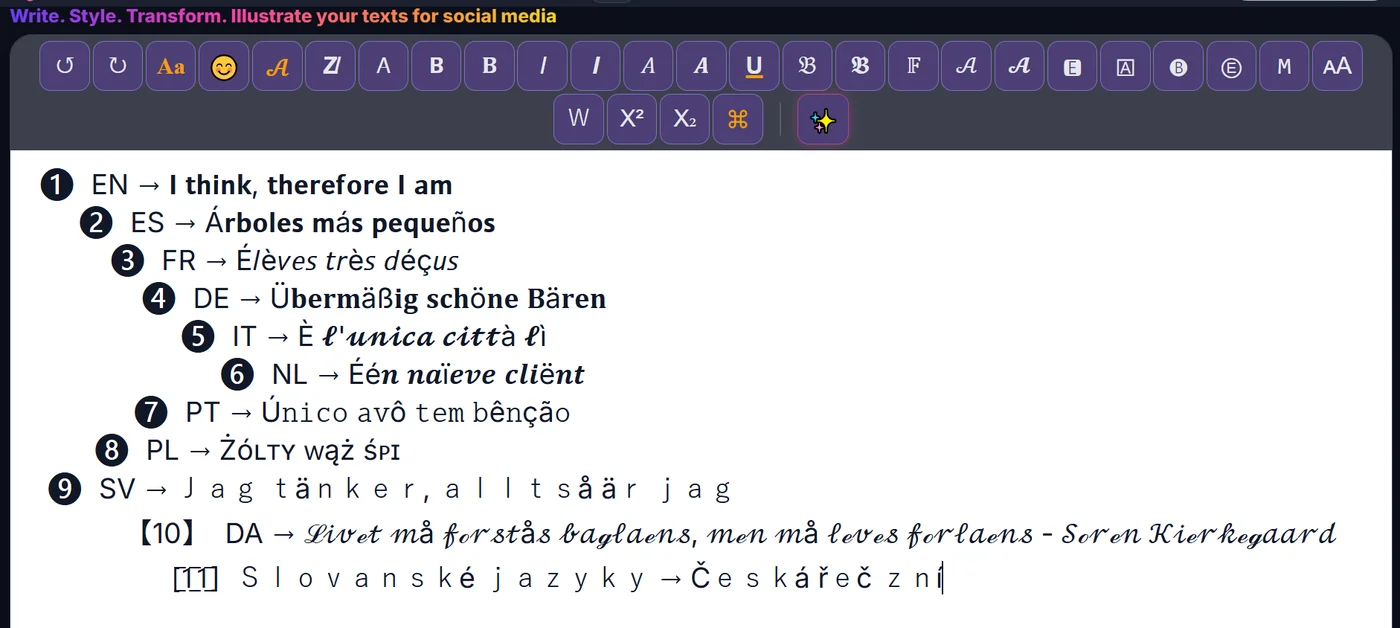
ETeext kann deinen Text in eine Vielzahl von Stilen verwandeln: fett, kursiv, gotisch, Schreibschrift, Monospace, Spezialeffekte wie Zalgo und vieles mehr. Das gelingt auch bei Sonderzeichen und Umlauten (ä, ö, ü, ß, é, à…), und deine Akzente und Umlaute bleiben erhalten. Alle diese Stile beruhen auf speziellen Unicode-Zeichen und sind von Anfang an voll verfügbar, ohne dass eine Einstellung aktiviert werden muss.
Diese stilisierten Zeichen sind keine bloßen dekorativen Schriftarten: Es sind echte Zeichen, und genau deshalb funktionieren sie an vielen Stellen — in sozialen Netzwerken, in Messaging-Apps, in Artikeln, in Kommentaren, in Profilbeschreibungen … Das macht die Stärke von ETeext aus.
Warum erscheinen manche Zeichen als Kästchen?
In den allermeisten Fällen werden deine gestylten Buchstaben genau so angezeigt, wie du sie geschrieben hast – auf dem iPhone, auf dem Mac und in Social-Media- und Messaging-Apps. Nur ein Fall verdient Aufmerksamkeit: Ein gestylter Buchstabe mit Akzent oder Umlaut (é, à, ç, ñ …) oder ein Buchstabe wie ł, đ, ø kann im Browser eines Android-Handys (Chrome, Samsung Internet) oder in der Gmail-App auf Android als kleines leeres Kästchen erscheinen – man spricht von „Tofu“; seltener in Chrome oder Edge unter Windows. Die Bluesky-App setzt den Akzent manchmal neben den Buchstaben. Das ist kein Fehler von ETeext: Das lesende Gerät kann diese Kombination schlicht nicht zeichnen.
Wann erscheinen gestylte Buchstaben als leere Kästchen (Tofu)? →
Wofür dient der Schalter „Sicherheitsmodus“?
Der Sicherheitsmodus ist eine Option, die genau für diesen Fall gedacht ist. Standardmäßig ist er deaktiviert: Du bekommst alle Stile, Akzente und Umlaute inklusive.
Wenn dein Text im Browser eines Android-Handys oder in der Gmail-App auf Android gelesen wird, aktiviere den Sicherheitsmodus, bevor du Stile anwendest. Deine Buchstaben mit Akzent oder Umlaut und Buchstaben wie ł, đ, ø bleiben dann schlicht, ohne Stil, und alles andere wird wie gewohnt gestylt: Dein Text wird überall angezeigt.
Es ist also eine Wahl, die du danach triffst, wer deinen Text liest:
- Sicherheitsmodus deaktiviert (Standard): alle Stile, Akzente und Umlaute inklusive — in den allermeisten Fällen die richtige Wahl.
- Sicherheitsmodus aktiviert: deine Akzente und Umlaute schlicht, alles andere gestylt — wenn dein Text im Browser eines Android-Handys oder in Gmail auf Android gelesen wird.


Was der Sicherheitsmodus konkret an deinem Text ändert
Wenn du den Sicherheitsmodus aktivierst, bleiben die Buchstaben mit Akzent oder Umlaut, die du stylst, schlicht: ä, ö, é, à, ç, ñ, ł, ø … behalten ihre normale Form, ohne Stil, und die anderen Buchstaben werden wie gewohnt gestylt.
Der Sicherheitsmodus bereinigt auch, was du kopierst. Ist er eingeschaltet, wird der Text beim Verlassen von ETeext gesäubert: die riskanten Verzierungen werden entfernt, während deine Akzente und Sonderbuchstaben erhalten bleiben (é, à, ç, Ł, Ø …), damit deine Wörter dort sauber angezeigt werden, wo diese Verzierungen schlecht ankommen, etwa im Windows-Editor. Ist der Sicherheitsmodus ausgeschaltet, behält alles, was du kopierst, seine komplette Stilisierung.
Und wenn dein Text schon stilisiert ist? Wenn du den Sicherheitsmodus einschaltest, während der Editor bereits stilisierten Text enthält, bietet ETeext an, nur das zu entfernen, was nicht richtig angezeigt werden könnte. Mit „Bereinigen“ werden deine stilisierten Buchstaben mit Akzent oder Umlaut wieder zu normalen Buchstaben mit Akzent oder Umlaut, und Durchgestrichenes, Unterstrichenes und Zalgo werden entfernt; Fett, Kursiv und deine anderen Stile bleiben erhalten. Mit „So belassen“ ändert sich nichts. Ohne deine Zustimmung wird nichts geändert, und die Schaltfläche ↺ (Rückgängig) stellt alles wieder her. Das Fenster erscheint nie, wenn die Bereinigung nichts ändern würde.
Du kannst diesen Modus jederzeit ein- oder ausschalten: Es ist ein einfacher Schalter. So kannst du die beiden Ergebnisse vergleichen und dasjenige wählen, das zu deiner Situation passt.