

Modo Seguro
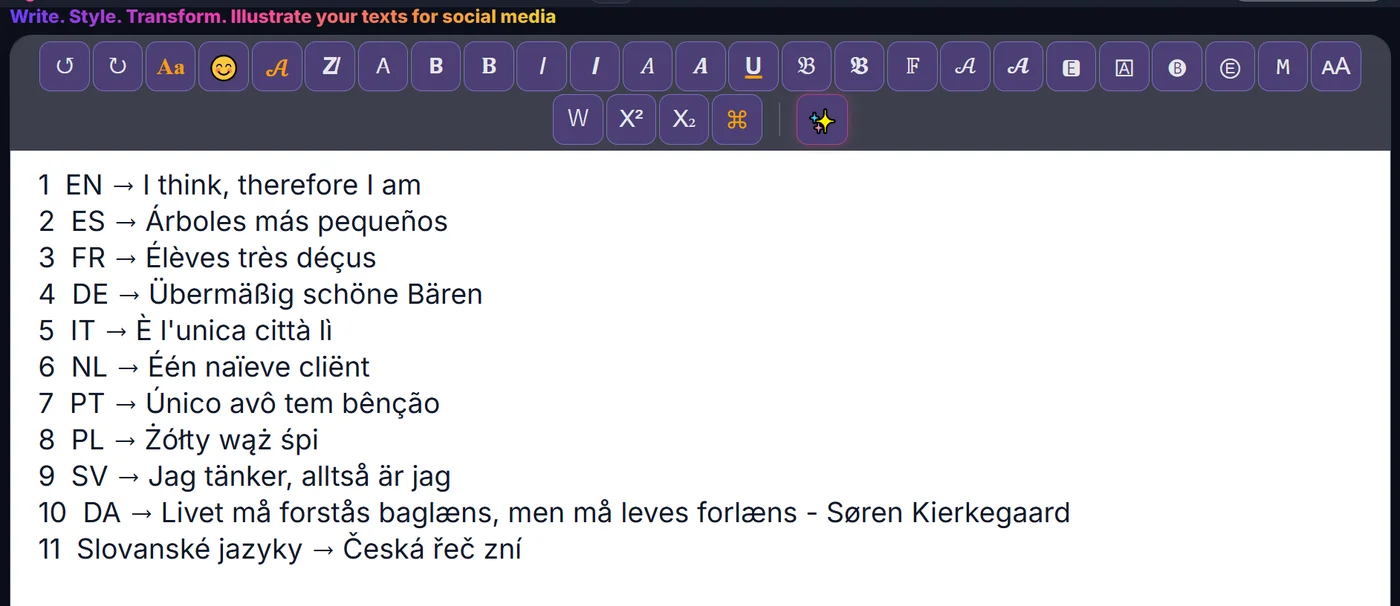
Potentes capacidades de texto, disponibles de inmediato
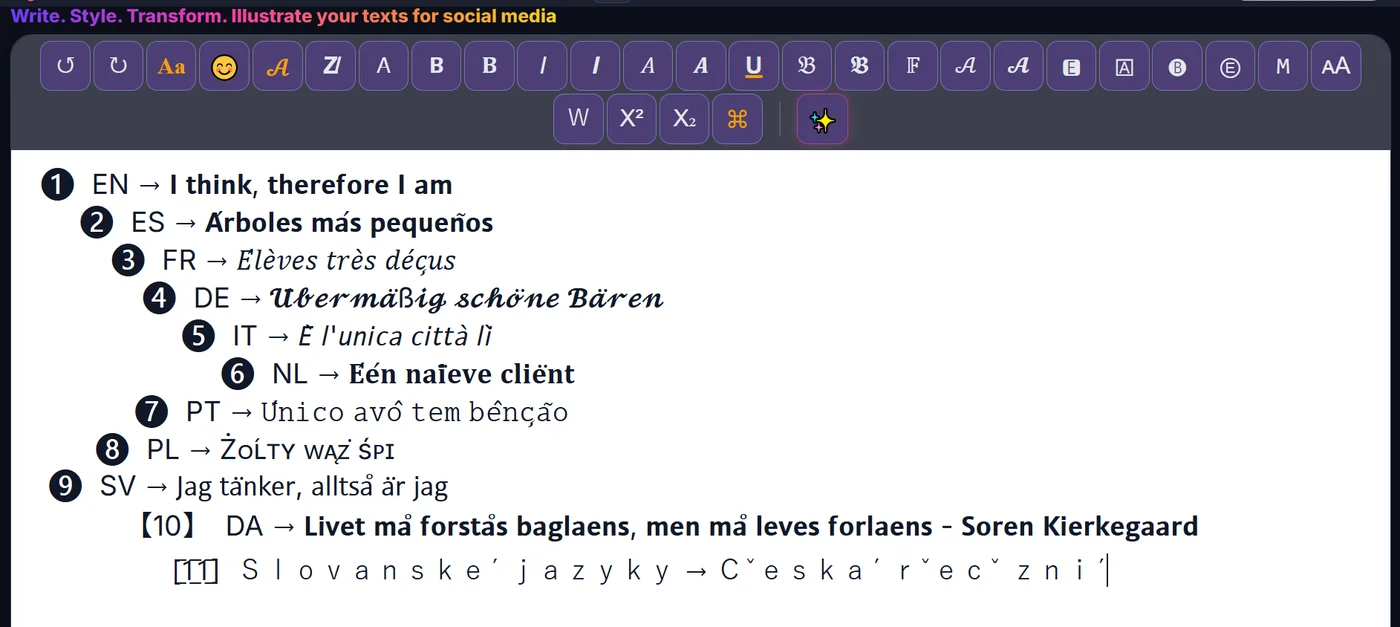
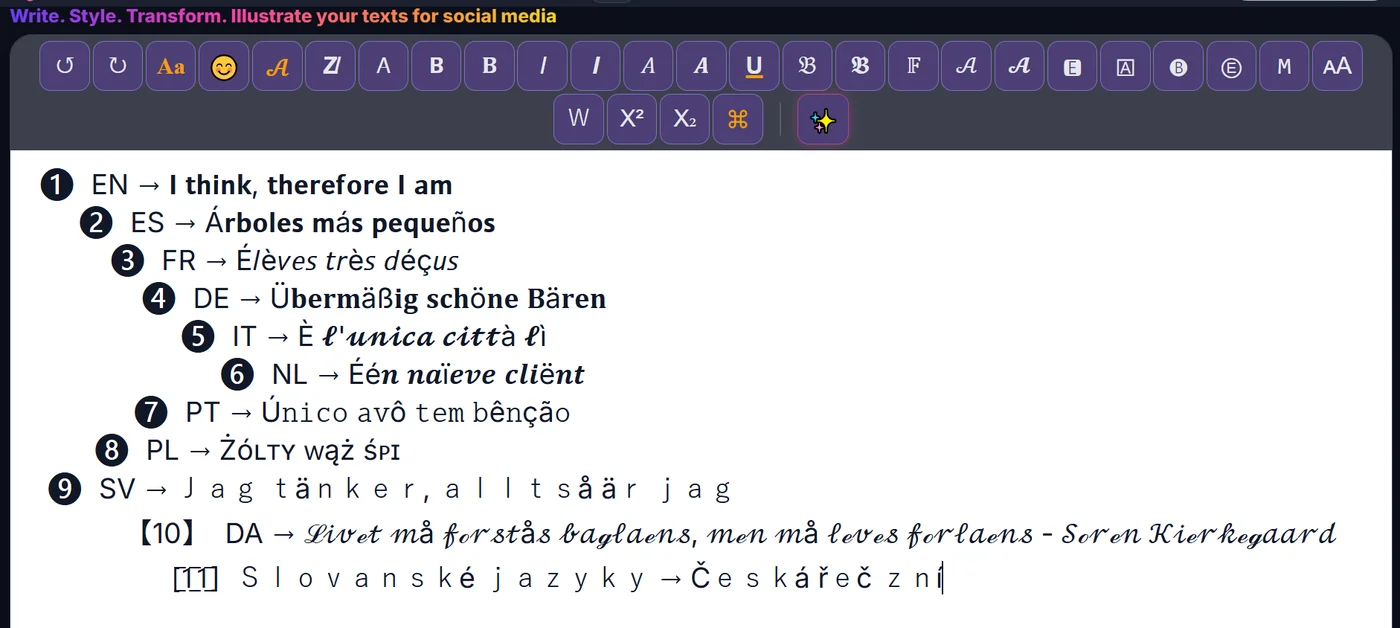
ETeext sabe transformar tu texto en una gran variedad de estilos: negrita, cursiva, gótico, manuscrito, monoespaciado, efectos especiales como el Zalgo y mucho más. Lo hace también con los caracteres acentuados (ñ, á, é, í, ü…), conservando tus acentos. Todos estos estilos se basan en caracteres Unicode especiales y están plenamente disponibles desde el principio, sin ningún ajuste que activar.
Estos caracteres con estilo no son simples fuentes decorativas: son caracteres reales, y eso es lo que les permite funcionar en muchos lugares — en las redes sociales, en las aplicaciones de mensajería, en artículos, en comentarios, en biografías… Eso es lo que da fuerza a ETeext.
¿Por qué algunos caracteres aparecen como cuadrados?
En la gran mayoría de los casos, tus letras con estilo se ven tal como las escribiste, en iPhone, en Mac y en las apps de redes sociales y de mensajería. Solo un caso requiere atención: una letra con estilo acentuada (é, à, ç, ñ…), o una letra como ł, đ, ø, leída en el navegador de un celular Android (Chrome, Samsung Internet) o en la app de Gmail en Android, puede verse allí como un cuadradito vacío, lo que se llama “tofu”; con menos frecuencia en Chrome o Edge en Windows. La app de Bluesky a veces coloca el acento al lado de la letra. No es un error de ETeext: el dispositivo que lee simplemente no sabe dibujar esa combinación.
¿Cuándo se ven las letras con estilo como cuadrados vacíos (tofu)? →
¿Para qué sirve el interruptor «Modo Seguro»?
El Modo Seguro es una opción pensada exactamente para este caso. De forma predeterminada está desactivado: tienes todos los estilos, acentos incluidos.
Si tu texto se va a leer en el navegador de un celular Android o en la app de Gmail en Android, activa el Modo Seguro antes de aplicar estilos. Tus letras acentuadas, y letras como ł, đ, ø, quedan entonces normales, sin estilo, y todo lo demás recibe el estilo de siempre: tu texto se ve en todas partes.
Es, por tanto, una elección que haces según quienes te leen:
- Modo Seguro desactivado (predeterminado): todos los estilos, acentos incluidos — la opción correcta en la gran mayoría de los casos.
- Modo Seguro activado: tus acentos sin estilo, todo lo demás con estilo — para quienes leen en el navegador de un celular Android o en Gmail en Android.


Lo que el Modo Seguro cambia concretamente en tu texto
Cuando activas el Modo Seguro, las letras acentuadas a las que aplicas estilo quedan tal cual: é, à, ç, ñ, ł, ø… conservan su forma normal, sin estilo, y las demás letras reciben el estilo de siempre.
El Modo Seguro también limpia lo que copias. Con él activado, el texto que sale de ETeext se sanea a la salida: las decoraciones riesgosas se quitan conservando tus acentos y tus letras especiales (é, à, ç, Ł, Ø…), para que tus palabras se vean limpias allí donde esas decoraciones se ven mal, como en el Bloc de notas de Windows. Con el Modo Seguro desactivado, lo que copias conserva todo su estilo.
¿Y si tu texto ya tiene estilo? Cuando activas el Modo Seguro y el editor ya contiene texto con estilo, ETeext te propone quitar solo lo que puede verse mal. Con «Limpiar», tus letras con estilo que llevan acento o ñ vuelven a ser letras normales, con su acento o su ñ, y se quitan el tachado, el subrayado y el Zalgo; la negrita, la cursiva y tus demás estilos se quedan. Con «Dejarlo así», nada cambia. No se cambia nada sin tu permiso, y el botón ↺ (Deshacer) te devuelve atrás. La ventana nunca aparece si la limpieza no cambia nada.
Puedes activar o desactivar este modo en cualquier momento: es un simple interruptor. Así puedes comparar los dos resultados y elegir el que convenga a tu situación.