
पंचलाइन
पंचलाइन क्या है?
एक छोटा वाक्य जो सीधे लगता है: कोई जवाबी बात, कोई चुटीली टिप्पणी या कोई मूड, जिसे आप बातचीत, कमेंट या स्टोरी में डालकर असर पैदा करते हैं। ETeext आपको इनकी एक गैलरी देता है, पहले से सजी हुई — बोल्ड, इटैलिक, गॉथिक, अंडरलाइन, Zalgo, इमोजी — मूड के हिसाब से: मज़ेदार, सकारात्मक, व्यंग्यात्मक सहमति, निंदक, गुस्सा, नाटकीय, ज़ेन, मीम।
फ़िलहाल ये सब अंग्रेज़ी में हैं: आगे किसी संस्करण में शायद दूसरी भाषाएँ भी शामिल हों।
अपनी पंचलाइन की एक कॉपी रखें
अगर आप अपनी पंचलाइन लिखते हैं — यही सुझाव है — या मौजूदा वाली बदलते हैं, तो उन्हें कहीं और भी सहेजें (Apple Notes, OneNote, एक साधारण टेक्स्ट फ़ाइल): वे सिर्फ़ इसी डिवाइस पर, ब्राउज़र में रहती हैं, और साइट का डेटा साफ़ करने पर मिट जाएँगी। वे एक डिवाइस से दूसरे तक आपके साथ नहीं जातीं।
ये कहाँ मिलेंगी
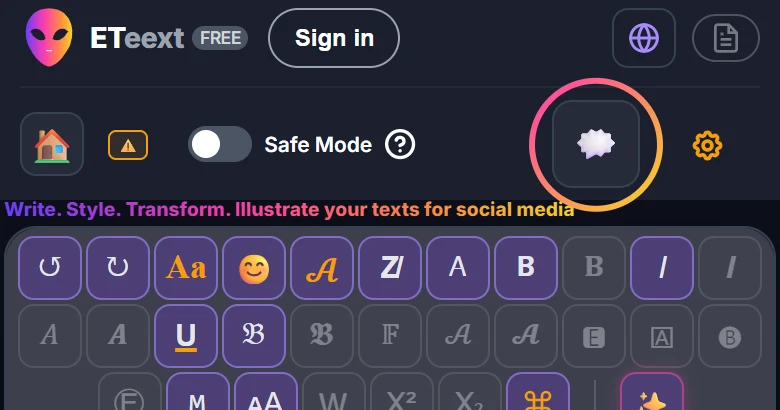
गैलरी पंचलाइन बटन 🗯️ से खुलती है — टूलबार के दाईं ओर वाला स्पीच-बबल आइकन, सेटिंग्स के गियर से ठीक बाईं ओर। फ़ोन पर यह हेडर की दूसरी पंक्ति में, सुरक्षित मोड के बाद होता है; कंप्यूटर पर सब कुछ एक ही पंक्ति में रहता है।

सामान्य तरीक़ा — हर जगह, फ़ोन पर भी
गैलरी खोलें, एक पंचलाइन चुनें, कॉपी करें पर टैप करें, फिर जहाँ चाहें चिपकाएँ: मैसेज, कमेंट, स्टोरी, ईमेल।
- हर पंचलाइन को अपने हिसाब से बदलें, या उसकी जगह अपनी लिखी हुई रखें।
- मूल टेक्स्ट वापस लाएँ ऐप के साथ आई हुई पंक्ति लौटा देता है — सिर्फ़ टेक्स्ट; शॉर्टकट के लिए उसका फ़ील्ड खाली कर दें।
- कंप्यूटर और टैबलेट पर एक साथ कई पंचलाइन स्क्रीन पर आ जाती हैं, और हर मूड का अपना रंग होता है ताकि एक नज़र में पहचान हो जाए।
- हर भाषा की अपनी गैलरी होती है: फ़्रेंच में दोबारा लिखी पंचलाइन जर्मन में वैसी ही रहती है, और इसका उल्टा भी।
«कीबोर्ड» वाला तरीक़ा — कंप्यूटर पर, Espanso के साथ
Espanso Windows, macOS और Linux के लिए एक छोटा मुफ़्त प्रोग्राम है। इंस्टॉल होने के बाद यह आपके टाइप किए छोटे कोड को — जैसे :ehif1 — आपकी पसंद के टेक्स्ट से बदल देता है, किसी भी ऐप्लिकेशन में। फ़ोन पर यह मौजूद नहीं है।
ETeext आपकी पंचलाइन उसे तीन चरणों में देता है:
फ़ोन पर पूरा Espanso ब्लॉक Espanso — सेटअप करें के पीछे मुड़ा रहता है; एक टैप से वह खुल जाता है।
- espanso.org से Espanso इंस्टॉल करें।
- गैलरी में Espanso के लिए एक्सपोर्ट करें पर क्लिक करें: eteext-punchlines.yml नाम की फ़ाइल आपके डाउनलोड में आ जाती है, और गैलरी आगे के तीन चरण दिखाती है।
- उस फ़ाइल को Espanso के फ़ोल्डर में ले जाएँ — रास्ता ऐप में दिखता है — और वहाँ पुरानी ETeext फ़ाइल हो तो उसे बदल दें। Espanso उस फ़ोल्डर की हर फ़ाइल पढ़ता है: नाम बदलने की ज़रूरत नहीं, और कुछ इंस्टॉल करने की नहीं, दोबारा चालू करने की भी नहीं। उसके बाद किसी भी ऐप्लिकेशन में :ehif1 टाइप करते ही सजी हुई पंचलाइन आ जाती है, ETeext खोले बिना।
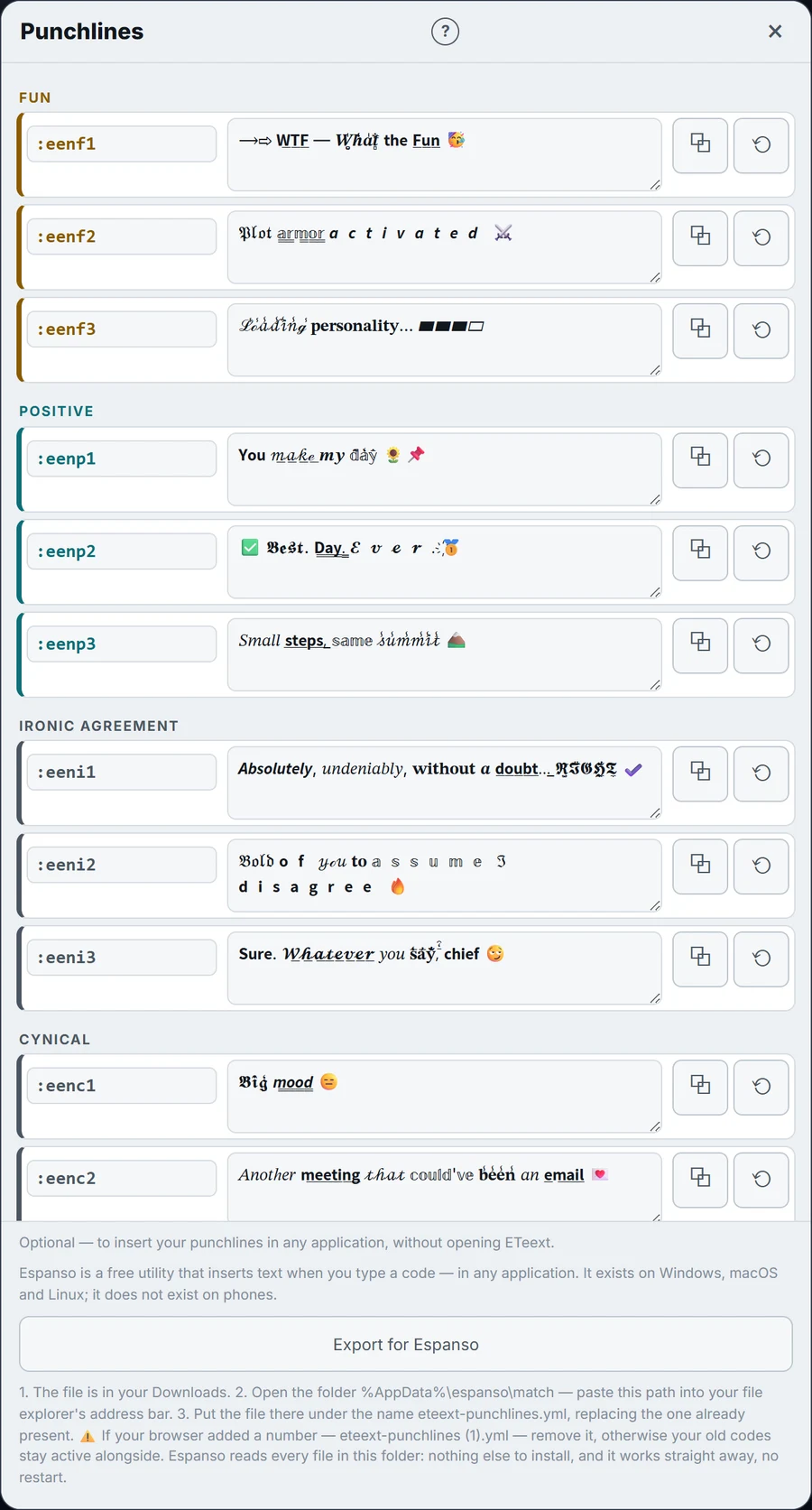
हर पंचलाइन अपना कोड बाईं ओर दिखाती है। कोड में होते हैं ETeext का अक्षर e, भाषा के दो अक्षर, मूड के अंग्रेज़ी नाम का पहला अक्षर और एक अंक: हिंदी में मज़ेदार के लिए :ehif1 से :ehif3, :ehip सकारात्मक, :ehii व्यंग्यात्मक सहमति, :ehic निंदक, :ehia गुस्सा, :ehid नाटकीय, :ehiz ज़ेन, :ehim मीम; अंग्रेज़ी में वही कोड :een से शुरू होते हैं। भाषा कोड में इसलिए है क्योंकि Espanso ETeext के बाहर काम करता है और यह नहीं जान सकता कि आप किस भाषा में लिख रहे हैं। एक्सपोर्ट की गई फ़ाइल में सारी भाषाएँ एक साथ होती हैं: गैलरी में देखा हुआ कोड काम करता है, चाहे आपने उसे किसी भी भाषा में देखा हो। जब तक आप किसी भाषा को नहीं बदलते, उसके कोड बाकी भाषाओं जैसा ही टेक्स्ट देते हैं।
शॉर्टकट आपका है। हर पंचलाइन के बगल में शॉर्टकट फ़ील्ड वही लेता है जो आपको याद रहे — :wtf, :meeting-mail। मूल कोड पर लौटने के लिए फ़ील्ड खाली कर दें। अगर आपका शॉर्टकट अक्षर या अंक से शुरू होता है, तो ऐप उसके आगे कोलन लगा देता है: wtf जैसा नंगा शब्द आपके वाक्यों के बीच में चल पड़ता, हर बार जब आप उसे लिखें, और आपको कई दिन बाद ही पता चलता। शुरुआत में कोई दूसरा चिह्न (;, /, !) जैसा है वैसा ही रहता है। दो एक जैसे शॉर्टकट कुछ नहीं बिगाड़ते: ऐप आपको चेता देता है, और Espanso हर बार चुनने को कहता है। टेक्स्ट या शॉर्टकट बदलने के बाद दोबारा एक्सपोर्ट करें: फ़ाइल एक तस्वीर भर है।
अगर कोई पंचलाइन किसी ऐप्लिकेशन में खाली चौकोर के रूप में दिखे, तो उसे किसी दूसरी में आज़माएँ: कुछ बहुत साधारण एडिटर — जिनमें Windows का Notepad भी है, उसके संस्करण और सेटिंग्स के अनुसार — इन वर्णों को हमेशा नहीं दिखाते।
दूसरी बार एक्सपोर्ट कर रहे हैं? ब्राउज़र नई फ़ाइल को eteext-punchlines (1).yml के नाम से सहेज सकता है। वह अंक हटा दें और पुरानी फ़ाइल बदल दें: दोनों साथ रखने पर पुराने कोड चालू रहते हैं।