
Frasi
Che cos’è una frase a effetto?
Una frase breve che colpisce: una battuta di rimando, un guizzo o un moto d’umore che lanci in una conversazione, in un commento o in una storia per fare centro. ETeext te ne propone una galleria, già con stile — grassetto, corsivo, gotico, sottolineature, Zalgo, emoji — ordinate per umore: Divertente, Positivo, Approvazione ironica, Cinico, Arrabbiato, Drammatico, Zen, Meme.
Per ora sono tutte in inglese: una versione futura potrebbe includerne in altre lingue.
Tieni una copia delle tue frasi
Se scrivi frasi tue — è consigliato — o modifichi quelle esistenti, salvale anche altrove (Apple Notes, OneNote, un semplice file di testo): restano solo su questo dispositivo, nel browser, e cancellare i dati del sito le eliminerebbe. Non ti seguono da un dispositivo all’altro.
Dove trovarle
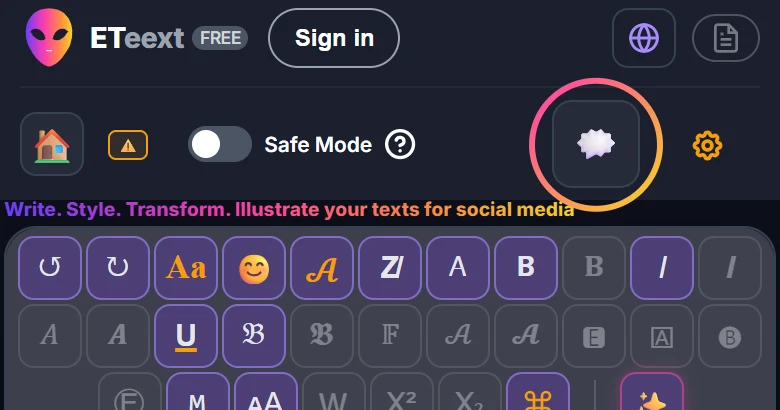
La galleria si apre con il pulsante delle frasi 🗯️ — l’icona a fumetto, a destra della barra degli strumenti, subito a sinistra dell’ingranaggio delle impostazioni. Sul telefono sta sulla seconda riga dell’intestazione, dopo la Modalità Sicura; sul computer è tutto su una riga sola.

Il modo consueto — ovunque, telefono compreso
Apri la galleria, scegli una frase, tocca Copia, poi incollala dove vuoi: un messaggio, un commento, una storia, un’e-mail.
- Modifica ogni frase a tuo gusto, oppure sostituiscila con una tua.
- Ripristina testo originale riporta la versione fornita con l’app — solo il testo; per la scorciatoia, svuota il suo campo.
- Sul computer e sul tablet più frasi stanno sullo schermo insieme, e ogni umore ha il suo colore per riconoscerlo a colpo d’occhio.
- Ogni lingua conserva la sua galleria: una frase che riscrivi in francese resta com’era in tedesco, e viceversa.
Il modo «tastiera» — sul computer, con Espanso
Espanso è un piccolo programma gratuito per Windows, macOS e Linux. Una volta installato, sostituisce un codice breve che digiti — per esempio :eitf1 — con il testo che vuoi, in qualsiasi applicazione. Sul telefono non esiste.
ETeext gli fornisce le tue frasi in tre passaggi:
Sul telefono tutto il blocco Espanso resta ripiegato dietro Espanso — configurare; un tocco lo apre.
- Installa Espanso da espanso.org.
- Nella galleria, clicca Esporta per Espanso: un file chiamato eteext-punchlines.yml arriva nei tuoi Download, e la galleria mostra i tre passaggi che seguono.
- Sposta quel file nella cartella di Espanso — il percorso è indicato nell’app — sostituendo il file ETeext precedente se c’è. Espanso legge tutti i file di quella cartella: niente da rinominare, nient’altro da installare, nessun riavvio. Da quel momento, digitare :eitf1 in qualsiasi applicazione inserisce la frase con lo stile, senza passare da ETeext.
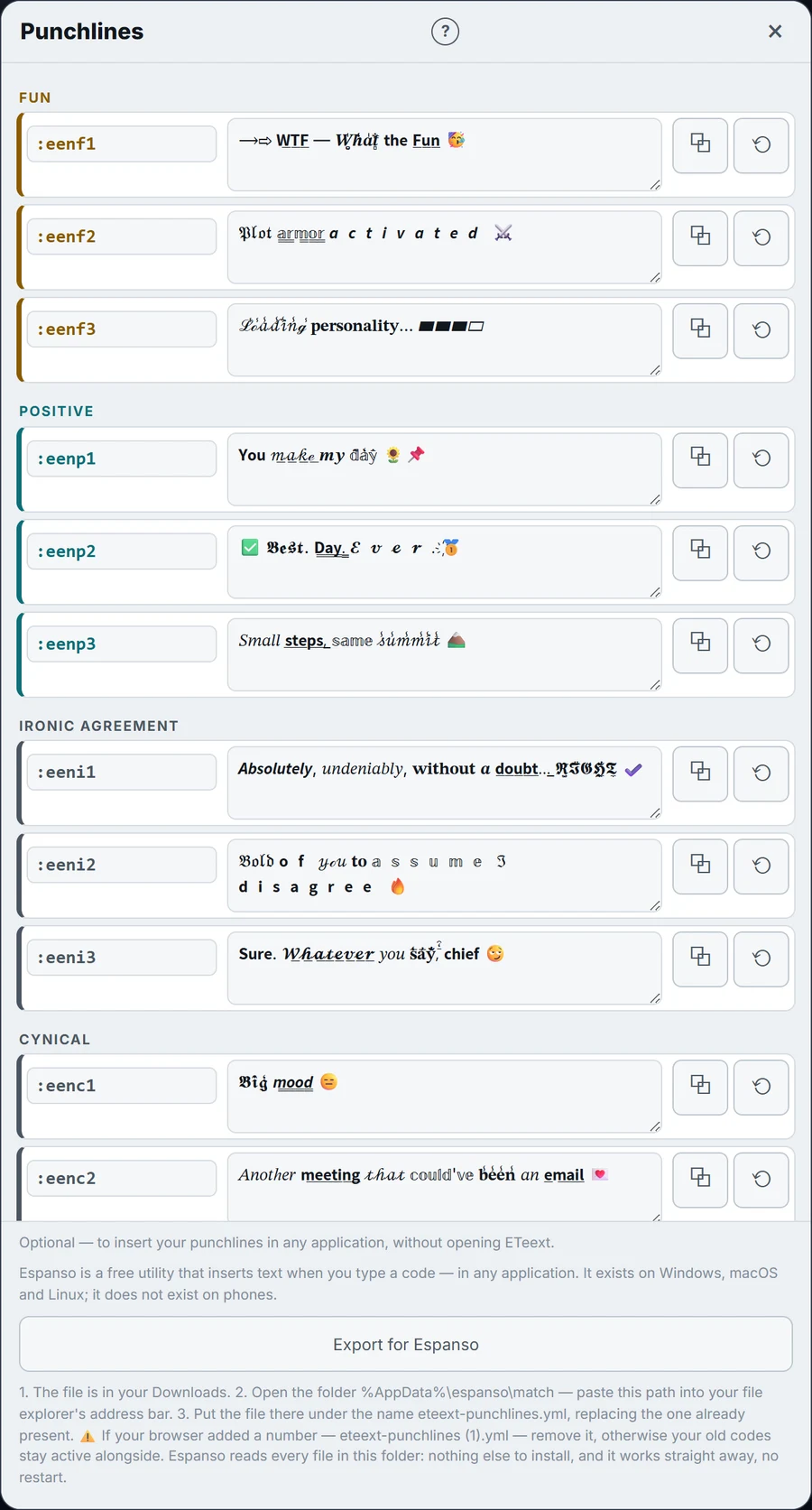
Ogni frase mostra il suo codice a sinistra. Un codice è la lettera e per ETeext, le due lettere della lingua, l’iniziale inglese dell’umore e una cifra: in italiano, :eitf1 fino a :eitf3 per Divertente, :eitp Positivo, :eiti Approvazione ironica, :eitc Cinico, :eita Arrabbiato, :eitd Drammatico, :eitz Zen, :eitm Meme; in inglese gli stessi codici cominciano con :een. La lingua sta nel codice perché Espanso lavora fuori da ETeext, che non può dirgli in quale lingua stai scrivendo. Il file esportato contiene tutte le lingue insieme: un codice visto nella galleria funziona, qualunque sia la lingua in cui l’hai visto. Finché non ritocchi una lingua, i suoi codici danno lo stesso testo delle altre.
La scorciatoia è tua. Accanto a ogni frase, il campo Scorciatoia accetta quello che ti ricorderai — :wtf, :mail-riunione. Svuota il campo per tornare al codice originale. Se la tua scorciatoia comincia con una lettera o una cifra, l’app le mette davanti i due punti: una parola nuda come wtf scatterebbe in mezzo alle tue frasi, ogni volta che la scrivi, e te ne accorgeresti solo giorni dopo. Un altro segno all’inizio (;, /, !) resta com’è. Due scorciatoie identiche non rompono niente: l’app ti avvisa, ed Espanso ti chiede di scegliere ogni volta. Dopo aver cambiato testi o scorciatoie, esporta di nuovo: il file è un’istantanea.
Se una frase compare come quadratini vuoti in un’applicazione, provala in un’altra: alcuni editor molto semplici, tra cui il Blocco note di Windows a seconda della versione e delle impostazioni, non mostrano sempre questi caratteri.
Esporti una seconda volta? Il tuo browser può salvare il nuovo file come eteext-punchlines (1).yml. Togli quel numero e sostituisci il file precedente: tenuti fianco a fianco, i vecchi codici restano attivi.