
Frases
O que é uma frase de efeito?
Uma frase curta que acerta: uma resposta pronta, um trocadilho ou um estado de espírito que você solta em uma conversa, um comentário ou um story para fazer efeito. O ETeext oferece uma galeria delas, já com estilo — negrito, itálico, gótico, sublinhados, Zalgo, emojis — ordenadas por humor: Divertido, Positivo, Aprovação irônica, Cínico, Irritado, Dramático, Zen, Meme.
Por enquanto estão todas em inglês: uma versão futura poderá incluir outros idiomas.
Guarde uma cópia das suas próprias frases
Se você escrever frases suas — é o recomendado — ou modificar as que já existem, salve-as também em outro lugar (Apple Notes, OneNote, um simples arquivo de texto): elas ficam apenas neste dispositivo, no navegador, e limpar os dados do site as apagaria. Elas não seguem você de um dispositivo para outro.
Onde encontrá-las
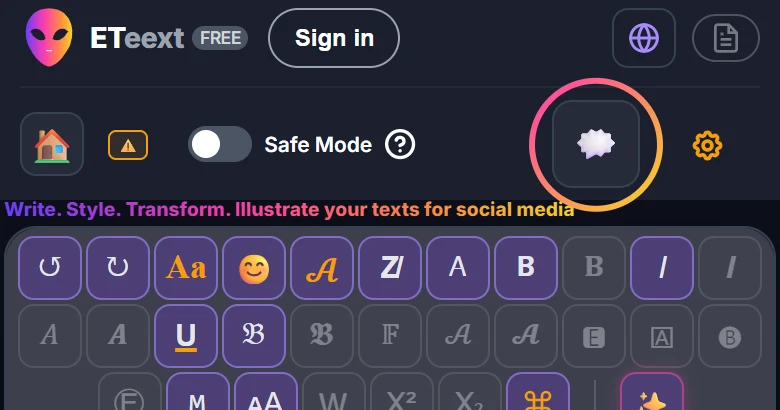
A galeria abre pelo botão das frases 🗯️ — o ícone de balão de fala, à direita da barra de ferramentas, logo à esquerda da engrenagem dos ajustes. No celular ele fica na segunda linha do cabeçalho, depois do Modo de Segurança; no computador está tudo em uma linha só.

O jeito de sempre — em todo lugar, celular incluído
Abra a galeria, escolha uma frase, toque em Copiar e cole onde quiser: uma mensagem, um comentário, um story, um e-mail.
- Modifique qualquer frase ao seu gosto, ou substitua por uma sua.
- Restaurar texto original traz de volta a versão que veio com o app — só o texto; para o atalho, esvazie o campo dele.
- No computador e no tablet cabem várias frases na tela ao mesmo tempo, e cada humor tem a sua cor para você reconhecer de relance.
- Cada idioma guarda a sua própria galeria: uma frase que você reescreve em francês fica como estava em alemão, e vice-versa.
O jeito «teclado» — no computador, com o Espanso
O Espanso é um pequeno programa gratuito para Windows, macOS e Linux. Uma vez instalado, ele substitui um código curto que você digita — por exemplo :eptf1 — pelo texto que você quiser, em qualquer aplicativo. No celular ele não existe.
O ETeext entrega as suas frases a ele em três passos:
No celular, todo o bloco do Espanso fica dobrado atrás de Espanso — configurar; um toque abre.
- Instale o Espanso em espanso.org.
- Na galeria, clique em Exportar para o Espanso: um arquivo chamado eteext-punchlines.yml chega aos seus Downloads, e a galeria mostra os três passos seguintes.
- Mova esse arquivo para a pasta do Espanso — o caminho aparece no aplicativo — substituindo o arquivo ETeext anterior, se houver. O Espanso lê todos os arquivos dessa pasta: nada para renomear, nada mais para instalar, sem reiniciar. A partir daí, digitar :eptf1 em qualquer aplicativo insere a frase com estilo, sem passar pelo ETeext.
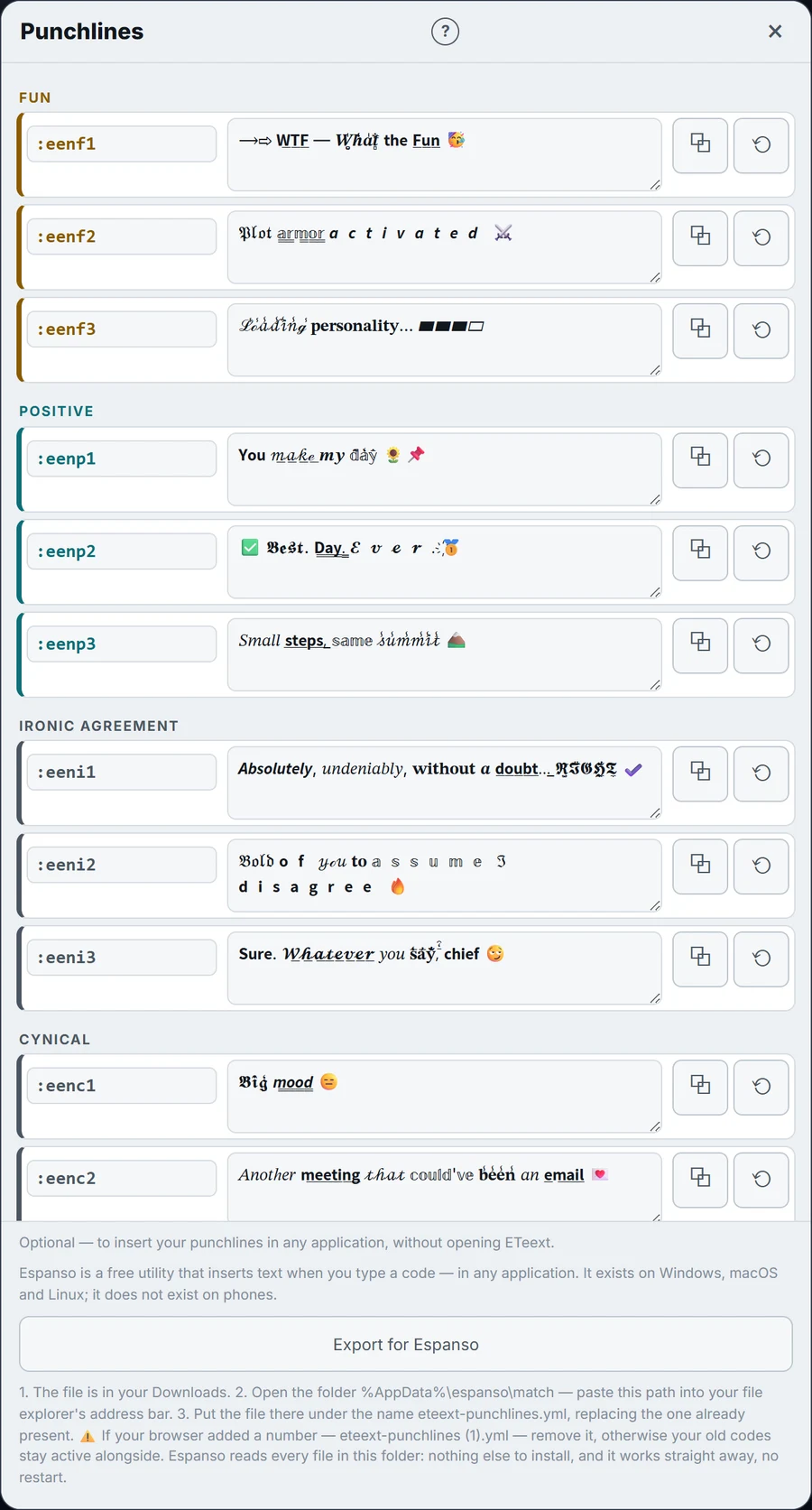
Cada frase mostra o seu código à esquerda. Um código é a letra e de ETeext, as duas letras do idioma, a inicial inglesa do humor e um número: em português, :eptf1 a :eptf3 para Divertido, :eptp Positivo, :epti Aprovação irônica, :eptc Cínico, :epta Irritado, :eptd Dramático, :eptz Zen, :eptm Meme; em inglês, os mesmos códigos começam por :een. O idioma está no código porque o Espanso trabalha fora do ETeext, que não pode dizer a ele em qual idioma você está escrevendo. O arquivo exportado contém todos os idiomas ao mesmo tempo: um código visto na galeria funciona, seja qual for o idioma em que você o viu. Enquanto você não retocar um idioma, os códigos dele dão o mesmo texto que os dos outros.
O atalho é seu. Ao lado de cada frase, o campo Atalho aceita o que você for lembrar — :wtf, :email-reuniao. Esvazie o campo para voltar ao código de origem. Se o seu atalho começar por uma letra ou um número, o aplicativo põe dois pontos na frente: uma palavra nua como wtf dispararia no meio das suas frases, toda vez que você a escrevesse, e você só perceberia dias depois. Outro sinal no começo (;, /, !) é respeitado como está. Dois atalhos iguais não quebram nada: o aplicativo avisa você, e o Espanso pede para escolher a cada vez. Depois de mudar textos ou atalhos, exporte de novo: o arquivo é uma foto.
Se uma frase aparecer como quadrados vazios em algum aplicativo, teste-a em outro: alguns editores muito simples, entre eles o Bloco de Notas do Windows conforme a versão e os ajustes, nem sempre mostram esses caracteres.
Está exportando pela segunda vez? O seu navegador pode salvar o novo arquivo como eteext-punchlines (1).yml. Tire esse número e substitua o arquivo anterior: guardados lado a lado, os códigos antigos continuam ativos.