
A grelha de estilos: pré-visualizar para aprender e escolher o teu texto estilizado
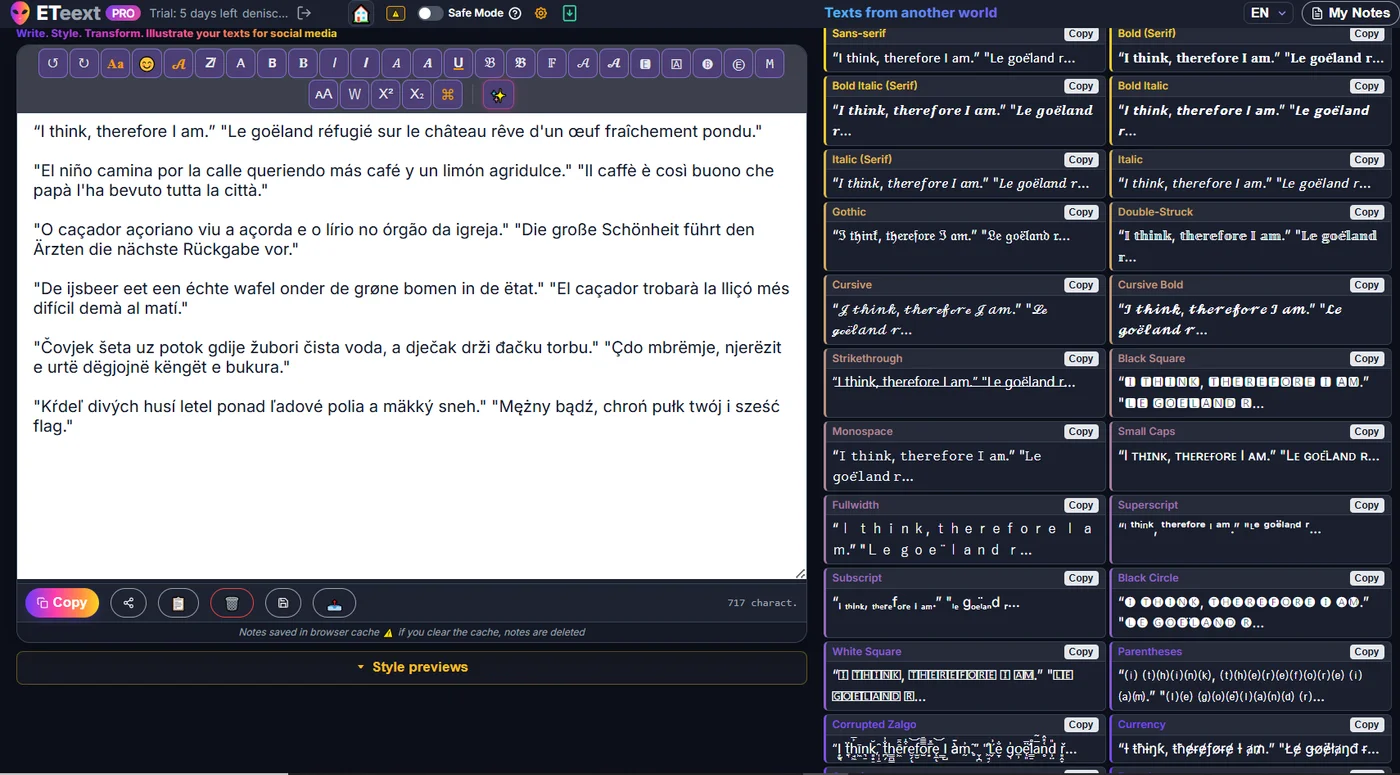
Quando escreves no ETeext, uma grelha de pré-visualizações mostra o teu texto transformado em muitos estilos ao mesmo tempo. É a tua montra para comparar e aprender os visuais mais comuns e escolher o que te agrada — e também permite copiar com um clique.
Para que serve?
A grelha mostra, lado a lado, o teu texto em cerca de vinte estilos: Sans-serif, Negrito, Itálico, Gótico, Cursivo, Traço duplo, Rasurado, Monospace, Versaletes, Circundado, Entre parênteses, e muitos mais.
Cada estilo tem o seu cartão, com o nome e um botão Copiar. Em vez de aplicar um estilo «às cegas», sobretudo quando começas a usar a aplicação, vês logo como fica o teu texto em cada um e escolhes com conhecimento de causa.
Mostrar ou ocultar a grelha
A grelha é preciosa para escolher um estilo, mas nem sempre precisas dela à frente, sobretudo depois de ganhares experiência. Uma linha/botão Pré-visualizações permite ocultá-la ou mostrá-la de novo:
- Oculta: o editor ocupa todo o espaço — ideal para te concentrares na escrita. No computador, a área de texto alarga; no telemóvel, a página fica muito mais curta.
- Mostrada de novo: recuperas todos os cartões para comparar estilos.
A tua escolha é memorizada: se ocultares a grelha, continuará oculta na próxima visita (no mesmo dispositivo), até a mostrares de novo.

Como usá-la
- Escreve (ou cola) o teu texto no editor.
- A grelha atualiza-se em direto, a cada tecla.
- Identifica e memoriza o estilo de que gostas.
- Se quiseres, clica em Copiar no respetivo cartão.
- Cola o resultado onde quiseres (bio, publicação, nome de utilizador, mensagem…). O texto continua estilizado, porque o estilo está contido nos próprios caracteres.
Bom saber: a pré-visualização é um excerto, a cópia é completa
Para se manter rápida mesmo num texto longo, cada cartão mostra apenas um excerto (os primeiros caracteres, seguidos de «…»). Mas quando clicas em Copiar, é a totalidade do teu texto que é copiada no estilo escolhido — não apenas o excerto. Por outras palavras: a pré-visualização serve para escolher, a cópia dá o resultado completo.
Em resumo
- A grelha = uma escolha visual de estilos, atualizada em direto.
- Copiar num cartão = todo o teu texto, nesse estilo.
- O botão Pré-visualizações mostra-a ou oculta-a conforme precisas e guarda a tua preferência.