
Het stijlraster: vooraf bekijken om je gestylde tekst te leren en te kiezen
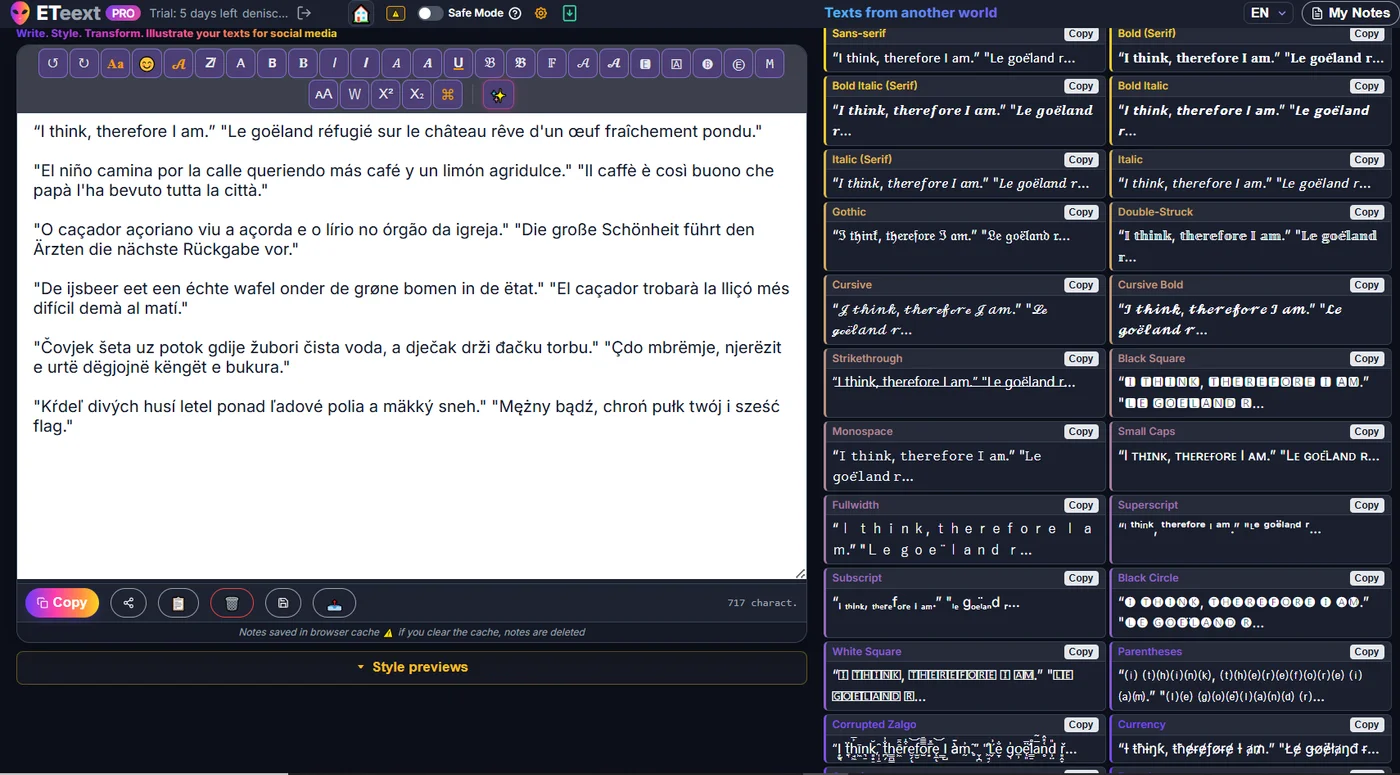
Wanneer je in ETeext typt, toont een raster met voorbeelden je tekst tegelijk omgezet in vele stijlen. Het is je etalage om de meest voorkomende looks te vergelijken, ze te leren kennen en die te kiezen die je bevalt — en je kunt met één klik kopiëren.
Waarvoor dient het?
Het raster toont je tekst naast elkaar in een twintigtal stijlen: Sans-serif, Vet, Cursief, Gotisch, Schuinschrift, Dubbele lijn, Doorgestreept, Monospace, Kleinkapitalen, Omcirkeld, Tussen haakjes, en nog veel meer.
Elke stijl heeft zijn eigen kaart, met de naam en een Kopiëren-knop. In plaats van een stijl 'blind' toe te passen — vooral wanneer je de app net leert kennen — zie je meteen hoe je tekst er in elke stijl uitziet, en kies je met kennis van zaken.
Het raster tonen of verbergen
Het raster is waardevol om een stijl te kiezen, maar je hebt het niet altijd voor je nodig, vooral als je wat ervaring hebt opgedaan. Een regel/knop Stijlvoorbeelden laat je het verbergen of weer tonen:
- Verborgen: de editor neemt alle ruimte in — ideaal om je op het schrijven te concentreren. Op de computer wordt het tekstvak breder; op mobiel wordt de pagina veel korter.
- Weer getoond: je krijgt alle kaarten terug om stijlen te vergelijken.
Je keuze wordt onthouden: als je het raster verbergt, blijft het bij je volgende bezoek verborgen (op hetzelfde apparaat), totdat je het weer toont.

Hoe gebruik je het
- Schrijf (of plak) je tekst in de editor.
- Het raster werkt live bij, bij elke toetsaanslag.
- Spot en onthoud de stijl die je bevalt.
- Klik eventueel op Kopiëren in de kaart.
- Plak het resultaat waar je wilt (bio, bericht, gebruikersnaam, chat…). De tekst blijft gestyled, want de stijl zit in de tekens zelf.
Goed om te weten: het voorbeeld is een fragment, de kopie is volledig
Om ook bij een lange tekst snel te blijven, toont elke kaart maar een fragment (de eerste tekens, gevolgd door '…'). Maar wanneer je op Kopiëren klikt, wordt je volledige tekst in de gekozen stijl gekopieerd — niet alleen het fragment. Met andere woorden: het voorbeeld is om te kiezen, de kopie geeft het volledige resultaat.
Kort samengevat
- Het raster = een visuele keuze van stijlen, live bijgewerkt.
- Kopiëren op een kaart = al je tekst, in die stijl.
- De knop Stijlvoorbeelden toont/verbergt het naar behoefte en onthoudt je voorkeur.