
Lưới kiểu chữ: xem trước để tìm hiểu và chọn font chữ đẹp của bạn
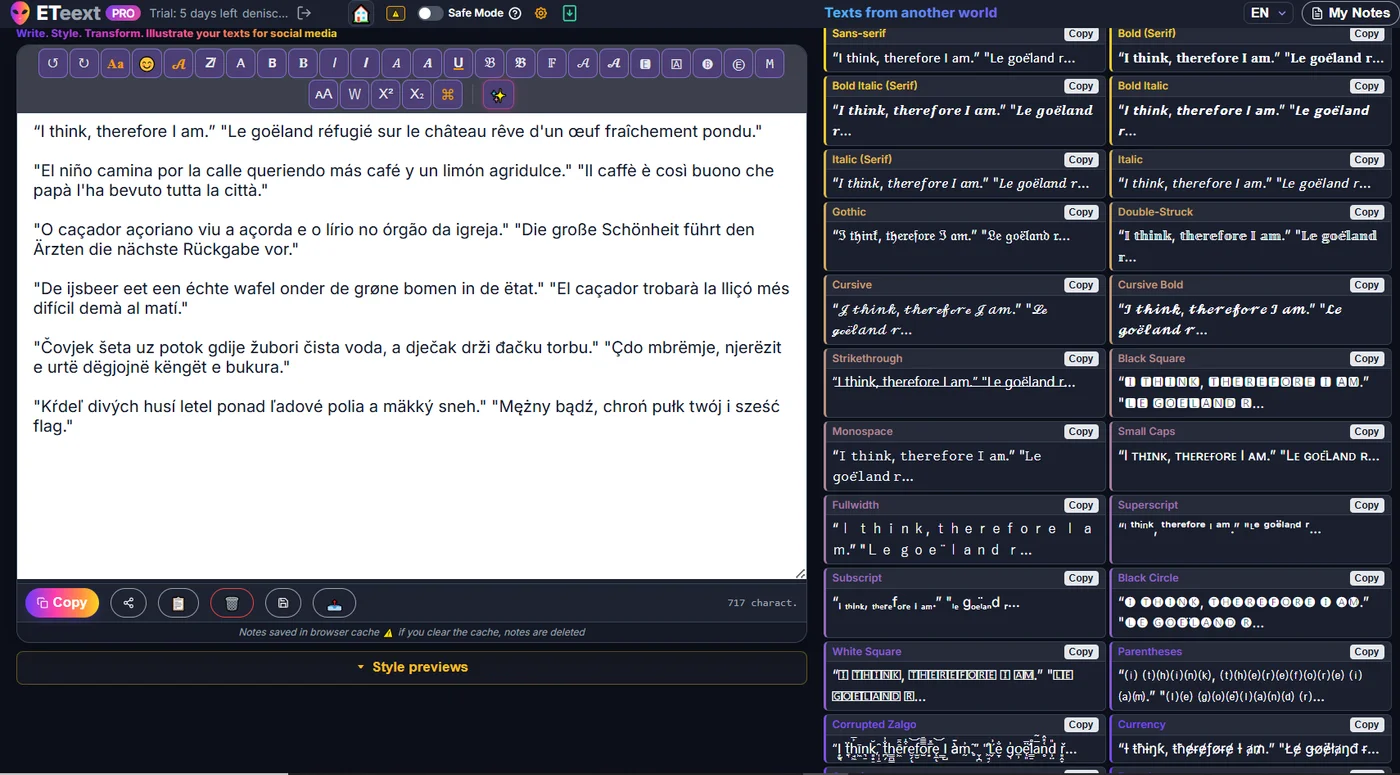
Khi bạn gõ trong ETeext, một lưới xem trước hiện chữ của bạn được biến đổi qua nhiều kiểu cùng lúc. Đó là gian trưng bày để bạn so sánh, làm quen với những dáng vẻ phổ biến nhất và chọn cái mình thích — đồng thời cho phép bạn sao chép chỉ với một cú nhấp.
Nó dùng để làm gì?
Lưới hiện chữ của bạn cạnh nhau ở khoảng hai mươi kiểu: Sans-serif, Đậm, Nghiêng, Gothic, Viết tay, Double-struck, Gạch ngang, Monospace, Chữ hoa nhỏ, Khoanh tròn, Trong ngoặc, và nhiều nữa.
Mỗi kiểu có thẻ riêng, kèm tên và một nút Sao chép. Thay vì áp một kiểu trong vô định — nhất là khi bạn mới làm quen với ứng dụng — bạn thấy ngay chữ của mình trông thế nào ở từng kiểu, và chọn một cách có ý thức.
Hiện hoặc ẩn lưới
Lưới rất có giá trị khi chọn kiểu, nhưng không phải lúc nào bạn cũng cần nó trước mắt, nhất là khi đã có chút kinh nghiệm. Hàng/nút Xem trước kiểu chữ cho phép bạn ẩn nó đi hoặc gọi nó lại:
- Khi ẩn: trình soạn thảo chiếm trọn không gian — lý tưởng để tập trung viết. Trên máy tính vùng chữ rộng ra; trên điện thoại trang ngắn hơn hẳn.
- Khi hiện lại: bạn có lại tất cả các thẻ để so sánh các kiểu.
Lựa chọn của bạn được ghi nhớ: nếu bạn ẩn lưới, nó vẫn ẩn ở lần ghé sau (trên cùng thiết bị), cho tới khi bạn cho hiện lại.

Cách dùng
- Viết (hoặc dán) chữ của bạn vào trình soạn thảo.
- Lưới cập nhật trực tiếp, theo từng phím gõ.
- Để ý và ghi nhớ kiểu bạn thích.
- Nếu muốn, nhấn Sao chép trên thẻ của nó.
- Dán kết quả vào bất cứ đâu bạn muốn (tiểu sử, bài đăng, tên người dùng, tin nhắn…). Chữ vẫn giữ kiểu, vì kiểu nằm ngay trong bản thân các ký tự.
Nên biết: bản xem trước là trích đoạn, bản sao chép là trọn vẹn
Để vẫn nhanh ngay cả với văn bản dài, mỗi thẻ chỉ hiện một trích đoạn (những ký tự đầu, rồi “…”). Nhưng khi bạn nhấn Sao chép, chính toàn bộ văn bản của bạn được sao chép ở kiểu đã chọn — không chỉ trích đoạn. Nói cách khác: xem trước để chọn, sao chép cho kết quả đầy đủ.
Tóm lại
- Lưới = lựa chọn kiểu bằng mắt, cập nhật trực tiếp.
- Sao chép trên một thẻ = toàn bộ chữ của bạn, ở kiểu đó.
- Nút Xem trước kiểu chữ hiện hoặc ẩn nó khi cần và ghi nhớ tùy chọn của bạn.