
Das Stil-Raster: vorschauen, um deinen gestylten Text zu lernen und zu wählen
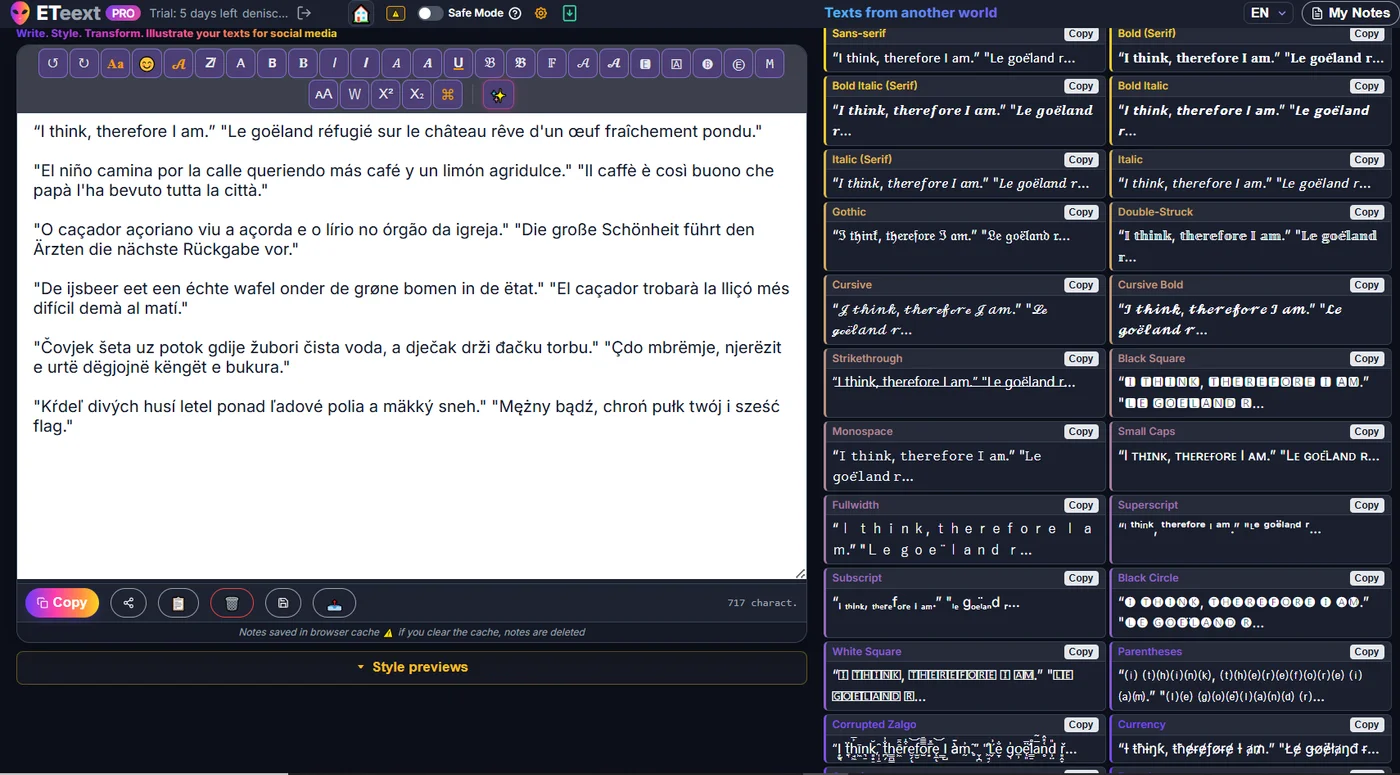
Wenn du in ETeext schreibst, zeigt ein Raster aus Vorschauen deinen Text zugleich in vielen Stilen. Es ist deine Auslage, um die gängigsten Looks zu vergleichen, sie kennenzulernen und den zu wählen, der dir gefällt – und du kannst mit einem Klick kopieren.
Wozu dient es?
Das Raster zeigt deinen Text nebeneinander in etwa zwanzig Stilen: Sans-serif, Fett, Kursiv, Gotisch, Schreibschrift, Doppelt gestrichen, Durchgestrichen, Monospace, Kapitälchen, Umkreist, In Klammern und viele mehr.
Jeder Stil hat seine eigene Karte, mit Namen und einer Kopieren-Schaltfläche. Statt einen Stil blind anzuwenden – besonders wenn du die App gerade erst kennenlernst – siehst du sofort, wie dein Text in jedem aussieht, und wählst bewusst.
Das Raster ein- oder ausblenden
Das Raster ist wertvoll, um einen Stil zu wählen, aber du brauchst es nicht immer vor Augen, vor allem, wenn du etwas Erfahrung gesammelt hast. Eine Zeile/Schaltfläche Stil-Vorschauen blendet es aus oder wieder ein:
- Ausgeblendet: Der Editor nimmt den ganzen Platz ein – ideal, um sich aufs Schreiben zu konzentrieren. Am Desktop wird das Textfeld breiter; auf dem Handy wird die Seite deutlich kürzer.
- Wieder eingeblendet: Du bekommst alle Karten zurück, um Stile zu vergleichen.
Deine Wahl wird gemerkt: Wenn du das Raster ausblendest, bleibt es beim nächsten Besuch ausgeblendet (auf demselben Gerät), bis du es wieder einblendest.

So benutzt du es
- Schreibe (oder füge) deinen Text im Editor ein.
- Das Raster aktualisiert sich live, bei jedem Tastendruck.
- Erkenne und merke dir den Stil, der dir gefällt.
- Klicke bei Bedarf auf Kopieren in seiner Karte.
- Füge das Ergebnis ein, wo du willst (Bio, Beitrag, Benutzername, Nachricht …). Der Text bleibt gestylt, denn der Stil steckt in den Zeichen selbst.
Gut zu wissen: die Vorschau ist ein Auszug, die Kopie ist vollständig
Um auch bei langem Text schnell zu bleiben, zeigt jede Karte nur einen Auszug (die ersten Zeichen, gefolgt von „…“). Aber wenn du auf Kopieren klickst, wird dein gesamter Text im gewählten Stil kopiert – nicht nur der Auszug. Mit anderen Worten: Die Vorschau dient zum Wählen, die Kopie liefert das vollständige Ergebnis.
Kurz gesagt
- Das Raster = eine visuelle Stilauswahl, live aktualisiert.
- Kopieren auf einer Karte = dein ganzer Text, in diesem Stil.
- Die Schaltfläche Stil-Vorschauen blendet es nach Bedarf ein/aus und merkt sich deine Vorliebe.