
KI in ETeext nutzen: dein Google-Gemini-API-Schlüssel
Warum ein API-Schlüssel?
Die KI-Werkzeuge von ETeext (Umformulieren, Korrigieren, Optimieren, Hashtags, Übersetzen…) werden von Gemini, der KI von Google, betrieben. Damit sie funktionieren, braucht ETeext einen API-Schlüssel: eine Art persönliches Passwort, das der App erlaubt, in deinem Namen mit Gemini zu kommunizieren.
Dieser Schlüssel ist kostenlos und in wenigen Minuten auf Google AI Studio erhältlich. Du erstellst ihn einmal, fügst ihn in ETeext ein, und fertig.
Zwei Bedingungen, um die KI zu nutzen
Die KI von ETeext erfordert zwei Dinge zugleich:
- PRO sein (Testphase oder Abo). Die KI-Werkzeuge gehören zu den PRO-Funktionen: Dein PRO-Status schaltet ihren Zugang in der App frei.
- Deinen Gemini-Schlüssel eingegeben haben. Dieser Schlüssel ermöglicht konkret den Austausch mit der KI von Google.
Mit anderen Worten: PRO gibt dir Zugang zu den in ETeext integrierten KI-Werkzeugen (die Oberfläche, die einsatzbereiten Funktionen), und dein Schlüssel treibt die Anfragen an Google an. Beide ergänzen sich: das eine ohne das andere genügt nicht.
So erhältst du deinen Gemini-Schlüssel (kostenlos)
Der Schlüssel wird auf Google AI Studio erstellt, dem Google-Dienst für Gemini. Der grobe Ablauf:
- Gehe zu Google AI Studio (der offizielle Google-Dienst für Gemini).
- Melde dich an mit einem Google-Konto (z. B. dasselbe wie dein Gmail-Postfach).
- Rufe den Bereich zur Erstellung eines API-Schlüssels auf und generiere einen neuen Schlüssel.
- Kopiere den angezeigten Schlüssel (eine lange Zeichenfolge).
Google kann dich dabei bitten, Nutzungsbedingungen zu akzeptieren: das ist normal. Die Erstellung des Schlüssels ist kostenlos.
Wenn du nicht weiterkommst, mach ruhig selbst eine Google-Suche wie „wie bekomme ich einen Google-Gemini-API-Schlüssel": Du findest leicht aktuelle Anleitungen, die dich Schritt für Schritt zu deinem Schlüssel führen.
Die Oberfläche von Google AI Studio ändert sich regelmäßig, daher können die genauen Schaltflächen-Bezeichnungen abweichen. Im Zweifel folge dem Link „Mehr erfahren" in der App, der auf die aktuelle Ressource verweist.
So speicherst du ihn in ETeext
Sobald dein Schlüssel kopiert ist, kehre zu ETeext zurück:
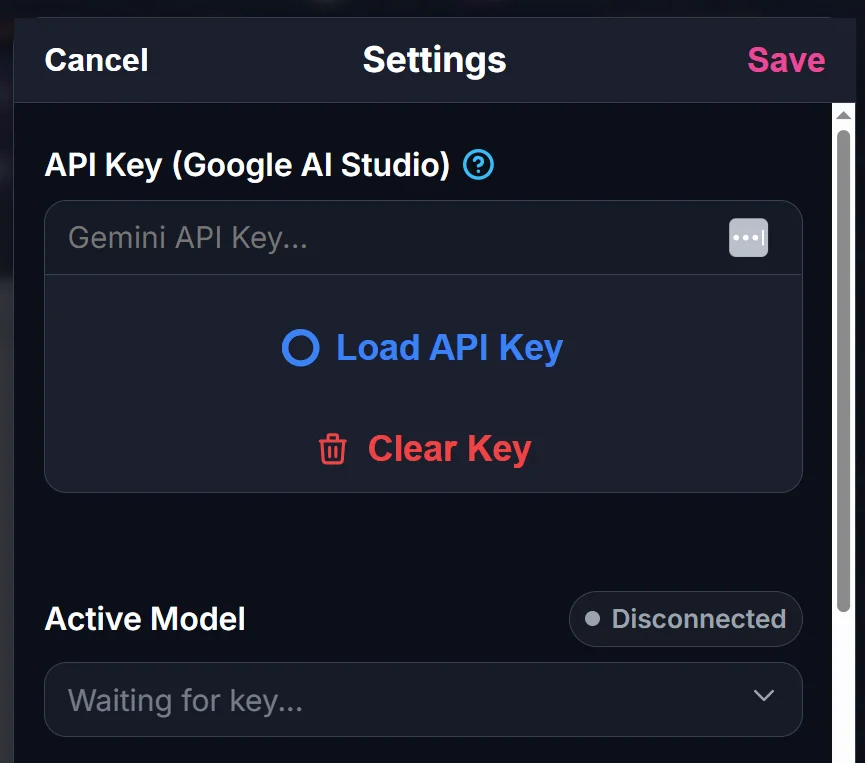
- Öffne die Einstellungen (das Symbol oben in der App).
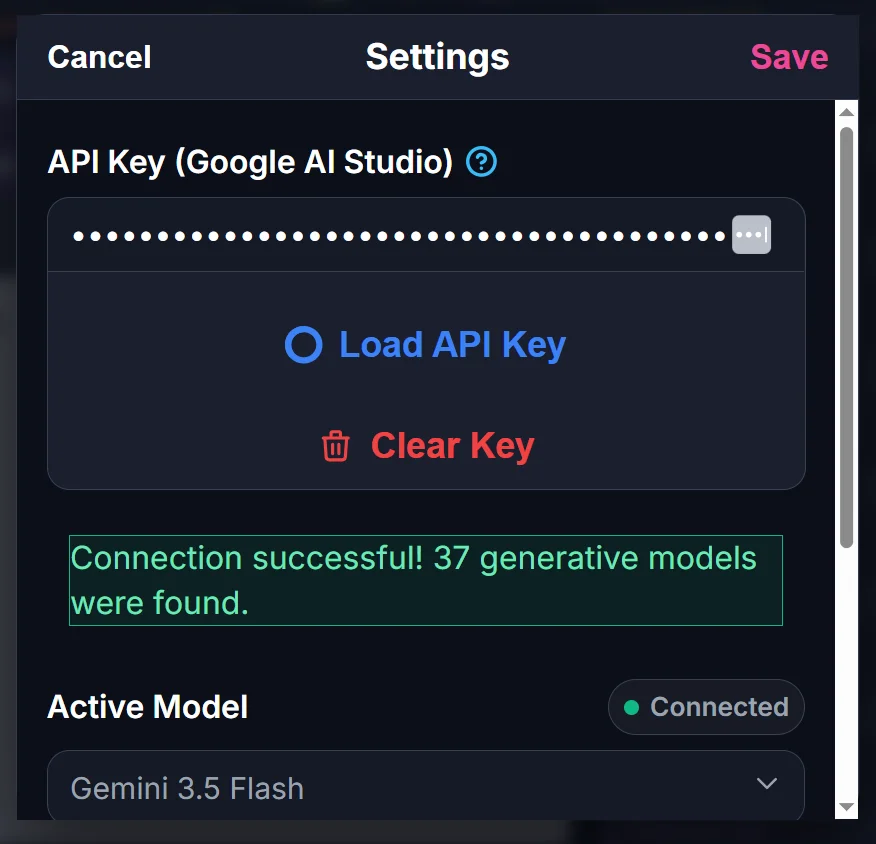
- Füge deinen Schlüssel im Bereich API-Schlüssel (Google AI Studio) in das Feld Gemini API-Schlüssel… ein.
- Bestätige mit der Schaltfläche API-Schlüssel laden.
- Denke daran, deine Einstellungen zu speichern (Schaltfläche Speichern, oben im Einstellungsfenster).
Du kannst deinen Schlüssel jederzeit mit Schlüssel löschen entfernen — praktisch, wenn du den Schlüssel wechselst oder ein geteiltes Gerät nutzt.
Brauchst du Hilfe direkt in der App? Neben dem Titel API-Schlüssel (Google AI Studio) zeigt das Fragezeichen den Hinweis „Wie man einen Google API-Schlüssel erhält" mit einem Link zu dieser Seite.
⚠️ Wo wird dein Schlüssel gespeichert? (Datenschutz)
Dein API-Schlüssel gehört dir, und ETeext behandelt ihn entsprechend. Er wird lokal, in deinem eigenen Browser, auf deinem Gerät gespeichert. Er wird weder veröffentlicht noch geteilt: Er dient nur dazu, deine Anfragen an Gemini zu senden, wenn du ein KI-Werkzeug nutzt.
Einige bewährte Praktiken:
- Behalte deinen Schlüssel für dich: Er ist ein persönlicher Identifikator, gib ihn nicht öffentlich weiter.
- ⚠️ Auf einem geteilten Gerät (Familiencomputer, öffentliches Terminal, Bibliothek…), denke daran, Schlüssel löschen zu nutzen, wenn du fertig bist, damit niemand sonst deinen Schlüssel verwenden kann.
- Wenn du glaubst, dass dein Schlüssel offengelegt wurde, kannst du ihn auf Google AI Studio widerrufen und einen neuen erstellen.
Technischer Teil: Wie funktioniert das?
Für Neugierige hier das Wesentliche, was „unter der Haube" passiert.
Ein API-Schlüssel ist ein Authentifizierungs-Token: Er identifiziert, wer eine Anfrage an einen Dienst stellt. Wenn du ein KI-Werkzeug in ETeext nutzt, sendet die App deine Anfrage (deinen Text + die Anweisung) an die Gemini-Server und legt deinen Schlüssel vor. Google prüft den Schlüssel, verarbeitet die Anfrage und liefert das Ergebnis zurück, das ETeext anzeigt.
Da der Schlüssel mit deinem Google-Konto verknüpft ist, wird dein eigener Zugang zu Gemini genutzt — daher ist es wichtig, ihn vertraulich zu halten. ETeext speichert ihn im lokalen Speicher deines Browsers (nicht auf einem Server), das heißt, er bleibt auf deinem Gerät; wenn du deine Browserdaten löschst, musst du ihn erneut eingeben.
⚠️ Schließlich bietet Google kostenlose Kontingente für die Nutzung von Gemini, in der Regel mehr als genug für den persönlichen Gebrauch. Darüber hinaus gelten die Bedingungen von Google — ETeext ist an dieser Beziehung zwischen dir und Google nicht beteiligt.