
Korzystanie z AI w ETeext: twój klucz API Google Gemini
Po co klucz API?
Narzędzia sztucznej inteligencji ETeext (przeformułowanie, korekta, optymalizacja, hashtagi, tłumaczenie…) opierają się na Gemini, AI od Google. Aby działały, ETeext potrzebuje klucza API: rodzaju osobistego hasła, które pozwala aplikacji rozmawiać z Gemini w twoim imieniu.
Ten klucz jest darmowy i można go uzyskać w kilka minut w Google AI Studio. Tworzysz go raz, wklejasz do ETeext i gotowe.
Dwa warunki korzystania z AI
AI w ETeext wymaga dwóch rzeczy jednocześnie:
- Bycia PRO (okres próbny lub subskrypcja). Narzędzia AI należą do funkcji PRO: to twój status PRO odblokowuje dostęp do nich w aplikacji.
- Wprowadzenia twojego klucza Gemini. To ten klucz konkretnie umożliwia wymianę z AI Google.
Innymi słowy: PRO daje ci dostęp do narzędzi AI wbudowanych w ETeext (interfejs, gotowe do użycia funkcje), a twój klucz zasila zapytania do Google. Oba się uzupełniają: jedno bez drugiego nie wystarczy.
Jak uzyskać swój klucz Gemini (za darmo)
Klucz tworzy się w Google AI Studio, usłudze Google dedykowanej Gemini. Ogólny przebieg:
- Wejdź na Google AI Studio (oficjalna usługa Google dla Gemini).
- Zaloguj się kontem Google (na przykład tym samym co twoja skrzynka Gmail).
- Przejdź do sekcji tworzenia klucza API i wygeneruj nowy klucz.
- Skopiuj wyświetlony klucz (długi ciąg znaków).
Google może po drodze poprosić cię o zaakceptowanie warunków użytkowania: to normalne. Utworzenie klucza jest bezpłatne.
Jeśli nie możesz się odnaleźć, śmiało wyszukaj samodzielnie w Google coś w stylu „jak uzyskać klucz API Google Gemini": łatwo znajdziesz aktualne poradniki, które krok po kroku doprowadzą cię do twojego klucza.
Interfejs Google AI Studio regularnie się zmienia, więc dokładne etykiety przycisków mogą się różnić. W razie wątpliwości skorzystaj z linku „Dowiedz się więcej" dostępnego w aplikacji, który prowadzi do aktualnego źródła.
Jak zapisać go w ETeext
Gdy klucz jest już skopiowany, wróć do ETeext:
- Otwórz Ustawienia (ikona na górze aplikacji).
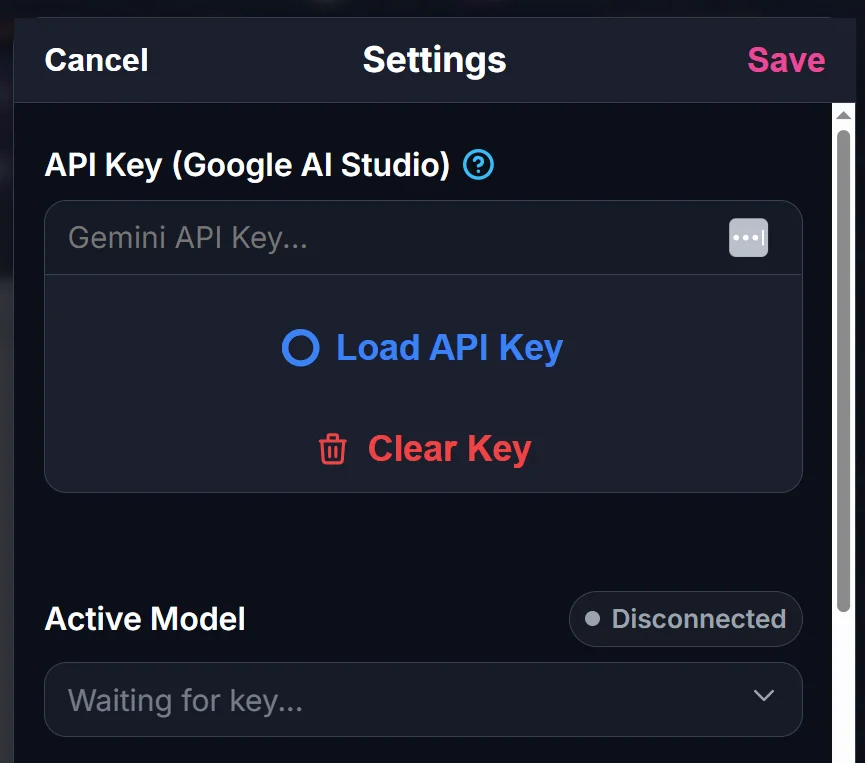
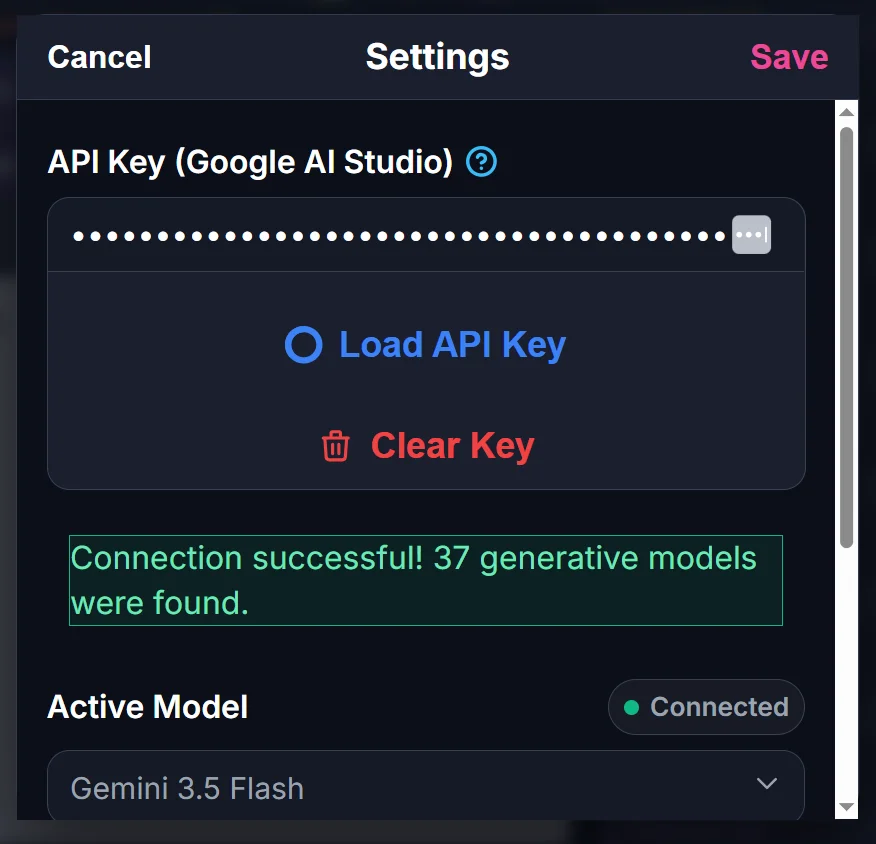
- W sekcji Klucz API (Google AI Studio) wklej swój klucz w polu Klucz API Gemini….
- Zatwierdź przyciskiem Załaduj Klucz API.
- Pamiętaj, aby zapisać ustawienia (przycisk Zapisz, na górze okna Ustawień).
W każdej chwili możesz usunąć swój klucz za pomocą Wyczyść klucz — przydatne, gdy zmieniasz klucz lub używasz współdzielonego urządzenia.
Potrzebujesz pomocy bezpośrednio w aplikacji? Obok tytułu Klucz API (Google AI Studio) znak zapytania wyświetla podpowiedź „Jak uzyskać klucz API Google" z linkiem do tej strony.
⚠️ Gdzie przechowywany jest twój klucz? (prywatność)
Twój klucz API należy do ciebie, a ETeext traktuje go odpowiednio. Jest przechowywany lokalnie, w twojej własnej przeglądarce, na twoim urządzeniu. Nie jest publikowany ani udostępniany: służy wyłącznie do wysyłania twoich zapytań do Gemini, gdy używasz narzędzia AI.
Kilka dobrych praktyk:
- Zachowaj klucz dla siebie: to osobisty identyfikator, nie udostępniaj go publicznie.
- ⚠️ Na współdzielonym urządzeniu (komputer rodzinny, publiczny terminal, biblioteka…) pamiętaj, aby użyć Wyczyść klucz, gdy skończysz, aby nikt inny nie mógł użyć twojego klucza.
- Jeśli sądzisz, że twój klucz został ujawniony, możesz go unieważnić w Google AI Studio i wygenerować nowy.
Sekcja techniczna: jak to działa?
Dla ciekawskich — oto istota tego, co dzieje się „pod maską".
Klucz API to token uwierzytelniający: identyfikuje, kto wysyła zapytanie do usługi. Gdy używasz narzędzia AI w ETeext, aplikacja wysyła twoje zapytanie (twój tekst + polecenie) do serwerów Gemini, przedstawiając twój klucz. Google weryfikuje klucz, przetwarza zapytanie i zwraca wynik, który ETeext wyświetla.
Ponieważ klucz jest powiązany z twoim kontem Google, wykorzystywany jest twój własny dostęp do Gemini — stąd waga zachowania go w poufności. ETeext przechowuje go w pamięci lokalnej twojej przeglądarki (a nie na serwerze), co oznacza, że pozostaje na twoim urządzeniu; jeśli wyczyścisz dane przeglądarki, będziesz musiał wprowadzić go ponownie.
⚠️ Wreszcie, Google oferuje darmowe limity korzystania z Gemini, zwykle więcej niż wystarczające do użytku osobistego. Powyżej obowiązują warunki Google — ETeext nie uczestniczy w tej relacji między tobą a Google.