
Использование ИИ в ETeext: твой ключ API Google Gemini
Зачем нужен ключ API?
ИИ-инструменты ETeext (перефразирование, исправление, оптимизация, хэштеги, перевод…) работают на Gemini, ИИ от Google. Чтобы они работали, ETeext нужен ключ API: своего рода личный пароль, позволяющий приложению общаться с Gemini от твоего имени.
Этот ключ бесплатный, и его получение в Google AI Studio займёт всего несколько минут. Ты создаёшь его один раз, вставляешь в ETeext — и готово.
Два условия для использования ИИ
ИИ ETeext требует двух вещей одновременно:
- Быть PRO (пробный период или подписка). ИИ-инструменты — часть функций PRO: именно твой статус PRO открывает к ним доступ в приложении.
- Ввести свой ключ Gemini. Именно этот ключ и обеспечивает обмен с ИИ Google.
Иначе говоря: PRO даёт тебе доступ к встроенным в ETeext ИИ-инструментам (интерфейс, готовые функции), а твой ключ питает запросы к Google. Одно дополняет другое: одного без другого недостаточно.
Как получить свой ключ Gemini (бесплатно)
Ключ создаётся в Google AI Studio — сервисе Google для Gemini. Общий путь:
- Зайди в Google AI Studio (официальный сервис Google для Gemini).
- Войди с аккаунтом Google (тем же, что и твой почтовый ящик Gmail, например).
- Перейди в раздел создания ключа API и создай новый ключ.
- Скопируй появившийся ключ (длинная строка символов).
По пути Google может попросить принять условия использования: это нормально. Создание ключа бесплатно.
Если не получается сориентироваться, смело поищи сам в Google, что-то вроде «как получить ключ API Google Gemini»: ты легко найдёшь актуальные руководства, которые шаг за шагом приведут тебя к ключу.
Интерфейс Google AI Studio регулярно меняется, поэтому точные названия кнопок могут отличаться. Если сомневаешься, перейди по ссылке «Узнать больше» в приложении — она ведёт на актуальный ресурс.
Как сохранить его в ETeext
Когда ключ скопирован, вернись в ETeext:
- Открой Настройки (значок вверху приложения).
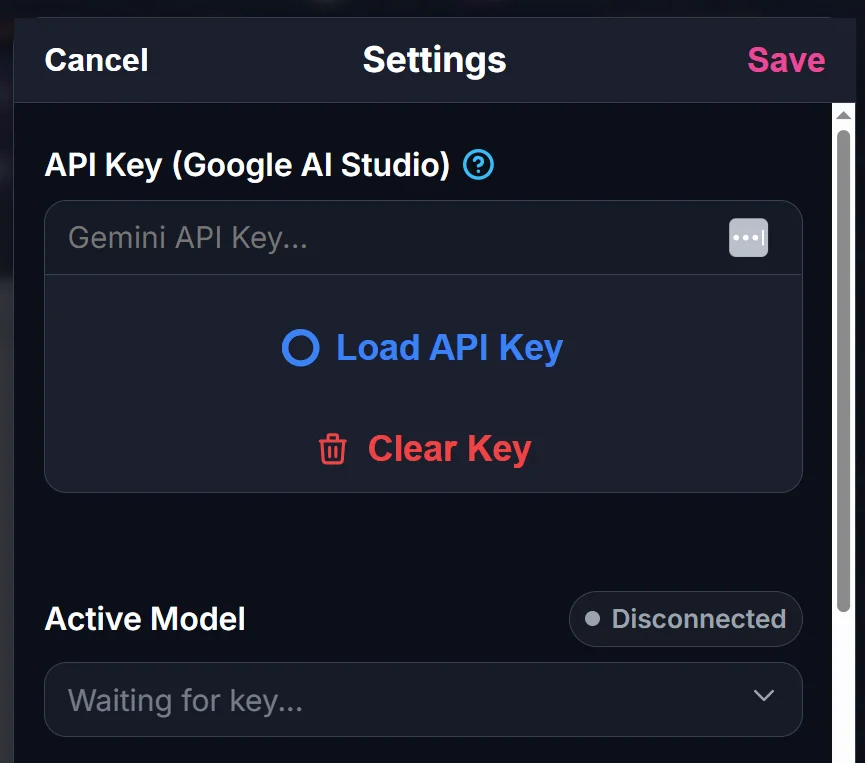
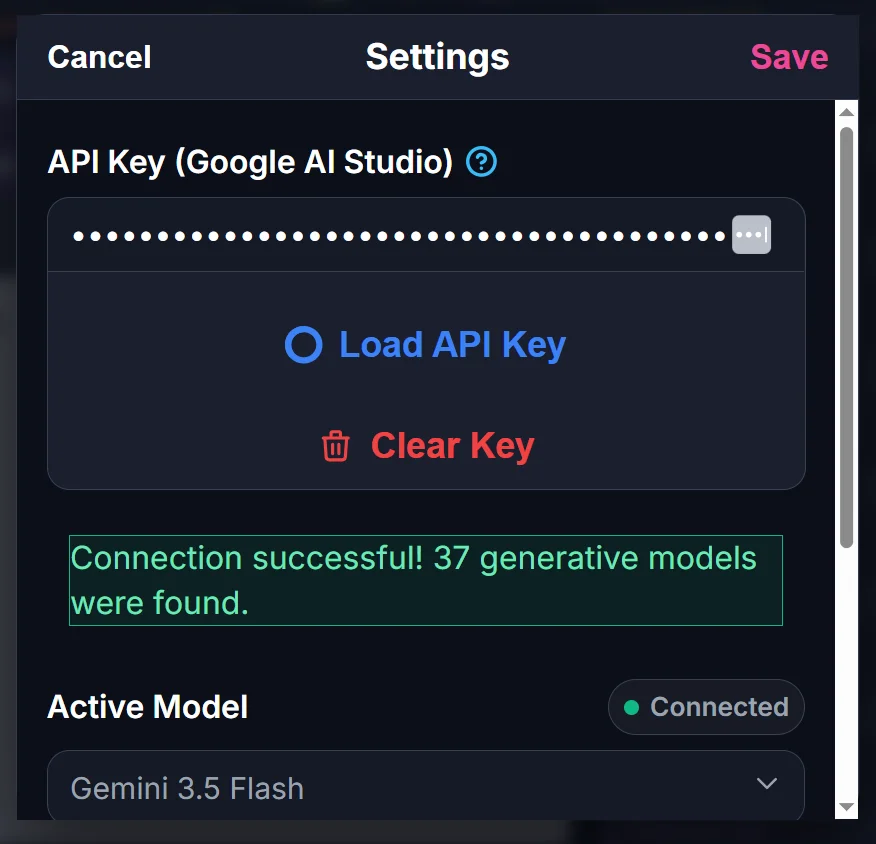
- В разделе API Key (Google AI Studio) вставь свой ключ в поле Gemini API Key....
- Подтверди кнопкой Load API Key.
- Не забудь сохранить настройки (кнопка Сохранить вверху окна Настроек).
В любой момент ты можешь удалить свой ключ через Clear Key — удобно, если меняешь ключи или пользуешься общим устройством.
Нужна помощь прямо в приложении? Рядом с заголовком API Key (Google AI Studio) знак вопроса показывает подсказку «Как получить API-ключ Google?» со ссылкой на эту страницу.
⚠️ Где хранится твой ключ? (конфиденциальность)
Твой ключ API принадлежит тебе, и ETeext обращается с ним соответственно. Он хранится локально, в твоём собственном браузере, на твоём устройстве. Он не публикуется и не передаётся: он используется только для отправки твоих запросов в Gemini, когда ты пользуешься ИИ-инструментом.
Несколько лучших практик:
- Держи ключ при себе: это личный идентификатор, не публикуй его.
- ⚠️ На общем устройстве (семейный компьютер, публичный терминал, библиотека…) не забудь воспользоваться Clear Key, когда закончишь, чтобы никто другой не смог использовать твой ключ.
- Если думаешь, что твой ключ засветился, ты можешь отозвать его в Google AI Studio и создать новый.
Технический раздел: как это работает?
Для любопытных — суть того, что происходит «под капотом».
Ключ API — это токен аутентификации: он определяет, кто делает запрос к сервису. Когда ты используешь ИИ-инструмент в ETeext, приложение отправляет твой запрос (твой текст + инструкцию) на серверы Gemini, предъявляя твой ключ. Google проверяет ключ, обрабатывает запрос и возвращает результат, который ETeext отображает.
Поскольку ключ привязан к твоему аккаунту Google, используется именно твой доступ к Gemini — отсюда важность держать его в тайне. ETeext хранит его в локальном хранилище браузера (не на сервере), то есть он остаётся на твоём устройстве; если ты очистишь данные браузера, придётся ввести его снова.
⚠️ Наконец, Google предоставляет бесплатные квоты на использование Gemini, обычно с лихвой хватает для личного пользования. Сверх этого действуют условия Google — ETeext не участвует в этих отношениях между тобой и Google.